

怎么使用苹果耳机,苹果耳机连接电脑方法
苹果耳机使用全指南
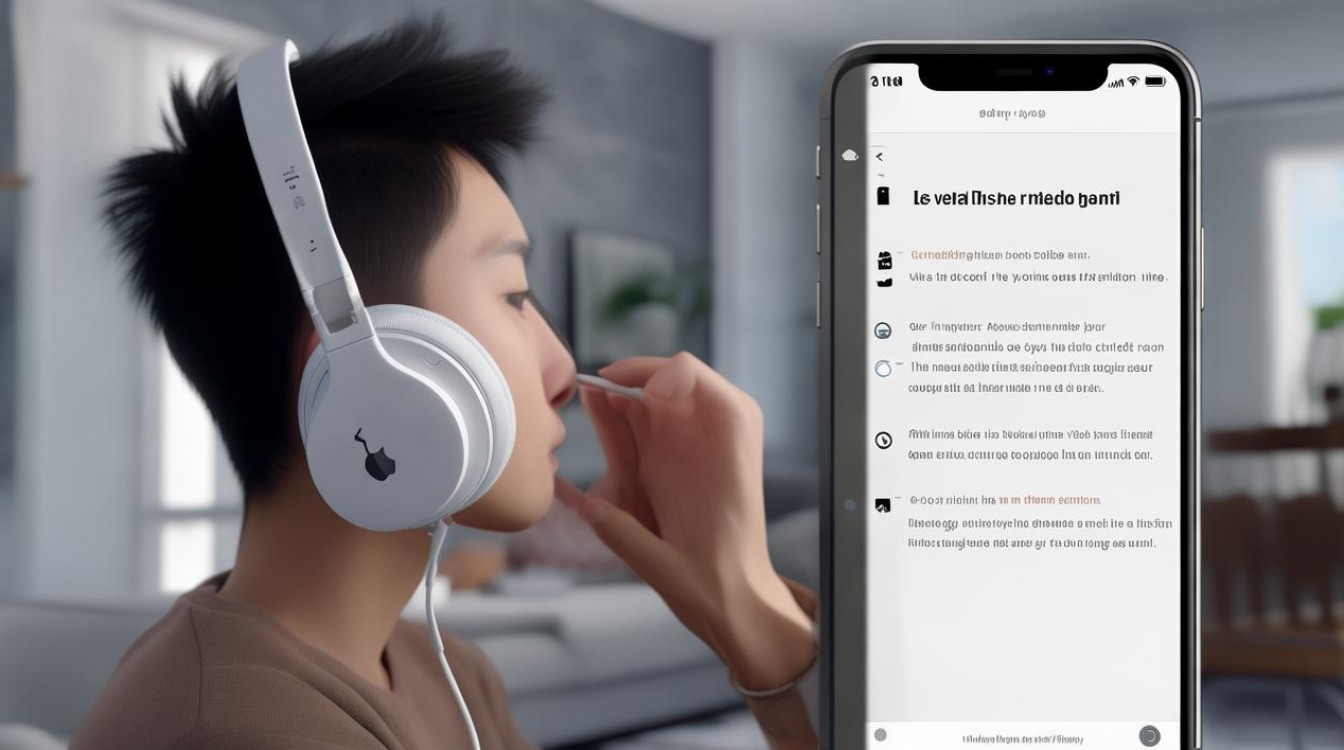
想要怎么使用苹果耳机发挥其最大效能,核心在于构建“设备无缝连接 + 功能深度配置 + 场景化应用”的完整闭环,只需确保设备系统为最新 iOS 或 macOS 版本,通过弹窗一键配对,即可激活空间音频、自动切换等独家生态功能,用户应重点掌握快速配对、查找设备、音频模式切换三大核心操作,并根据不同使用场景(如通勤、运动、办公)调整设置,从而实现从“能听”到“听懂”的音质与体验跃升。
极速连接:打破设备隔阂的关键步骤
苹果耳机的核心优势在于其基于 H1 或 M2 芯片的生态互联能力,对于新手而言,怎么使用苹果耳机的第一步并非单纯插入,而是激活“智能配对”。
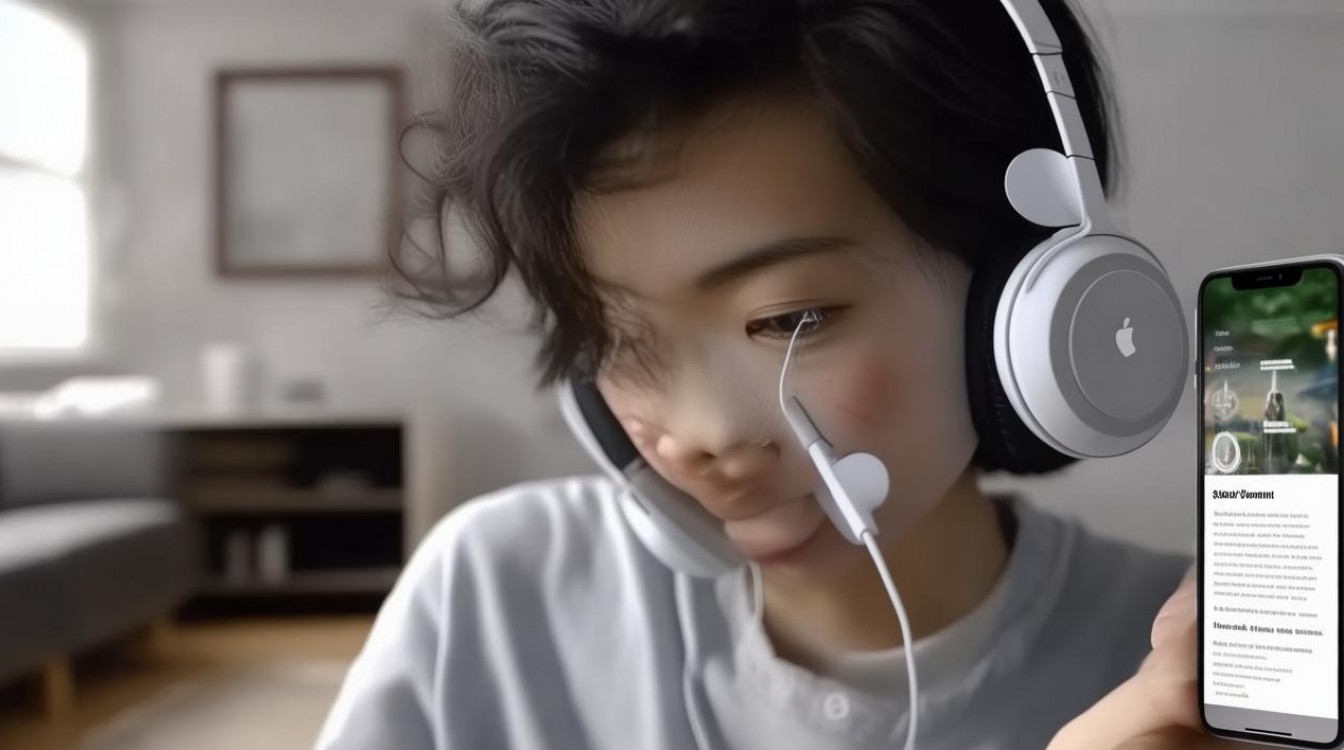
- 确保系统环境:将 iPhone、iPad 或 Mac 升级至 iOS 15.4、iPadOS 15.4 或 macOS 12.3 及以上版本,这是开启空间音频和自动切换功能的前提。
- 弹窗配对流程:
- 打开充电盒盖子,靠近解锁的设备。
- 观察屏幕弹出的配对动画,点击“连接”按钮。
- 若需连接非苹果设备,需在蓝牙设置中手动选择"AirPods"或"Beats"系列名称。
- 多设备自动切换:登录同一 iCloud 账号后,耳机可在 Apple 设备间自动无缝切换,在 Mac 上观看视频,拿起 iPhone 接听电话时,音频会自动路由至手机,无需手动重连。
深度配置:释放硬件潜力的必做设置
连接成功仅是开始,专业用户往往通过系统设置挖掘耳机的隐藏性能,以下操作能显著提升听感与实用性。
- 开启空间音频:
- 进入“设置” > “蓝牙” > 点击耳机旁的"i"图标。
- 开启“空间音频”并选择“头部追踪”,此功能利用陀螺仪数据,让声音随头部转动产生动态效果,极大增强电影和游戏的沉浸感。
- 自定义佩戴检测:
- 在蓝牙设置中,务必开启“自动检测”。
- 核心作用:摘下耳机音乐自动暂停,戴上即自动播放,彻底解放双手,避免误触屏幕。
- 调整麦克风与降噪模式:
- 在通话场景下,可在控制中心长按音量滑块,选择“降噪”、“通透”或“关闭”。
- 对于专业录音或嘈杂环境通话,建议固定使用“定向麦克风”模式,有效过滤背景噪音。
场景化应用:针对不同环境的解决方案
不同的使用环境需要不同的耳机策略,掌握以下场景化技巧,能让体验提升一个档次。

- 通勤与差旅场景
- 策略:开启“主动降噪”模式,配合“通透模式”的快捷键切换。
- 操作:长按耳机柄(或双击,需在设置中自定义)即可在降噪与通透间快速切换,既隔绝引擎轰鸣,又能在过安检时迅速感知环境音,保障安全。
- 运动健身场景
- 策略:利用“查找”功能与防水特性。
- 操作:若耳机丢失,立即打开“查找”App,利用“精确查找”功能(Pro 机型),通过箭头和距离提示精准定位,运动时,开启“防汗防泼溅”模式,确保设备在汗水环境下稳定运行。
- 办公与会议场景
- 策略:优化语音清晰度与多任务处理。
- 操作:在会议软件中,选择“自动切换”至手机,确保来电不中断,利用“音频共享”功能,将耳机连接至 iPad,让 Mac 播放背景音乐,实现工作娱乐两不误。
常见问题与专业维护建议
为了延长设备寿命并保持最佳状态,以下维护建议至关重要。
- 充电盒维护:定期使用无绒布擦拭充电触点,避免汗液腐蚀导致接触不良。
- 固件更新:保持耳机固件最新,Apple 会通过系统更新推送音质优化算法。
- 重置操作:若连接出现严重故障,长按充电盒背面设置按钮 15 秒,直到指示灯呈琥珀色闪烁,即可恢复出厂设置。
相关问答
Q1:苹果耳机连接 Windows 电脑后,空间音频功能是否可用? A:不可用,空间音频、头部追踪及自动切换功能深度依赖 Apple 生态的 iCloud 与 H1/M2 芯片协议,在 Windows 电脑上,耳机仅能作为普通蓝牙音频设备使用,支持基础播放和麦克风功能,无法激活独家智能特性。
Q2:如何判断苹果耳机是否需要清洁或更换电池? A:若发现充电盒无法充电、单侧耳机音量明显偏低或续航时间骤减(如充满电后仅能使用 1 小时),通常表明需要清洁充电触点或电池老化,建议先清洁触点,若问题依旧,可前往 Apple Store 进行电池检测或更换服务。
您在使用苹果耳机时遇到过哪些意想不到的痛点?欢迎在评论区分享您的独家技巧,我们一起探讨最佳解决方案。
版权声明:本文由环云手机汇 - 聚焦全球新机与行业动态!发布,如需转载请注明出处。






 冀ICP备2021017634号-5
 冀公网安备13062802000102号