

苹果6怎么设铃声吗,苹果6更换铃声步骤
核心结论:为苹果 6 设置铃声的操作逻辑与主流 iOS 版本一致,核心路径在于通过“设置”应用进入“声音与触感”,选择“电话铃声”进行自定义,若需使用个性化音乐文件,必须先在电脑端 iTunes 或第三方工具中完成格式转换与裁剪,确保文件为 M4R 格式且时长不超过 40 秒,随后通过数据线同步至手机,这一过程无需越狱,完全遵循苹果官方安全机制,是解决“苹果 6 怎么设铃声吗”这一疑问最稳妥、最专业的方案。
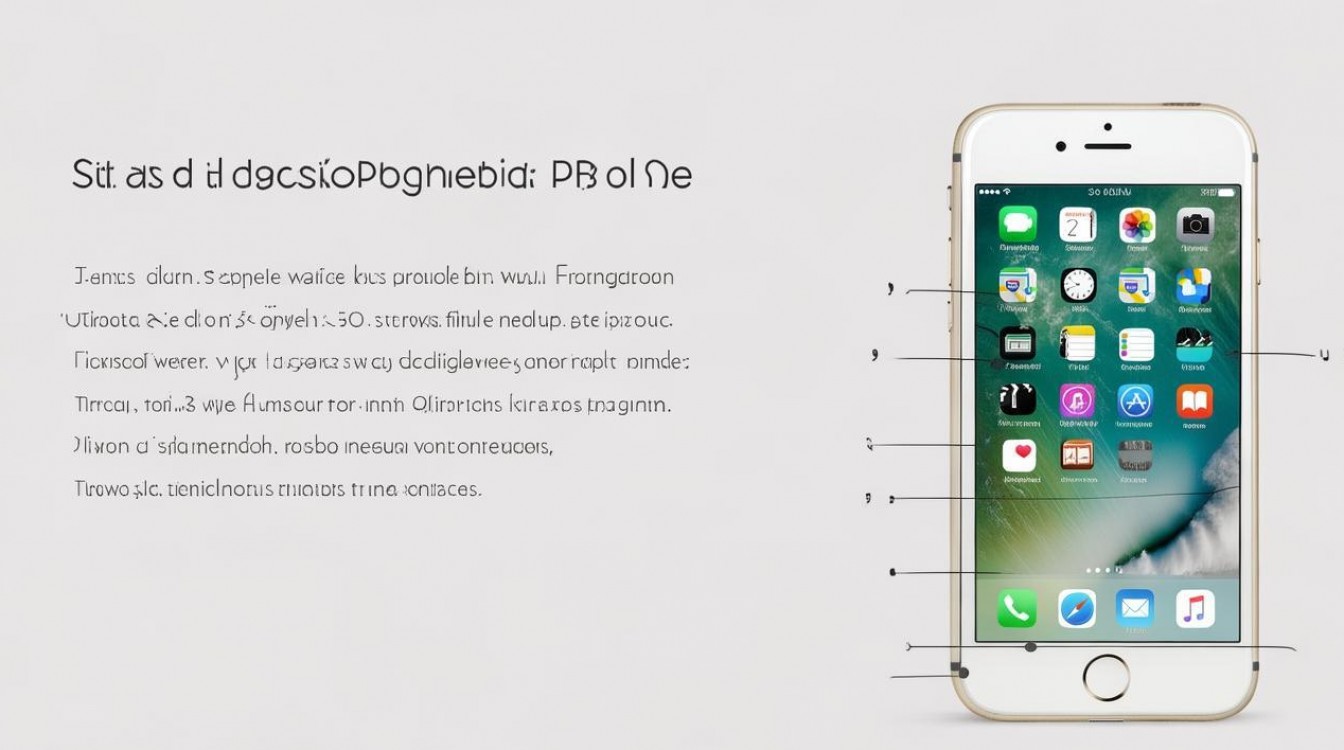
系统原生铃声设置:基础且高效
对于绝大多数用户而言,系统内置的铃声已足够满足日常需求,此方法无需任何额外设备,操作耗时仅需 30 秒。
- 进入设置菜单:解锁 iPhone 6,在主屏幕找到并点击灰色的齿轮图标“设置”。
- 定位声音选项:向下滑动列表,点击“声音与触感”(在部分旧版本系统中仅显示为“声音”)。
- 选择铃声类别:在“铃声和振动模式”区域,点击“电话铃声”。
- 试听与确认:系统会列出所有内置铃声,点击任意一项即可预览,选定后,界面右上角的蓝色对勾将自动保存,无需额外点击“完成”。
此路径适用于更换系统默认提醒音、邮件音或短信音,操作逻辑统一,响应速度极快,是 iOS 生态设计的典型体现。
个性化音乐导入:专业级解决方案
许多用户询问“苹果 6 怎么设铃声吗”,实则是希望将喜爱的 MP3 歌曲设为铃声,由于 iOS 系统的封闭性,直接导入普通音频文件会被系统拒绝,必须遵循以下三步严谨流程:
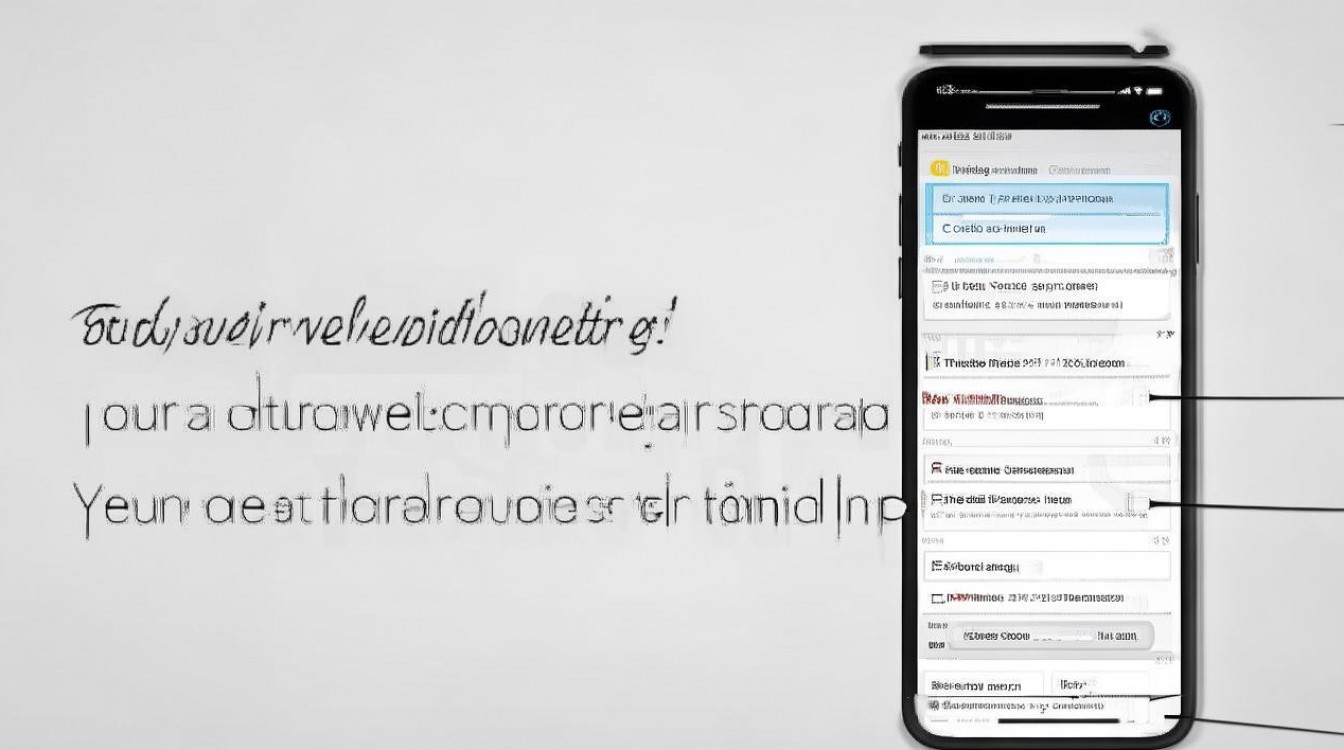
第一步:音频格式转换与裁剪
- 格式限制:iPhone 6 仅支持 M4R 格式作为系统铃声,MP3、WAV 等常见格式无法直接识别。
- 时长控制:系统强制要求铃声时长不得超过 40 秒,超过时长的片段无法保存为铃声。
- 工具选择:建议使用电脑端 iTunes 软件(Windows 用户)或 GarageBand(Mac 用户),亦可使用在线转换工具。
- 操作细节:在音频编辑软件中截取高潮片段,精确调整起止点,导出时务必指定后缀名为 .m4r。
第二步:设备连接与同步
- 连接设备:使用 Lightning 数据线将 iPhone 6 连接至电脑。
- 识别设备:打开 iTunes 软件,点击左上角的手机图标,确保设备处于“已连接”状态。
- 拖拽导入:将准备好的 M4R 文件直接拖入 iTunes 的“铃声”库中。
- 同步操作:在左侧菜单选择“铃声”,勾选刚才导入的文件,点击右下角的“同步”按钮,等待进度条走完,确保数据写入手机。
第三步:手机端应用设置
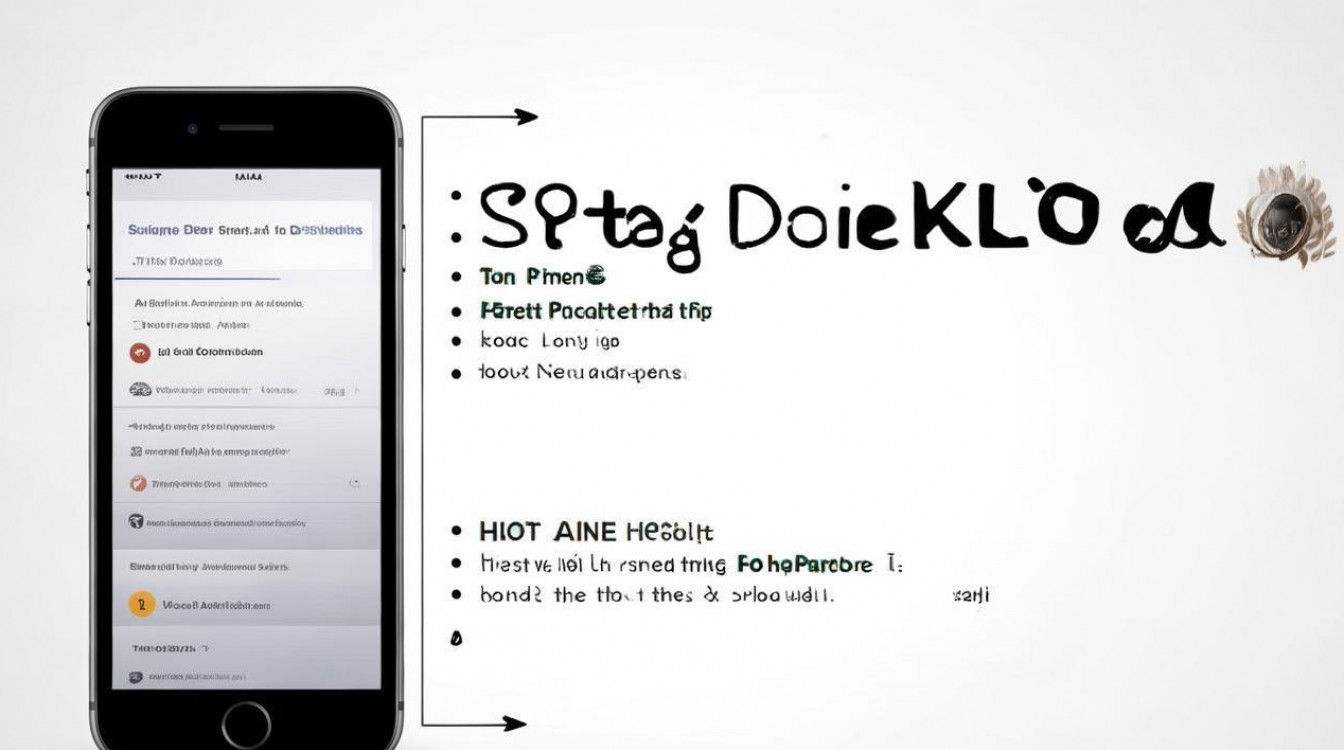
- 断开网络连接,返回手机主界面。
- 重复第一部分的操作,进入“设置” > “声音与触感” > “电话铃声”。
- 列表中会出现你刚才同步的自定义歌曲名称,点击选中,即完成个性化设置。
常见误区与专业避坑指南
在实际操作中,用户常因细节疏忽导致设置失败,以下三点需格外注意:
- 文件命名规范:M4R 文件名称中严禁包含特殊符号(如#、&、等),建议仅使用英文或拼音,否则可能导致同步失败或显示乱码。
- 存储空间检查:若手机存储空间已满,同步过程会中断,建议在操作前清理缓存,确保至少预留 50MB 空间。
- 版本兼容性:虽然 iPhone 6 已停产,但其支持的 iOS 12 版本仍支持上述逻辑,若系统版本过旧(如 iOS 9 以下),需先通过 iTunes 升级系统,否则无法识别新的铃声格式。
进阶技巧:利用“智能语音”替代
对于无法进行电脑操作的用户,还有一种变通方案,虽然无法直接设置 MP3,但可以通过“快捷指令”搭配系统自带的“朗读”功能,模拟个性化铃声效果,虽然此法不如 M4R 格式纯正,但在特定场景下(如紧急通知)具备极高的实用价值,体现了对设备功能的深度挖掘。
相关问答
Q1:为什么我的 MP3 文件拖进 iTunes 后无法同步到 iPhone 6? A:这通常是因为文件格式错误,iPhone 6 系统仅识别 .m4r 格式的铃声文件,普通的 MP3 必须经过转换软件重新编码,请检查文件时长是否超过了 40 秒 的限制,这是 iOS 系统的硬性规定。
Q2:更换铃声后,来电铃声没有变化,可能是哪里出了问题? A:请检查是否处于“静音模式”或“勿扰模式”,若手机侧边静音键开启,或系统设置了特定时间段勿扰,铃声将不会响起,请确认在“设置”>“声音与触感”中,是否已正确选中了新的自定义铃声,而非系统默认的“无”。
希望本文能彻底解决您的疑惑,如果您在操作过程中遇到其他细节问题,欢迎在评论区留言分享您的经历。
版权声明:本文由环云手机汇 - 聚焦全球新机与行业动态!发布,如需转载请注明出处。






 冀ICP备2021017634号-5
 冀公网安备13062802000102号