

苹果电话怎么导出 sim 卡上,sim 卡联系人导出到苹果手机方法
SIM 卡数据无法直接“导出”至苹果电话,核心结论是:iPhone 原生系统不支持将 SIM 卡内的联系人直接导出为独立文件(如 VCF 或 Excel),必须通过“导入 SIM 联系人”功能将数据迁移至手机通讯录,或通过 iCloud 同步实现跨设备管理。
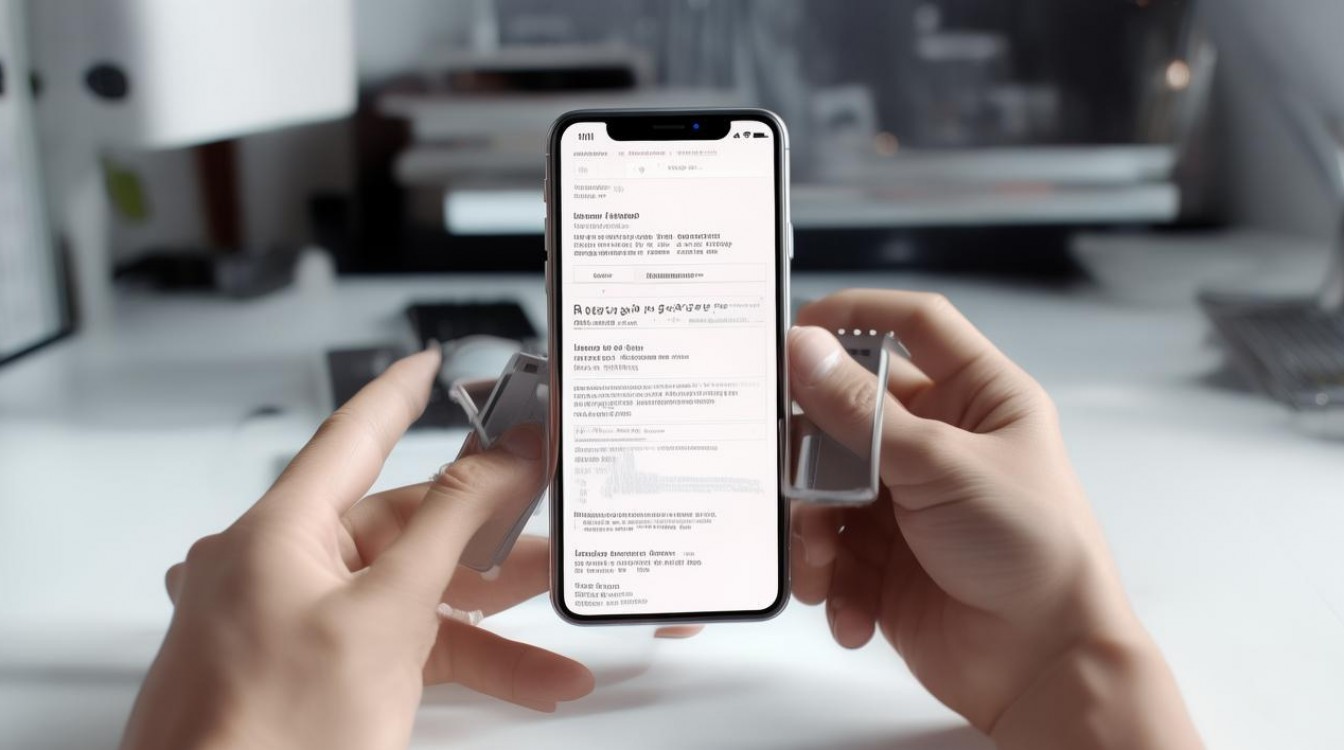
用户常误以为 SIM 卡像 U 盘一样可提取文件,实则 SIM 卡仅存储基础联系信息,且苹果出于安全与系统架构考虑,未开放文件级导出权限,要解决苹果电话怎么导出 sim 卡上联系人数据的问题,唯一官方且安全的途径是利用系统内置的“导入 SIM 联系人”功能,配合 iCloud 备份实现数据落地,以下为具体操作逻辑与专业解决方案。
核心操作流程:三步完成数据迁移
-
进入设置路径
打开 iPhone“设置”App → 点击“通讯录” → 选择“导入 SIM 联系人”,此操作将触发系统扫描 SIM 卡内存储的所有联系人条目。 -
确认导入范围与冲突处理
系统会提示“是否导入所有联系人”,点击“导入”即可,若手机中已存在同名联系人,iOS 会提示“保留两者”或“覆盖”,建议优先选择“保留两者”以避免数据丢失。 -
验证数据完整性
导入完成后,打开“电话”或“通讯录”App,切换至“所有联系人”视图,检查 SIM 卡数据是否已显示,此时数据已存入手机本地数据库,不再依赖 SIM 卡物理载体。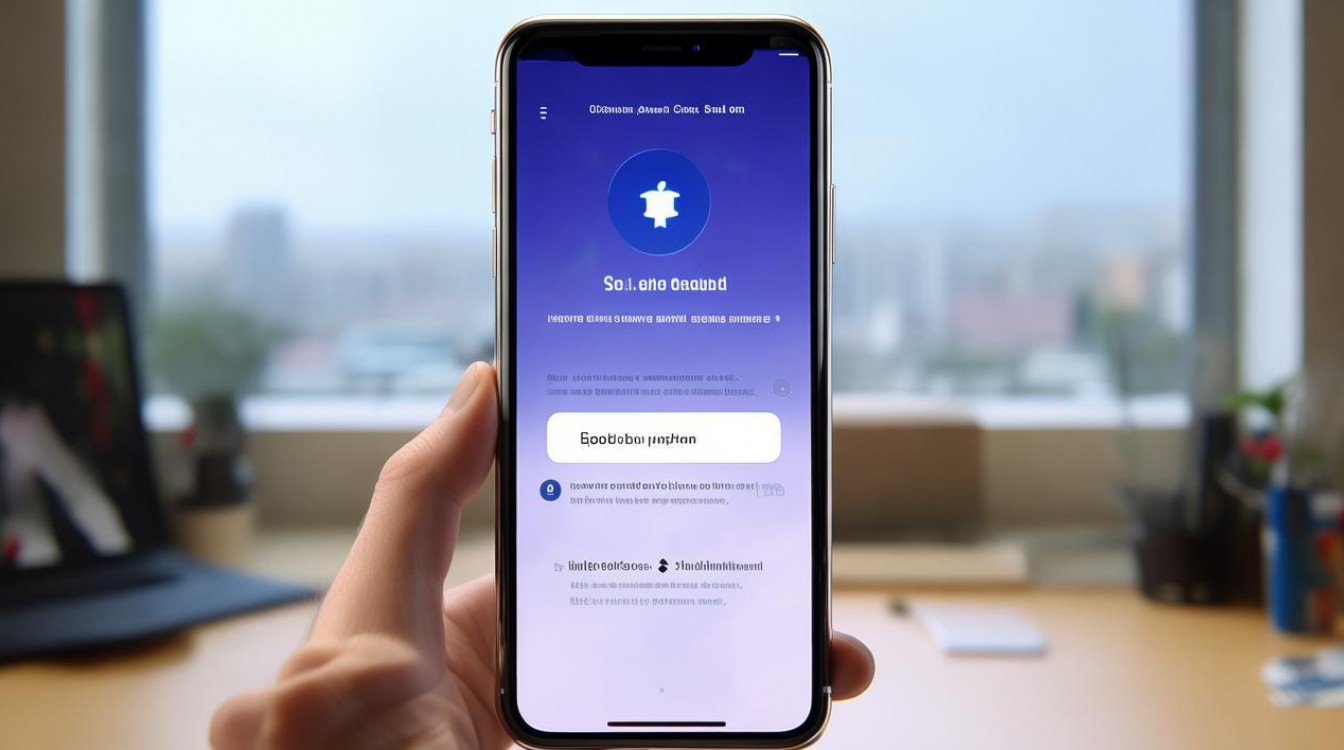
技术局限与替代方案解析
SIM 卡存储容量有限(通常仅支持 250 个联系人),且不支持存储照片、邮箱、地址等扩展字段。苹果电话怎么导出 sim 卡上的完整信息时,需注意以下限制:
- 字段缺失风险:SIM 卡仅存储姓名与电话号码,无法导出社交媒体账号、备注或分组信息。
- 多卡兼容问题:若使用双卡 iPhone(实体 SIM+eSIM),需分别对每张卡执行导入操作。
- 数据同步延迟:导入后若未开启 iCloud 同步,数据仅存于本地,换机时可能丢失。
专业解决方案:导入完成后立即开启 iCloud 通讯录同步,进入“设置” → 点击顶部 Apple ID → “iCloud” → 开启“通讯录”开关,此举可将联系人实时备份至云端,确保数据跨设备无缝流转。
高级场景应对策略
对于需要批量导出或格式转换的用户(如企业员工、数据分析师),可采取以下进阶方法:
-
方法 A:利用 macOS 的“通讯录”应用
将 iPhone 通过数据线连接 Mac,打开“通讯录”App,选择“文件” → “导出” → "vCard 文件”,即可将全部联系人(含 SIM 卡导入部分)保存为.vcf 格式,便于导入其他平台。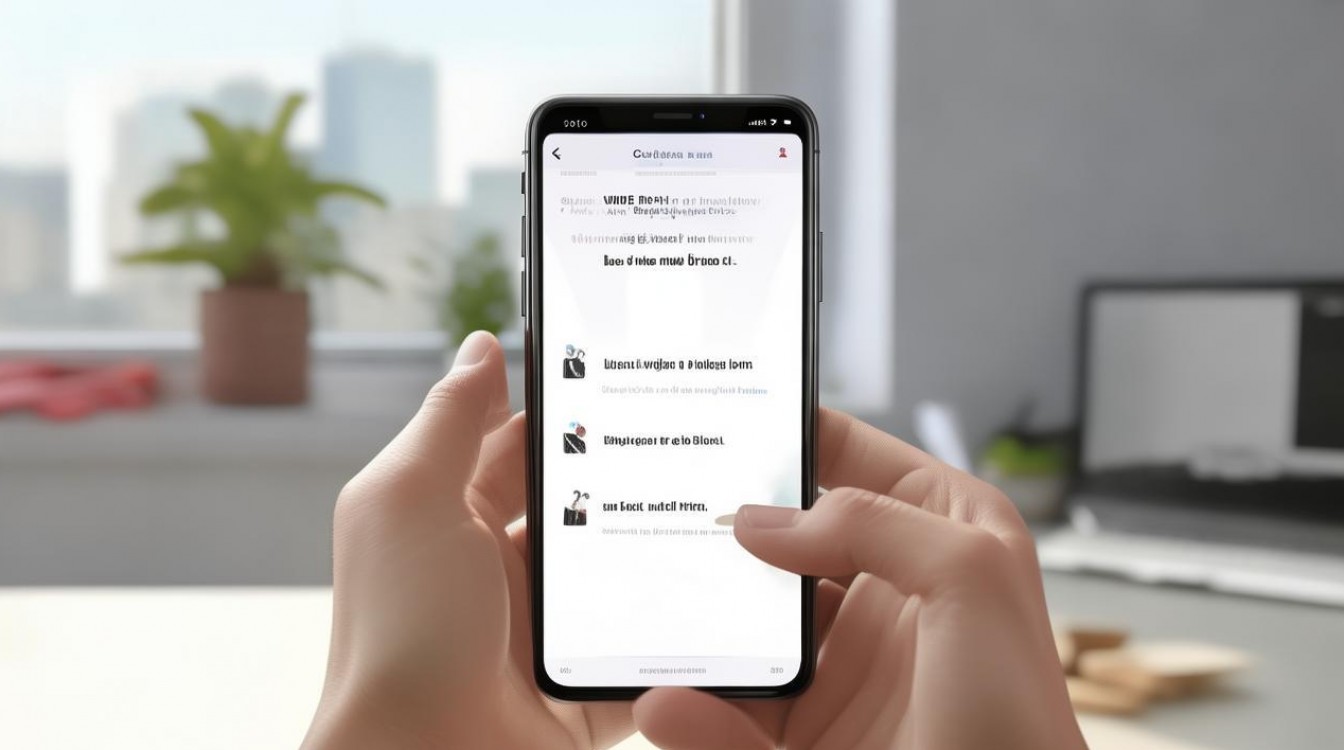
-
方法 B:第三方工具辅助(谨慎使用)
部分可信的桌面软件(如 iMazing、AnyTrans)支持深度数据提取,但需确保软件来源正规,避免隐私泄露风险,操作前务必备份整机数据。 -
方法 C:SIM 卡转接器 + Android 桥接
若 SIM 卡内数据量极大,可尝试将 SIM 卡插入 Android 手机,通过“联系人管理”App 导出为 VCF 文件,再传输至 iPhone 导入,此法虽绕开 iOS 限制,但操作复杂且存在兼容性风险,仅作为备选。
数据安全与最佳实践建议
- 定期备份:每月检查 iCloud 同步状态,确保联系人数据已云端存档。
- 避免物理损伤:SIM 卡易受静电、弯折影响,建议优先使用 eSIM 或云存储替代物理卡。
- 隐私保护:导入前勿在公共 Wi-Fi 下操作,防止中间人攻击窃取数据。
相关问答
Q1:导入 SIM 联系人后,原 SIM 卡上的数据会被删除吗?
A:不会,导入操作仅为***数据至手机通讯录,SIM 卡原始内容保持不变,可随时重复导入或恢复。
Q2:SIM 卡联系人数量超过 250 个,能否分批导入?
A:iOS 系统会自动识别并提示“部分联系人未导入”,建议分批次更换 SIM 卡或使用 Android 设备中转处理超量数据。
欢迎在评论区分享您的 SIM 卡数据迁移经验,或提出您遇到的具体场景,我们将持续优化实用指南。
版权声明:本文由环云手机汇 - 聚焦全球新机与行业动态!发布,如需转载请注明出处。







 冀ICP备2021017634号-5
 冀公网安备13062802000102号