

苹果耳机怎么连手机上吗,苹果耳机连接手机教程
苹果耳机连接手机的核心结论与快速指南
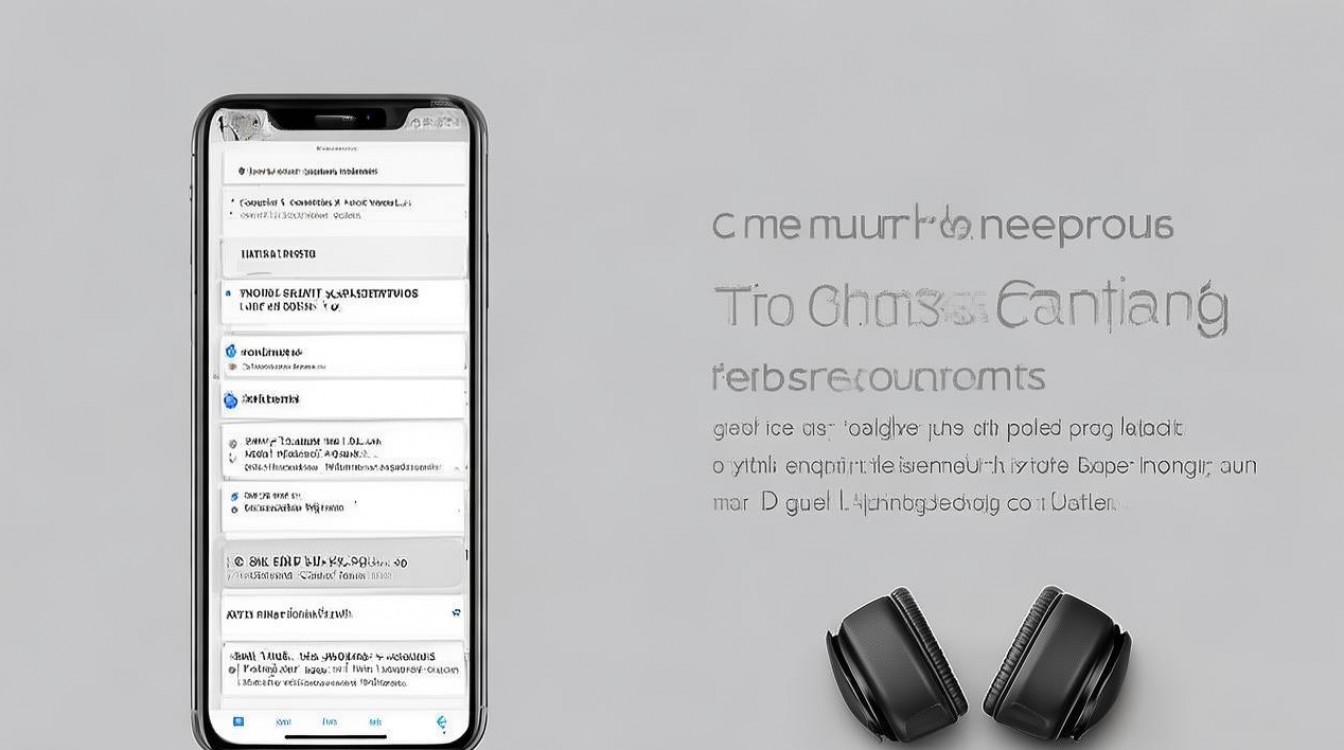
绝大多数现代苹果手机用户都能轻松实现苹果耳机与手机的无缝连接。苹果耳机怎么连手机上吗?答案是肯定的,且过程极为简便,核心逻辑在于利用苹果生态特有的蓝牙配对机制与芯片协同技术,实现“开盖即连”的极速体验,只要确保手机系统版本支持、耳机处于配对模式且电量充足,用户通常无需进入复杂的设置菜单,只需将耳机靠近手机即可自动完成配对,若遇到连接失败,绝大多数情况可通过重置耳机或检查蓝牙设置解决,无需专业维修。
以下将分层展开详细操作步骤、故障排查方案及专业优化建议,确保用户能一次性解决连接问题。
标准连接流程:三步实现极速配对
对于 AirPods、AirPods Pro 及 AirPods Max 等主流型号,连接过程高度标准化,遵循以下三个关键步骤即可:
-
确保手机环境就绪 将 iPhone 系统更新至 iOS 14 或更高版本,并打开手机的蓝牙功能,确保手机处于解锁状态且靠近耳机,距离控制在 1 米以内。
-
激活耳机配对模式 将耳机放入充电盒,保持盒盖打开。
- AirPods Pro / AirPods (第二代及以上):长按充电盒背部的圆形设置按钮,直到指示灯闪烁白色光芒。
- AirPods (第一代):同样长按按钮,直到指示灯由琥珀色转为白色闪烁。
- AirPods Max:长按电源按钮,直到状态指示灯闪烁白色光芒。
-
完成系统弹窗配对 手机屏幕上会立即弹出动画窗口,显示耳机名称及电量,点击屏幕上的“连接”按钮,系统会自动完成驱动安装与音频通道配置,连接成功后,耳机指示灯将熄灭,手机状态栏会出现蓝牙连接图标。
深度故障排查:解决连接失败的五大关键点
若上述标准流程未生效,请依据以下专业排查清单逐一验证,通常能解决 90% 以上的连接问题:
- 检查蓝牙干扰源 确认手机未同时连接过多的其他蓝牙设备,建议暂时断开周围其他蓝牙音箱或车载系统的连接,避免信号信道拥堵。
- 验证设备兼容性 部分老旧型号 iPhone(如 iPhone 6 及更早版本)虽支持蓝牙,但可能无法激活部分新耳机的“开盖弹窗”功能,需手动在“设置 - 蓝牙”列表中点击设备名称进行连接。
- 执行彻底重置 当耳机无法被识别时,需执行硬重置,将耳机放入盒中,长按背部按钮15 秒以上,直至指示灯先闪琥珀色再闪白色,随后再次尝试连接。
- 检查系统版本 若手机系统版本过低(如 iOS 12 以下),可能导致固件不兼容,请前往“设置 - 通用 - 软件更新”检查并升级至最新系统。
- 确认物理接触 检查充电盒金属触点是否有氧化或污垢,使用无绒布擦拭触点,确保耳机与充电盒接触良好,电量传输正常。
专业优化建议:提升连接稳定性与音质体验
为了获得最佳的使用体验,除了基础连接外,还需关注以下细节设置:
- 开启自动切换功能 在“设置 - 蓝牙”中找到已连接的耳机,点击"i"图标,开启“自动切换”功能,这允许用户在 iPhone、iPad 和 Mac 之间无缝流转,无需重复配对。
- 校准空间音频设置 对于支持空间音频的型号,建议在“设置 - 蓝牙 - 设备名称 - 空间音频”中开启“动态头部追踪”,以获得影院级的沉浸感。
- 固件自动更新机制 苹果耳机的固件更新是静默进行的,将耳机放入充电盒,靠近已登录同一 Apple ID 的 iPhone,连接状态下系统会自动后台推送固件升级,确保连接算法始终处于最优状态。
- 电量管理策略 避免在低电量状态下(低于 20%)进行长时间高负载连接,低电量可能导致蓝牙发射功率下降,引发连接断续。
相关问答模块
苹果耳机连接上后没有声音或声音断续,是什么原因? 解答:这通常不是连接问题,而是音频输出源或干扰问题,请检查手机是否将音频输出正确切换到了耳机(可通过控制中心点击音频图标确认),若声音断续,请检查手机是否开启了“低电量模式”,该模式可能会限制蓝牙性能,若处于 Wi-Fi 信号极强的区域,尝试暂时关闭 Wi-Fi 测试是否为射频干扰。
为什么我的旧款 iPhone 无法弹出配对动画? 解答:弹窗动画功能依赖于较新的 iOS 系统和特定的蓝牙协议,旧款 iPhone(如 iPhone 6s 及更早机型)虽能正常配对使用,但无法显示弹窗,解决方法是:进入“设置”>“蓝牙”,在设备列表中找到耳机名称(通常显示为 AirPods 等),点击右侧的"i"图标进行连接,随后即可正常使用所有功能。
如果您在连接过程中遇到过其他特殊状况,欢迎在评论区分享您的设备型号与具体表现,我们将为您提供更具针对性的解决方案。
版权声明:本文由环云手机汇 - 聚焦全球新机与行业动态!发布,如需转载请注明出处。







 冀ICP备2021017634号-5
 冀公网安备13062802000102号