

苹果主机箱怎么拆开图解?苹果电脑主机拆卸步骤详解
苹果主机箱拆解需遵循“断电静置、逆序拆卸、防静电操作”三大原则,通过移除背部螺丝、滑出侧板、断开内部排线三步即可安全完成内部维护。
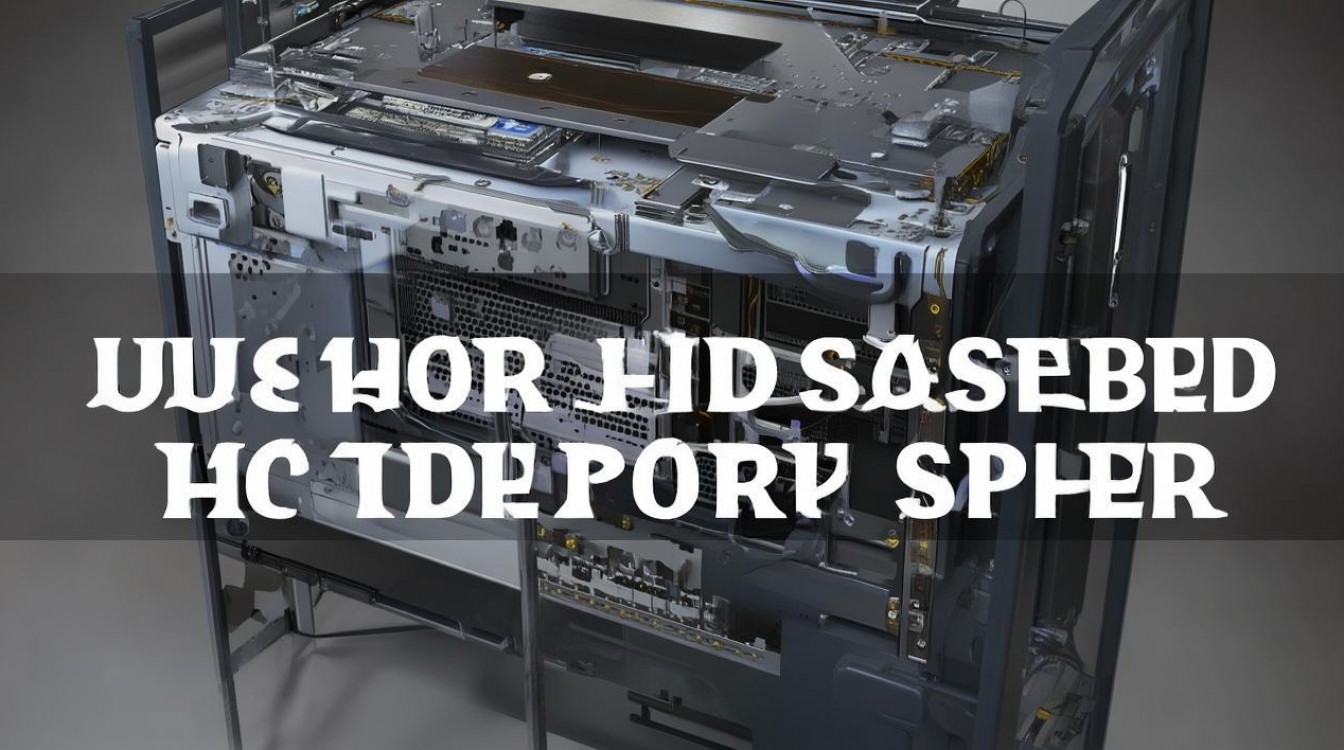
对于需要升级硬件、清理灰尘或排查故障的用户而言,掌握正确的拆解流程至关重要,苹果主机(如 Mac Pro 或 Mac Studio)采用一体化设计,结构精密,强行撬动极易损坏卡扣或排线,以下将结合专业拆解经验,为您提供一套安全、高效的操作方案。
拆解前的关键准备
在动手之前,必须做好充分的准备工作,这是确保设备安全的第一道防线。
- 彻底断电:关闭主机系统,拔掉电源线及所有外接设备(键盘、鼠标、显示器等)。
- 释放静电:人体静电是电子元件的“隐形杀手”,操作前请触摸接地的金属物体(如暖气管、未喷漆的金属桌腿),或佩戴防静电手环。
- 工具准备:
- 十字螺丝刀(通常需 T5 或 T6 规格,视具体型号而定)。
- 塑料撬棒或硬卡片(用于辅助滑出侧板,避免划伤外壳)。
- 防静电手套(可选,但强烈推荐)。
- 收纳盒(用于分类存放拆卸下来的螺丝,防止混淆)。
核心拆解步骤详解
不同型号的苹果主机结构略有差异,但主流机型(如 Mac Pro 2019 款及 Mac Studio)的拆解逻辑高度一致。
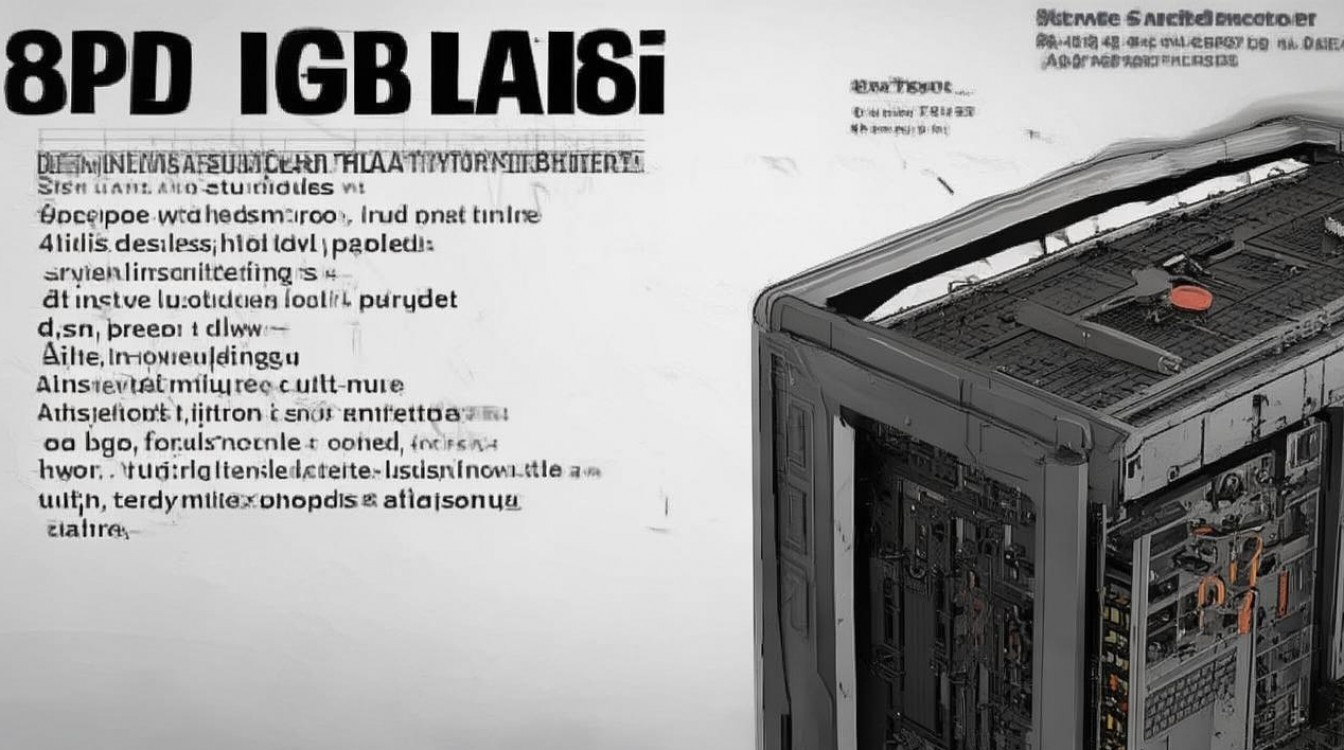
移除背部固定螺丝
将主机平放或侧立,确保背部朝上。
- 观察螺丝位置:在主机背部下方,通常有 4 颗固定侧板的螺丝。
- 逆时针旋转:使用对应规格的螺丝刀,将螺丝完全旋松并取出。
- 妥善保管:将取出的螺丝立即放入收纳盒,切勿混入其他螺丝,以免安装时划伤机身或导致固定不稳。
滑出侧板与分离外壳
这是拆解过程中最需谨慎的一步,也是苹果主机箱怎么拆开图解中常被忽略的关键细节。
- 寻找滑轨:侧板并非直接卡死,而是设计有滑轨结构。
- 平行滑动:一手按住主机底部,另一手握住侧板边缘,沿水平方向轻轻向外滑动。
- 避免暴力:如果感觉阻力过大,请检查是否所有螺丝已完全移除,切勿使用蛮力硬拉,否则会导致金属卡扣断裂。
- 完全取下:侧板滑出约 2-3 厘米后,即可垂直向上提起并完全分离。
断开内部排线与组件
打开侧板后,您会看到精密的内部结构,此时需进行以下操作:
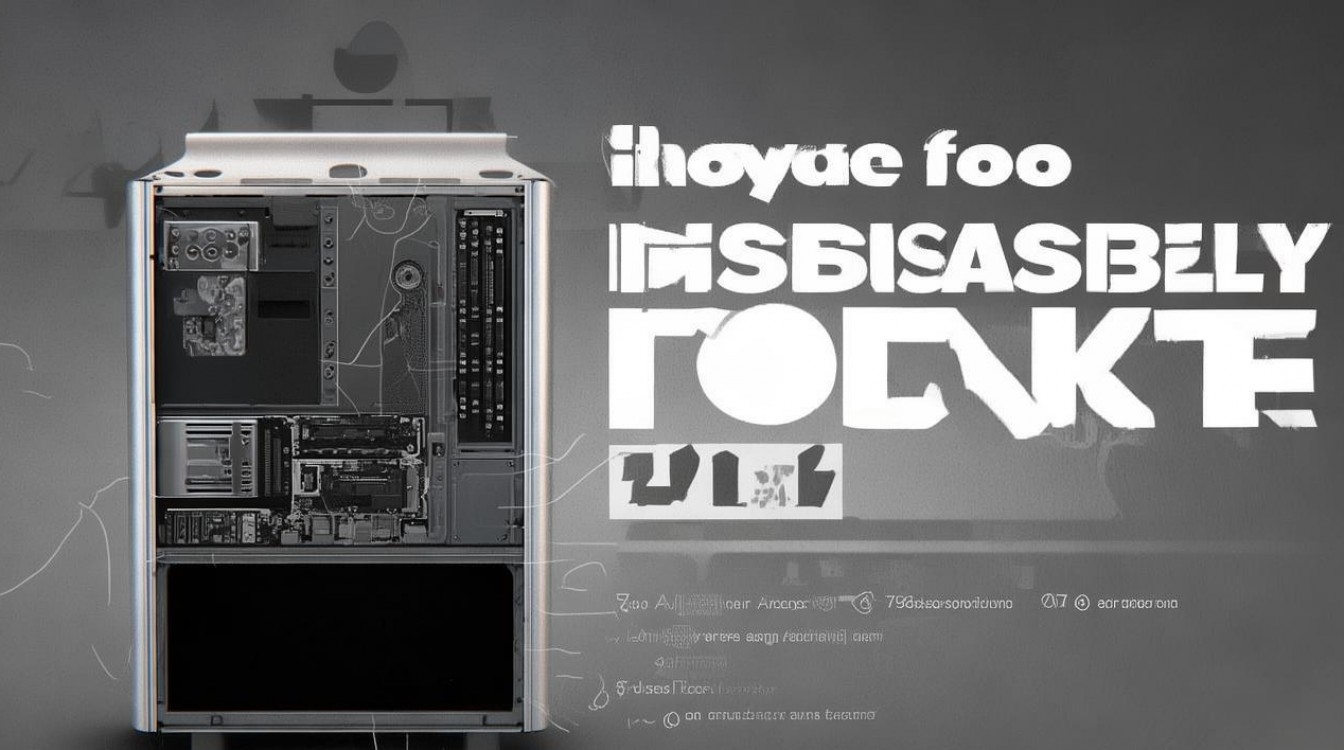
- 识别排线:主板上的排线通常带有白色或黑色的卡扣。
- 按压卡扣:对于带有锁扣的排线,需先轻轻向上或向下按压卡扣,使其解锁,再轻轻拔出排线。
- 组件移除:如需更换内存或硬盘,直接按压插槽两侧的固定卡扣即可弹出组件。
- 注意散热风扇:部分机型风扇排线较脆弱,操作时请用镊子辅助,避免拉扯导致断裂。
专业维护建议与独立见解
很多用户认为拆解只是为了更换硬件,深度清洁才是延长主机寿命的核心。
- 灰尘积聚风险:苹果主机内部风道设计紧凑,长期不清理会导致积热,进而触发降频保护,建议每半年使用压缩空气罐进行除尘,严禁使用吸尘器直接吸入金属部件,以免产生静电。
- 硅脂更换时机:若发现 CPU 温度异常升高(待机超过 50℃),可能是硅脂干涸,更换时务必选择导热系数高且绝缘性好的硅脂,涂抹厚度控制在 0.1-0.2 毫米之间。
- 结构刚性保护:苹果机箱采用铝合金材质,强度极高,但连接处较薄,在重新安装时,不要一次性锁死所有螺丝,应先对角线顺序预紧,最后再均匀拧紧,以防外壳变形。
常见误区警示
- 误用磁吸工具:部分用户习惯用磁吸螺丝刀,但在苹果主机内部,强磁场可能干扰硬盘数据或屏幕显示,严禁使用强磁工具。
- 忽视散热风扇方向:安装风扇或风扇罩时,务必确认风向(通常由后向前),错误的风向会形成风阻,导致系统过热。
- 保修失效风险:自行拆解可能导致官方保修失效,特别是涉及主板腐蚀或物理损坏时,若设备仍在保修期内,建议优先联系官方授权服务商。
相关问答
Q1:拆解过程中如果卡扣断裂了怎么办? A:若卡扣断裂,切勿强行安装,否则会导致机箱无法闭合或内部元件受压,建议联系苹果官方或专业维修店购买原厂配件更换,或使用耐高温的工业级双面胶进行临时固定,但需注意散热孔的通畅性。
Q2:拆开后发现内存插槽是焊死的,无法更换吗? A:是的,部分新款 Mac Studio 或 Mac Pro 的内存采用板载设计(Onboard),直接焊接在主板上,用户无法自行更换,此时如需升级内存,只能购买出厂时定制高配版本,或通过官方渠道进行付费升级服务。
如果您在操作过程中遇到其他具体问题,欢迎在评论区留言分享您的经历,我们一起探讨最佳解决方案。
版权声明:本文由环云手机汇 - 聚焦全球新机与行业动态!发布,如需转载请注明出处。





 冀ICP备2021017634号-5
 冀公网安备13062802000102号