

苹果 11pro max 怎么延迟拍照,iPhone 设置定时拍照延迟拍摄
苹果 11 Pro Max 延迟拍照的核心方案与专业操作指南
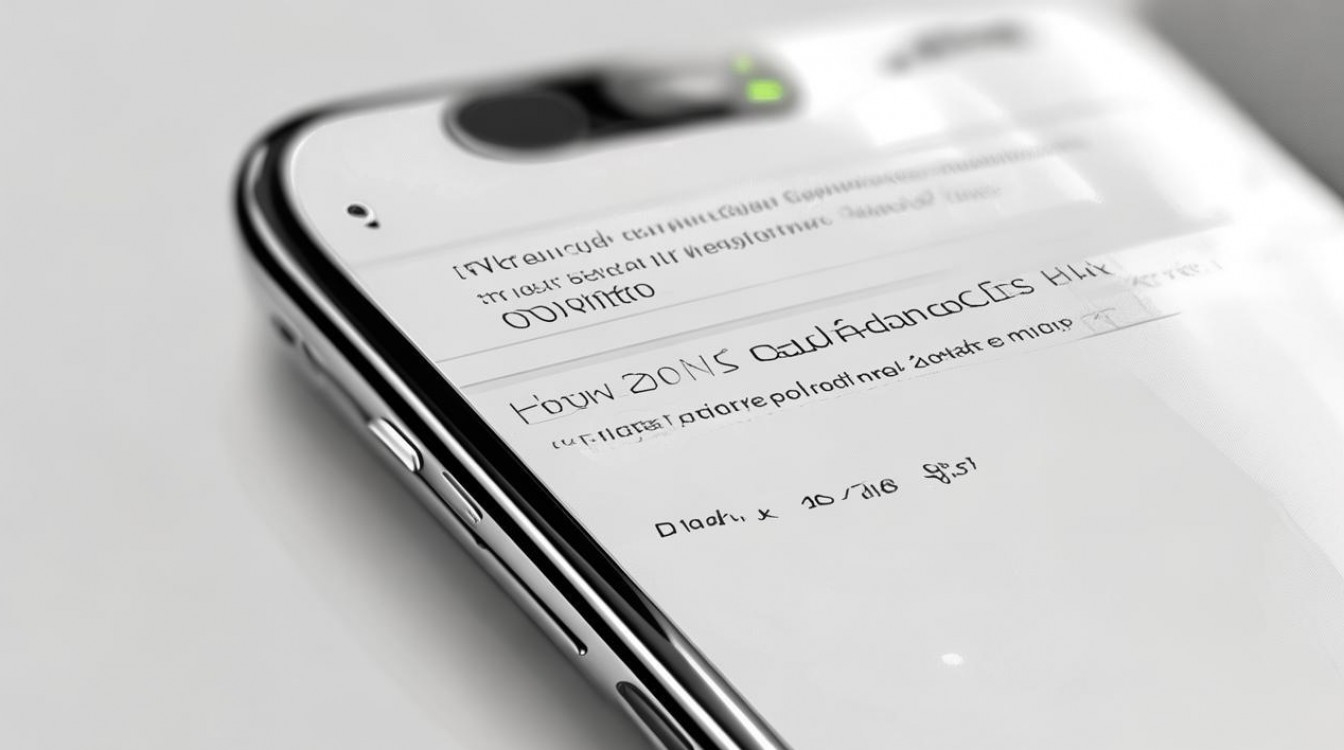
针对苹果 11 Pro Max 怎么延迟拍照这一核心需求,最直接且无需安装第三方软件的解决方案是调用系统相机内置的延时器功能,该功能位于相机界面的右上角,通过点击“时钟”图标即可激活,支持3 秒或10 秒两种固定时长的倒计时,用户需在倒计时结束前迅速摆好姿势,相机将自动完成对焦、测光及快门拍摄,此方法不仅能避免手按快门导致的机身抖动,更是实现多人合影、自拍全景以及低光环境防抖的最佳实践方案。
系统原生延迟拍摄的操作逻辑
苹果 iOS 系统的设计理念强调简洁与高效,其相机应用内置的延时功能经过长期迭代,已具备极高的稳定性,对于追求画质与操作便捷性的用户,遵循以下标准化流程即可完美执行:
- 启动相机应用:从屏幕底部上滑或双击电源键(视设置而定)快速进入相机界面,确保拍摄模式处于“照片”状态。
- 定位延时图标:在取景框的右上角,寻找一个时钟形状的图标,若未显示,请确保相机处于竖屏或横屏的标准拍摄模式,而非专业模式或视频模式。
- 设定倒计时时长:点击该图标,系统会弹出三个选项:关闭、3 秒、10 秒。
- 3 秒模式:适用于单人快速自拍或需要迅速捕捉动态瞬间的场景,反应时间充裕。
- 10 秒模式:专为多人合影设计,给予拍摄者足够的时间跑入画面并调整站位、表情及姿态。
- 确认与拍摄:选择所需时长后,点击屏幕中央的快门按钮,屏幕上方会出现倒计时数字,伴随快门声的预提示音,倒计时归零后相机自动触发。
延迟拍摄在不同场景下的专业应用
延迟拍照不仅仅是为了“自拍”,在专业摄影和特殊场景下,它发挥着不可替代的作用,以下是基于实际拍摄体验的深度解析:
-
多人合影的稳定性保障 在旅行或聚会中,若使用10 秒延时,拍摄者无需依赖他人代按,彻底消除了因传递手机或他人手抖造成的模糊,这 10 秒也是最后调整表情、整理衣领的黄金窗口期,确保成片率极大提升。
-
长曝光与低光环境的防抖 虽然 iPhone 11 Pro Max 不具备传统相机的机械快门长曝光模式,但在夜景或暗光环境下,手持拍摄极易产生噪点和模糊,利用3 秒或 10 秒延时,用户可以在按下快门后迅速将手机放置在稳固的三脚架或平面上,等待倒计时结束,这种“软性长曝光”能有效利用传感器的高动态范围(HDR),在保持画面清晰的同时,大幅降低 ISO 感光度带来的噪点。
-
创意视角的捕捉 对于想要拍摄“无人之境”的风景照,或者需要将自己融入宏大场景的创意构图,延迟拍摄是唯一的解决方案,通过设置10 秒倒计时,你可以将手机放置在岩石、窗台等任意位置,利用广角镜头的震撼力,记录下自己与自然完美融合的瞬间。
常见误区与进阶技巧
在实际操作中,部分用户可能遇到无法找到图标或倒计时不准的情况,需特别注意以下几点:
- 图标消失的原因:若右上角无时钟图标,请检查是否开启了“静音模式”以外的其他特殊模式(如人像模式的特写),或尝试切换至标准“照片”模式,确保系统已更新至较新版本,旧版本 iOS 可能存在显示差异。
- 声音提示的必要性:倒计时期间,相机会发出清晰的“滴、滴、滴”提示音,若环境嘈杂,务必注意听音,避免错过最佳拍摄时机。
- 连拍模式的配合:在3 秒延时模式下,若配合连拍功能(按住快门),可以在倒计时结束后连续捕捉多张画面,从中挑选表情最自然的一张,极大提升出片质量。
相关问答
Q1:苹果 11 Pro Max 能否设置自定义时长的延迟拍照? A:iOS 系统原生的相机应用仅支持固定的3 秒和10 秒两种延时选项,不支持用户自定义具体秒数(如 5 秒或 15 秒),若需更灵活的控制,必须依赖第三方专业相机应用(如 Halide 或 Camera+),但这些应用通常需要付费或订阅,且操作复杂度高于原生功能。
Q2:延迟拍摄时,如果画面突然变黑或无法对焦怎么办? A:这通常是由于光线剧烈变化或对焦区域被遮挡导致,建议在倒计时开始前,先点击屏幕锁定对焦(长按屏幕出现 AE/AF 锁定),并手动调整曝光补偿,若环境过暗,可尝试开启闪光灯或寻找光源辅助对焦,避免在完全黑暗中触发延时导致拍摄失败。
如果您在尝试使用苹果 11 Pro Max 的延迟功能时遇到了其他具体问题,欢迎在评论区留言分享您的拍摄场景,我们一起探讨更优的解决方案。
版权声明:本文由环云手机汇 - 聚焦全球新机与行业动态!发布,如需转载请注明出处。





 冀ICP备2021017634号-5
 冀公网安备13062802000102号