

苹果手机图片怎么编辑六张?苹果图片编辑技巧,批量处理照片教程
苹果手机图片怎么编辑六张的核心结论是:用户无需下载第三方复杂软件,直接利用 iPhone 自带的“照片”应用配合“拼贴”功能或“备忘录”即可在几分钟内完成高质量六宫格制作,关键在于利用系统原生工具的高保真特性,确保图片在裁剪、对齐及导出过程中不损失画质,同时通过精准的排列逻辑提升视觉冲击力。
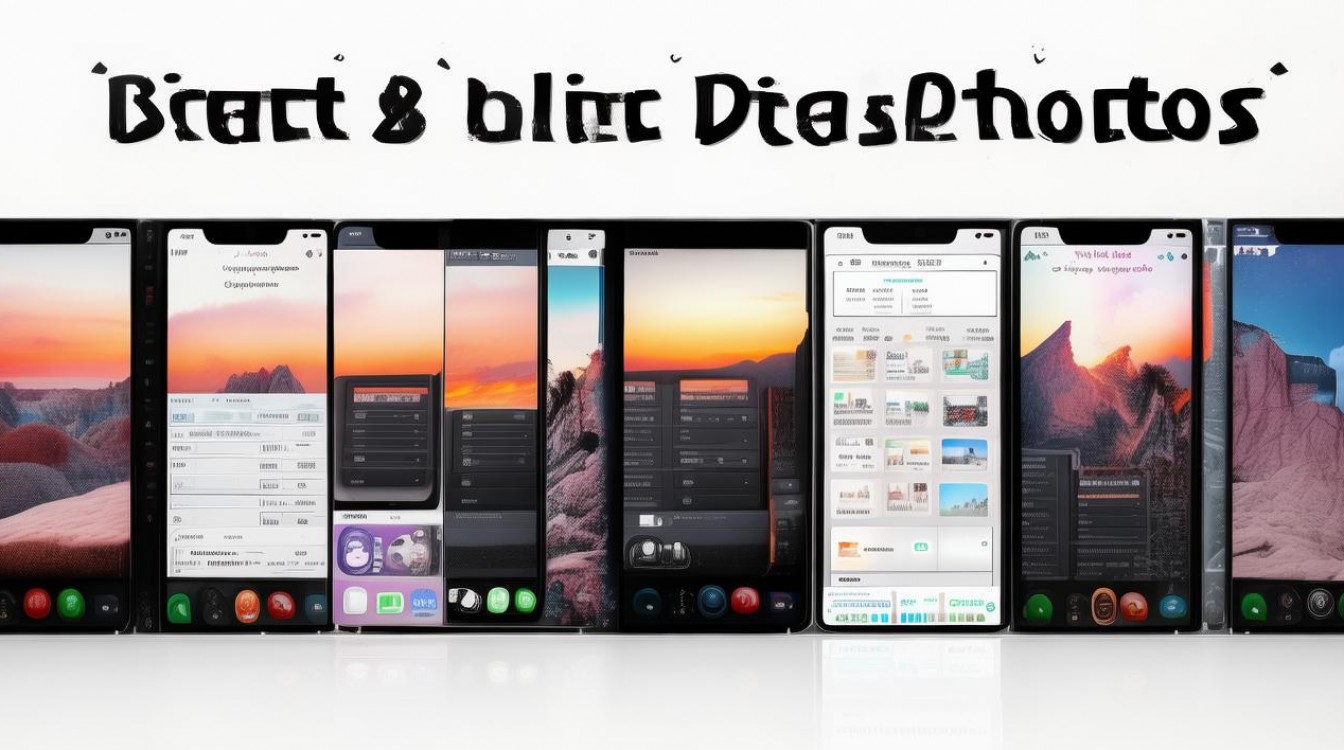
原生应用零成本快速制作法
对于绝大多数用户而言,系统自带功能是效率最高且画质无损的首选方案,这种方法无需安装任何插件,完全依赖 iOS 系统的底层渲染能力,完美解决{苹果手机图片怎么编辑六张}的基础需求。
- 打开“照片”应用:点击底部“选择”,依次点击六张需要编辑的图片。
- 进入分享菜单:点击左下角的分享图标,向下滑动找到“更多”或直接选择“拼贴”(部分 iOS 版本需先截图或使用“快捷指令”)。
- 替代方案:使用“备忘录”:
- 新建备忘录,点击相机图标,选择“扫描文稿”或直接插入六张原图。
- 长按其中一张图片,选择“调整”或“裁剪”,确保六张图尺寸一致。
- 利用备忘录的网格布局功能,手动拖拽六张图片,使其整齐排列。
- 保存与导出:点击右上角分享,选择“存储图像”,即可获得一张高清六宫格大图。
此方法的优势在于操作极简,且所有图片均保持原始分辨率,避免了第三方软件常见的压缩问题。
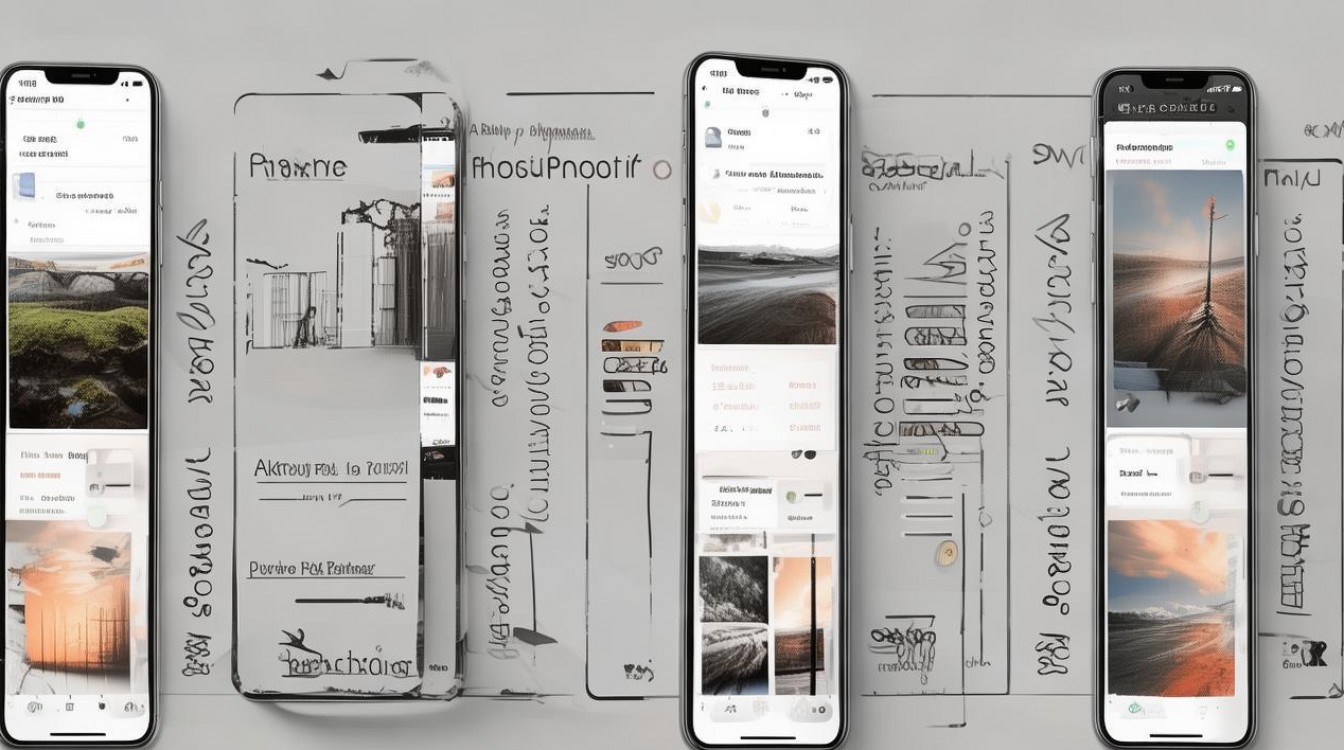
专业级拼图工具的深度优化
若用户对排版、滤镜及标注有更高要求,专业第三方应用能提供更丰富的视觉修饰选项。
- 选择专业工具:推荐“美图秀秀”或"Canva 可画”,这两款应用对 iOS 系统适配极佳,支持自定义六宫格布局。
- 精细化参数调整:
- 间距设置:将图片间距调整为 2-4 像素,避免画面割裂感。
- 圆角处理:为每张图片添加 10-15 像素的圆角,提升整体柔和度。
- 背景融合:选择与图片色调一致的浅色或深色背景,确保视觉统一。
- 批量处理流程:
- 导入六张原图后,先进行统一调色。
- 再应用“智能对齐”功能,确保六张图边缘严丝合缝。
- 最后添加水印或文字说明,注意文字大小控制在图片高度的 5%-10%。
- 导出设置:务必选择"100% 原图”或"300 DPI"分辨率导出,防止在微信或微博转发时画质模糊。
排版逻辑与视觉美学原则
制作六宫格不仅仅是简单的堆砌,视觉逻辑决定了最终作品的高级感。
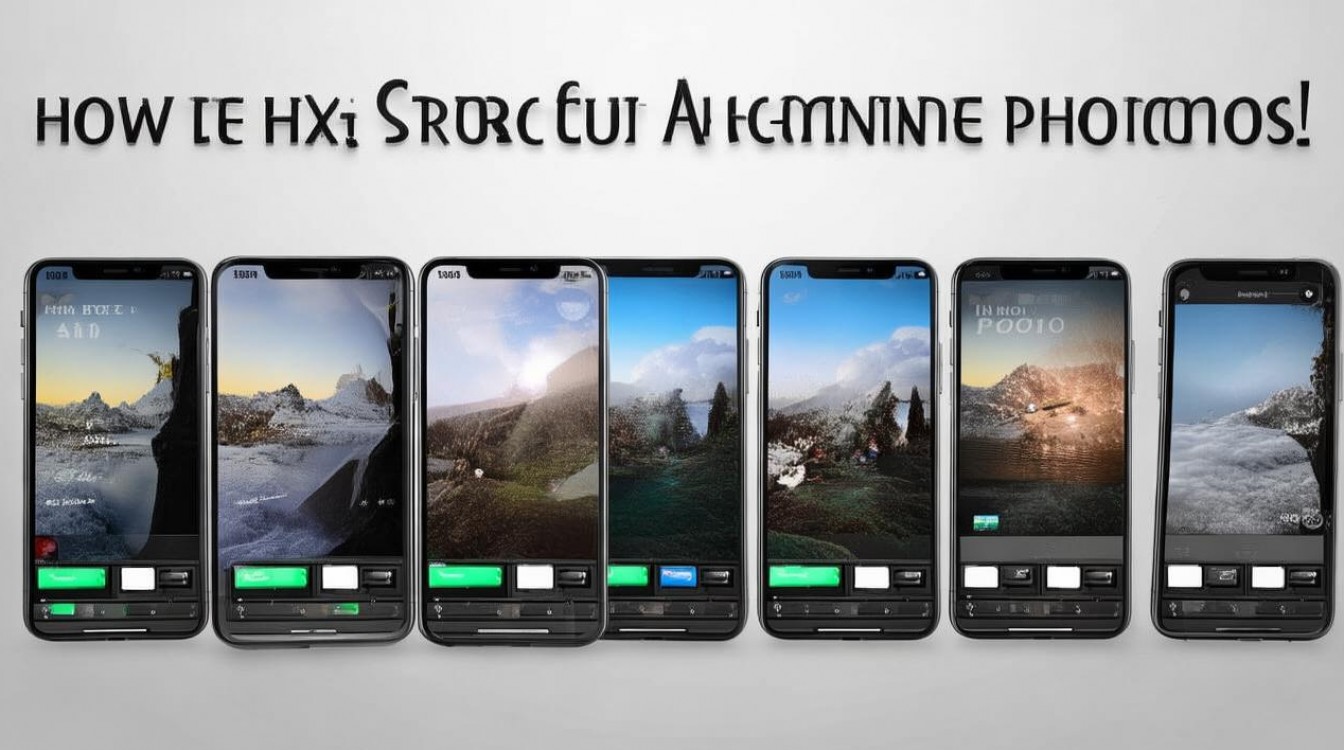
- 叙事顺序:遵循“左至右、上至下”的阅读习惯,将故事线最强的图片置于左上角,结尾图置于右下角。
- 色彩平衡:若六张图颜色杂乱,建议统一使用黑白滤镜或低饱和度色调,营造杂志封面般的质感。
- 留白艺术:若图片内容复杂,可在拼图四周增加 5%-10% 的留白,避免视觉拥挤。
- 主体突出:确保六张图中的主体(如人物、产品)大小比例协调,避免某一张图片因主体过大而破坏整体平衡。
常见问题与高效解决方案
在实际操作中,用户常遇到图片尺寸不一或拼接错位的问题,以下是针对性解决方案。
- 图片尺寸不一致:
- 先使用系统“编辑”功能,将所有图片裁剪为 1:1 正方形,再进行拼图。
- 切勿直接拉伸图片,否则会导致画面变形。
- 拼图后模糊:
- 检查是否开启了“低质量传输”模式。
- 在“设置”>“照片”中,确保“传输到 Mac 或 PC"选择“原始格式”。
- 排版不对称:
- 使用网格线辅助工具,确保每张图片的四个角严格对齐。
- 利用“智能参考线”功能,系统会自动吸附对齐点。
通过上述步骤,用户不仅能快速解决{苹果手机图片怎么编辑六张}的技术难题,更能产出符合专业审美的视觉作品,无论是用于社交媒体分享、电商展示还是个人作品集,这套流程都能保证高效、清晰、美观。
相关问答
Q1:制作六宫格图片时,如何保证所有图片的清晰度一致? A:确保所有源图片在导入前均为 1:1 比例,并在编辑软件中统一调整至相同分辨率(建议 1080x1080 像素以上),导出时选择“原图”选项,避免系统自动压缩。
Q2:六宫格图片在微信发送时变模糊怎么办? A:微信会自动压缩图片,解决方法是先将拼图保存为长图,再通过“文件传输助手”发送原图,或使用小程序生成高清图链接,避免直接通过聊天窗口发送导致画质损失。
欢迎在评论区分享您制作六宫格图片的独家技巧或遇到的难题,让我们一起探讨更多创意排版方案。
版权声明:本文由环云手机汇 - 聚焦全球新机与行业动态!发布,如需转载请注明出处。





 冀ICP备2021017634号-5
 冀公网安备13062802000102号