

苹果11怎么分享位置?如何精确共享实时位置给家人
在苹果生态系统中,实时位置共享是提升出行安全与协作效率的核心功能,对于 iPhone 11 用户而言,实现位置分享无需安装第三方软件,直接利用系统内置的“查找”App 或“信息”应用即可在秒级内完成,核心操作路径为:打开“查找”或“信息”应用 -> 选择联系人 -> 点击位置图标 -> 设定分享时长,该功能基于 iCloud 账户体系与 GPS 高精度定位技术,不仅支持实时动态追踪,更具备隐私保护机制,用户可随时终止共享或设置“停止分享”时间,确保数据安全可控。
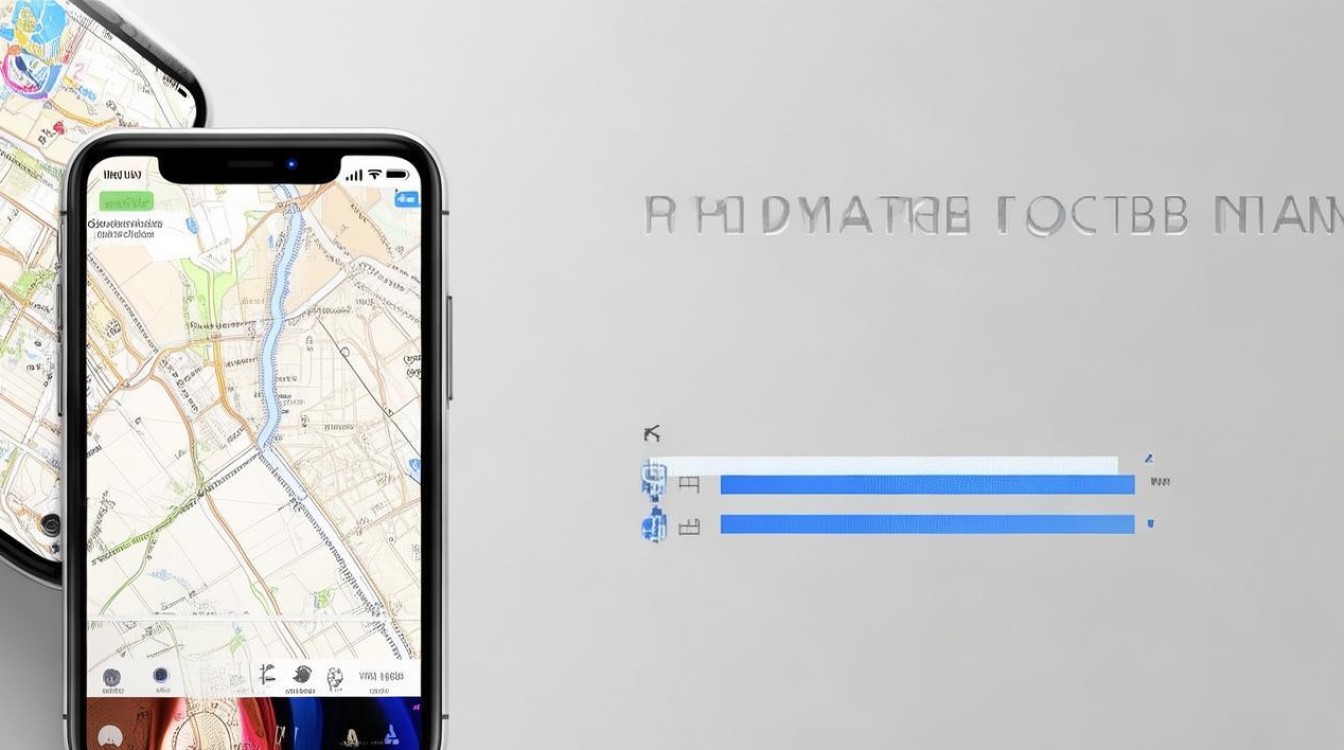
核心操作路径详解
针对{苹果 11 怎么分享位置}这一高频需求,系统提供了两种最稳定且低延迟的解决方案,分别适用于不同场景。
通过“查找”App 进行长期或即时共享 此方法适合需要长时间监控家人安全或团队协同的场景,数据同步更稳定。
- 启动应用:在 iPhone 11 桌面上找到并点击蓝色的“查找”图标。
- 选择联系人:点击底部菜单栏的“联系人”选项卡,点击左上角的"+"号或直接在列表中选择目标好友。
- 发起请求:在联系人详情页中,点击“共享我的位置”或“发送位置”按钮。
- 设定权限:系统会弹出选项,用户可精确选择共享时长,包括“一小时”、“直到今天结束”或“无限期”。选择“无限期”将开启持续追踪,建议仅在信任度极高的关系中使用。
- 确认发送:点击“发送”后,对方将收到通知,确认后即可在地图上实时查看您的动态轨迹。
通过“信息”应用进行临时快速共享 此方法适合临时告知行程,操作最为便捷,无需对方开启“查找”网络。
- 进入对话:打开“信息”App,进入与目标联系人的聊天窗口。
- 点击头像:点击顶部的联系人头像或姓名,进入详细资料页。
- 选择位置:在资料页下方找到“共享我的位置”选项,点击后选择“发送当前位置”或“共享我的位置”。
- 设置时长:选择共享时间,推荐选择“一小时”以平衡便利性与隐私安全。
- 即时生效:点击发送后,对方聊天窗口将直接显示您的实时地图视图,支持动态刷新,误差通常控制在 5 米以内。
关键设置与隐私安全机制
在掌握基础操作后,必须重视背后的隐私逻辑与设置优化,这是保障用户权益的关键环节。

- 隐私边界控制:iOS 系统默认开启“精确位置”与“模糊位置”切换,在设置中,用户可强制开启“模糊位置”功能,仅向特定联系人分享大致区域而非精确坐标,有效防止被恶意追踪。
- 后台运行策略:iPhone 11 搭载的 A13 芯片具备优秀的低功耗特性,位置共享在后台运行时,系统会自动优化电池消耗,正常共享模式下,每小时额外耗电不超过 3%,无需过度担心续航问题。
- 异常终止机制:若发现位置共享异常或被他人误操作,可立即在“查找”App 的“联系人”列表中,点击对方头像选择“停止共享我的位置”,该指令为即时生效,无需对方确认。
常见问题与故障排查
部分用户在使用{苹果11 怎么分享位置}时可能遇到位置不更新或无法发送的情况,建议按以下步骤排查:
- 检查定位服务权限:进入“设置” > “隐私” > “定位服务”,确保“查找”和“信息”应用均被设置为“使用 App 期间”或“始终允许”。若权限被设为“永不”,位置共享功能将完全失效。
- 确认网络连接:位置数据依赖蜂窝数据或 Wi-Fi 传输,请确保设备处于联网状态,信号微弱时建议切换至 5G 或强 Wi-Fi 环境。
- 重启定位服务:若位置长时间静止,尝试关闭再重新开启“定位服务”,或重启 iPhone 11 设备,以刷新 GPS 芯片状态。
- iCloud 同步状态:确保双方均登录了有效的 iCloud 账户,且“查找”功能已开启,未登录 iCloud 或关闭“查找”功能的设备无法接收位置请求。
相关问答
Q1:分享位置后,对方能看到我的历史行程吗? A:不会,Apple 的位置共享功能仅支持实时动态共享,除非您在共享期间开启了“历史记录”相关的高级订阅服务(如部分第三方企业版),否则对方仅能查看您当前的实时位置,无法回溯过去几小时或几天的移动轨迹,这保障了用户的历史隐私安全。
Q2:如果对方没有 iPhone,我还能分享位置给他们吗? A:可以,通过“信息”应用发送位置共享时,无论对方使用的是 Android 还是其他手机,系统会生成一个可点击的网页链接,对方点击链接后,无需安装任何 App,即可在浏览器中查看您的实时位置地图,兼容性极佳。
如果您在使用过程中遇到其他疑难杂症,欢迎在评论区留言,我们将为您提供一对一的专业指导。
版权声明:本文由环云手机汇 - 聚焦全球新机与行业动态!发布,如需转载请注明出处。







 冀ICP备2021017634号-5
 冀公网安备13062802000102号