

怎么调苹果 6 照片分辨率,iPhone 6 照片尺寸太小怎么调大
怎么调苹果 6 照片分辨率的核心结论非常明确:iPhone 6 原生系统不支持直接通过设置菜单修改相机拍摄时的最高分辨率,其硬件传感器物理上限固定为 800 万像素(3264×2448 像素),若用户感觉照片模糊或需要更高清画质,必须通过调整拍摄模式、优化拍摄设置或后期处理三个维度来解决,而非简单的“调节”按钮。
硬件限制与核心设置检查
iPhone 6 搭载的 800 万像素背照式摄像头是硬件决定的物理上限,任何软件操作都无法突破这一物理瓶颈,许多用户误以为可以在设置中找到“分辨率”选项,实际上苹果 iOS 系统为了保持操作简洁,将分辨率锁定在硬件最大值。
要确保设备输出最高画质,需执行以下关键检查步骤:
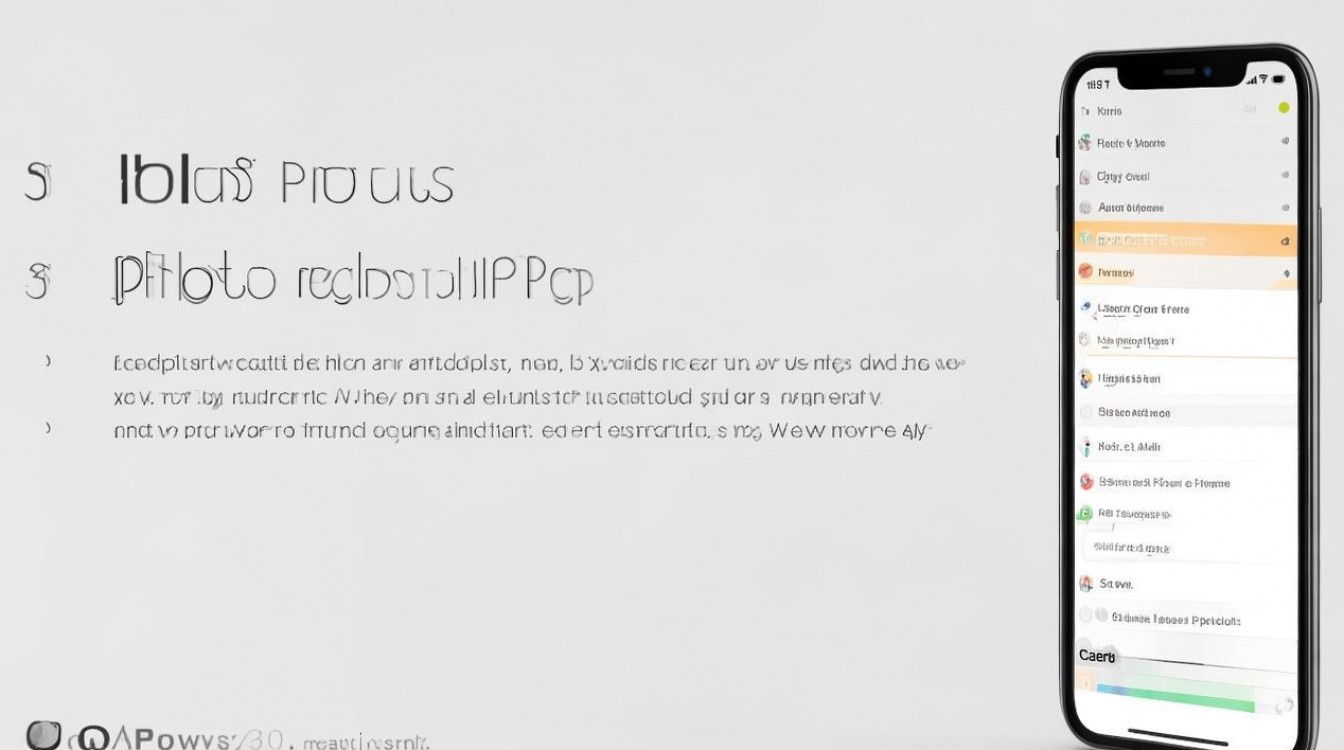
- 进入设置菜单:打开 iPhone 6 的“设置”应用,向下滑动找到“相机”。
- 开启格式优化:在“格式”选项中,必须选择"高效"(HEIC)或"兼容性最佳"(JPEG),若选择“高效”,照片体积更小但兼容性稍差;若选择“兼容性最佳”,则直接输出标准 JPEG 格式,画质无损。
- 关闭低分辨率模式:在“保留设置”中,确保“网格”和“曝光”已开启,避免误触导致曝光不足引发的画质下降。
- 确认镜头清洁:iPhone 6 镜头容易沾染指纹油污,90% 的模糊问题源于镜头脏污,而非分辨率设置,拍摄前务必使用超细纤维布擦拭镜头。
拍摄模式对画质的决定性影响
除了基础设置,拍摄时的操作模式直接决定了最终输出的分辨率和清晰度,iPhone 6 在不同场景下会自动调整算法,用户需主动干预以获得最佳效果。
- 关闭“实况照片”以释放算力:在相机界面右上角,若"Live Photo"图标呈黄色高亮,说明正在录制动态视频,虽然不影响静态分辨率,但会占用存储空间并增加后期处理压力,建议拍摄静态风景或人像时,点击关闭实况照片,确保传感器全功率输出静态高像素图像。
- 利用“ HDR 智能”功能:在设置中开启"HDR 智能”(High Dynamic Range),该功能会连续拍摄三张照片并合成,能有效提升高光和阴影细节,使照片在视觉上更清晰锐利,相当于提升了有效分辨率的感知度。
- 避免数码变焦:iPhone 6 不具备光学变焦功能,当用户手动放大画面时,系统会进行数码裁剪,导致实际分辨率呈指数级下降,放大 2 倍,分辨率直接减半,画质将严重受损。
后期处理提升分辨率的可行方案
当用户提出“怎么调苹果 6 照片分辨率”时,往往是因为原图在打印或大尺寸展示时不够清晰,利用第三方工具进行后期无损或近无损处理是最佳解决方案。
- 使用专业修图软件:安装如“醒图”、"Snapseed"或"Lightroom"等应用,这些工具内置了AI 超分辨率算法,可以将 800 万像素的照片智能插值放大至 1200 万甚至更高,同时通过算法填充细节,减少锯齿感。
- 锐化处理技巧:在修图软件的“调整”选项中,适度增加“锐度”和“结构”。切勿过度调整,否则会产生难看的噪点和白边,反而降低专业度,建议数值控制在 15%-25% 之间。
- 格式转换策略:若原图是 HEIC 格式,先转换为 JPG 格式再进行处理,可避免部分老旧软件解码错误导致的画质损失。
常见误区与专业建议
市场上流传的“通过修改配置文件提升分辨率”的方法在 iPhone 6 上均不可行,因为 iOS 系统封闭,无法像安卓那样通过修改底层配置文件来解锁硬件限制。
- 误区一:认为下载“相机增强 APP"能突破硬件限制,第三方相机 APP(如 Halide)只能提供手动控制参数,无法突破传感器物理像素上限。
- 误区二:盲目追求高像素,对于 iPhone 6 而言,800 万像素已完全满足手机屏幕显示、社交媒体分享及 A4 纸张打印需求,过度追求更高像素不仅无益,反而会增加存储压力。
- 专业建议:若对画质有极致追求,建议拍摄 RAW 格式(需配合第三方相机 APP 如 Halide),虽然文件巨大,但保留了传感器原始数据,为后期降噪和锐化提供了最大空间。
相关问答模块
Q1:为什么我的 iPhone 6 照片在电脑上查看像素很高,但手机上看很模糊? A:这通常不是分辨率问题,而是压缩传输或显示设置导致的,在微信等社交软件发送照片时,系统会自动压缩画质,建议在“设置”>“相机”>“传输”中,选择“自动”或“最佳质量”,避免经过第三方应用二次压缩,手机屏幕较小,人眼对模糊的容忍度较高,而电脑大屏幕会放大噪点,造成视觉差异。
Q2:如何通过 iPhone 6 拍出类似单反的高清照片? A:iPhone 6 无法改变硬件,但可以通过光线控制和后期锐化模拟单反效果,寻找充足且柔和的自然光,避免夜间高感光度带来的噪点;使用三脚架固定手机,防止手抖导致模糊;利用第三方软件进行局部锐化和降噪处理,能显著提升照片的通透感和清晰度。
如果您在调整 iPhone 6 画质时遇到其他具体问题,欢迎在评论区留言分享您的拍摄场景,我们将为您提供更具针对性的建议。
版权声明:本文由环云手机汇 - 聚焦全球新机与行业动态!发布,如需转载请注明出处。







 冀ICP备2021017634号-5
 冀公网安备13062802000102号