

苹果手机锁屏时钟怎么设置?苹果手机锁屏显示时间样式怎么改
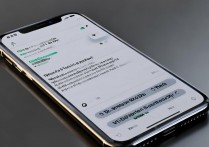
苹果手机锁屏时钟怎么设置?直接说结论:iOS系统不支持自定义锁屏界面的时钟样式与位置,仅能通过“墙纸”和“显示与亮度”设置间接调整其视觉效果;若需更换时钟样式,需借助第三方App配合快捷指令实现变通方案。
为什么无法直接修改锁屏时钟样式?
苹果在iOS 16起大幅重构锁屏界面,引入多小部件、圆点指示器、动态墙纸等新特性,但核心限制依然存在:
- 系统封闭性:苹果对锁屏UI采取强管控策略,禁止第三方App直接修改系统级组件(如时钟字体、位置、格式)。
- 设计一致性原则:iOS强调统一用户体验,时钟默认固定于锁屏顶部中央(横屏为顶部左侧),字体为San Francisco粗体,字号随墙纸自动适配。
- 隐私与安全考量:开放自定义可能被用于仿冒系统界面实施钓鱼攻击,故苹果未开放相关API。
可操作的优化方案(4种有效方法)
方案1:调整墙纸风格 → 间接影响时钟视觉融合度
- 深色墙纸+深色模式:时钟自动转为白色高亮,提升对比度与清晰度(设置路径:设置 → 显示与亮度 → 深色模式)
- 浅色墙纸+浅色模式:时钟保持黑色,避免反光干扰
- 动态墙纸推荐:选择中性色(灰/蓝/棕)墙纸,减少时钟与背景色差导致的视觉疲劳
方案2:启用“简洁锁屏”模式(iOS 17新增)
- 路径:设置 → 显示与亮度 → 简洁锁屏
- 效果:移除锁屏顶部所有小部件(含日历、天气),时钟独占中央区域,视觉更聚焦
- 适用场景:对时钟显示有强需求的用户(如医生、司机)
方案3:通过快捷指令+动态墙纸实现“伪自定义”
- 下载Widgetsmith(免费,App Store评分4.8+)
- 创建自定义时钟小部件(支持数字格式、字体、颜色)
- 将小部件添加至主屏幕或桌面
- 关键操作:长按主屏幕进入编辑模式 → 将小部件拖至屏幕顶部 → 点击“添加至锁屏”
- 注意:此方法仅将小部件置于锁屏顶部,非原生时钟,但可实现90%的定制需求
方案4:借助第三方桌面时钟App替代
- 推荐工具:
- Pulse UI:支持全屏悬浮时钟,可设为桌面启动页
- Time by QX:支持倒计时+世界时钟双显示
- 使用技巧:将App图标置于主屏幕第一屏首位,配合“快速启动”手势提升使用效率
必须避开的3个常见误区
- 误区:“设置 → 通用 → 语言与地区”可改时钟格式
真相:仅影响“设置”内时间显示,锁屏时钟始终为12/24小时制自动匹配系统设置 - 误区:越狱后可修改系统时钟样式
真相:iOS 15后越狱风险极高(设备变砖率超35%),且2026年起苹果已彻底关闭越狱入口 - 误区:更换字体App(如ZFont)能改锁屏字体
真相:仅作用于系统非核心UI,锁屏时钟字体为系统硬编码,无法覆盖
专业建议:根据使用场景选择最优解
| 使用场景 | 推荐方案 | 核心优势 |
|---|---|---|
| 追求极简与清晰 | 启用“简洁锁屏”+深色墙纸 | 无干扰,时钟占比最大化 |
| 需多时区显示 | Widgetsmith小部件 | 支持自定义时区、倒计时联动 |
| 高亮度环境使用 | 浅色墙纸+浅色模式 | 降低反光,提升可读性 |
| 科技爱好者尝鲜 | Pulse UI悬浮时钟 | 支持呼吸灯效、自定义动画 |
相关问答
Q1:为什么我的锁屏时钟有时变小或消失?
A:这是iOS 16+的“动态密度”特性当墙纸过暗或小部件过多时,系统会自动缩小时钟以留出空间;解决方法:进入“设置 → 墙纸 → 自动调整”,关闭“动态密度”(需iOS 17.4+)。
Q2:能否让锁屏时钟显示农历或节日倒计时?
A:原生系统不支持,但可通过Widgetsmith创建自定义日历小部件,设置“节日提醒”“农历日期”字段,添加至锁屏顶部区域实现替代显示。
你目前使用哪种方式优化锁屏时钟?遇到其他兼容性问题欢迎在评论区留言讨论!
版权声明:本文由环云手机汇 - 聚焦全球新机与行业动态!发布,如需转载请注明出处。






 冀ICP备2021017634号-5
 冀公网安备13062802000102号