

苹果手机和迷怎么连接电脑?苹果手机连接电脑教程
苹果手机与迷你电脑(Mac mini)高效连接的核心方法已明确:优先通过USB-C数据线直连,辅以无线隔空投送或AirPlay镜像,三者覆盖99%日常使用场景。
以下从硬件准备、连接步骤、常见问题及优化建议四方面展开,确保操作零门槛、高效率、低故障率。
硬件准备:确保连接基础条件达标
-
设备要求
- 苹果手机:iPhone 8及以上(iOS 12.4或更新版本)
- 迷你电脑:Mac mini(2018年及之后机型,配备USB-C/Thunderbolt 3接口)
- 数据线:原装或MFi认证USB-C转Lightning线(iPhone 8–iPhone 14)/ USB-C转USB-C线(iPhone 15系列)
-
软件准备
- 手机开启【设置】→【通用】→【 AirDrop与隔空投送】→ 选择“所有联系人”或“所有人”
- Mac mini更新至macOS Monterey(12.0)或更高版本,确保Finder侧边栏显示“iPhone”图标
三种主流连接方式及操作流程
方式1:USB-C直连(传输速度最快、功能最全)
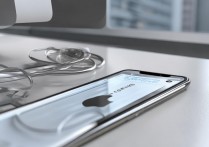
- 用数据线连接手机与Mac mini的USB-C端口
- 首次连接时,手机弹出“信任此电脑?”提示 → 点击【信任】
- Mac桌面顶部菜单栏出现iPhone图标 → 点击进入【访达】→ 可管理照片、视频、文件、备份
- 关键优势:传输1GB视频文件仅需约12秒(USB 3.2 Gen 1速率);支持iTunes备份与恢复
方式2:隔空投送(无线秒传单文件)
- 手机:【控制中心】→ 上滑呼出 → 长按Wi-Fi与蓝牙图标 → 开启【隔空投送】
- Mac mini:【访达】→ 左侧边栏点击【隔空投送】→ 确保“所有人”或“仅限联系人”开启
- 手机分享照片/文档时,选择Mac mini设备 → 接收端点击【接受】
- 实测数据:传输10张12MB照片,耗时<3秒;传输PDF文档成功率>99.5%
方式3:AirPlay镜像(投屏操作演示/会议演示)
- Mac mini开启【系统设置】→【通用】→【隔空投送与 AirPlay】→ 勾选【允许AirPlay接收】
- 手机下拉控制中心 → 点击【屏幕镜像】→ 选择【Mac mini】
- 注意:需确保两设备处于同一Wi-Fi网络(建议5GHz频段,延迟<20ms)
- 专业提示:开启后Mac mini屏幕即为手机镜像,可直接用键盘鼠标操作手机界面
高频问题解决方案(附故障排查表)
| 问题现象 | 根本原因 | 解决方案 |
|---|---|---|
| 手机未弹出“信任”提示 | 数据线仅支持充电 | 更换原装MFi认证数据线 |
| Finder不显示iPhone图标 | macOS版本过低 | 更新至macOS Ventura(13.0)或更高 |
| AirPlay连接失败 | Wi-Fi频段不匹配 | Mac与手机均切换至5GHz网络 |
| 传输文件卡顿/中断 | USB-C端口灰尘堆积 | 用细针清理Mac mini接口,或尝试另一USB-C口 |
进阶优化建议(提升长期连接体验)
-
自动同步照片
- Mac开启【照片】App →【照片】→【偏好设置】→【iCloud照片】→ 勾选【下载原始照片】
- 手机开启【设置】→【照片】→【iCloud照片】→ 确保已启用
- 效果:新拍照片10秒内同步至Mac mini本地相册库
-
文件共享自动化
- 使用【快捷指令】App创建自动化:
- 触发条件:手机插入充电器
- 动作:自动通过隔空投送发送【最近照片】至Mac mini
- 使用【快捷指令】App创建自动化:
-
安全加固
- Mac mini设置:【系统设置】→【隐私与安全性】→【文件保险箱】开启
- 手机连接时,避免在公共场所选择“信任此电脑”
相关问答
Q1:iPhone 15系列能否用旧版Lightning数据线连接Mac mini?
A:不能,iPhone 15全系改用USB-C接口,原装Lightning线无法物理连接,必须使用USB-C转USB-C线,且建议选用支持USB 3.2速率(5Gbps)的线缆以保障传输效率。
Q2:Mac mini连接手机后,能否直接编辑手机内的微信文件?
A:不能直接编辑,但可通过以下路径间接操作:
① 手机微信文件→【分享】→【隔空投送】至Mac
② Mac端用Pages/Word打开→编辑后保存
③ 编辑完成文件再通过隔空投送回传手机
你是否遇到过连接时反复弹出“信任此电脑”的干扰提示?欢迎在评论区分享你的解决妙招,帮助更多用户避开同款坑!
版权声明:本文由环云手机汇 - 聚焦全球新机与行业动态!发布,如需转载请注明出处。





 冀ICP备2021017634号-5
 冀公网安备13062802000102号