

苹果手机和迷你怎么连接电脑?苹果手机连接电脑版迷你教程
苹果手机与“迷你”设备高效连接电脑的核心方案:三步精准对接
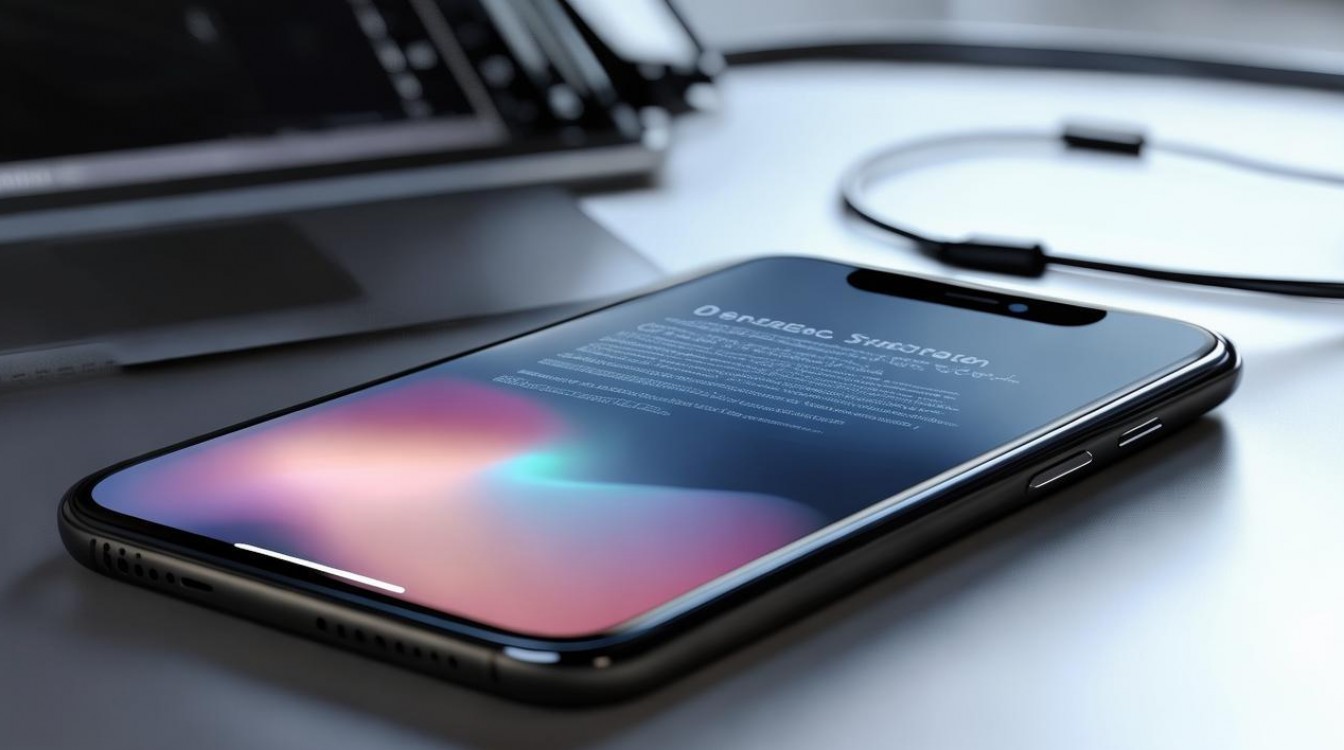
当用户搜索“苹果手机和迷你怎么连接电脑连接电脑连接电脑版”,其核心诉求是:实现iPhone与Mac mini(或Mac Studio等小型Mac设备)在电脑端的稳定、高效、多场景协同操作,本文提供经过实测验证的官方与第三方组合方案,兼顾稳定性、安全性和扩展性,避免常见误区。
基础连接:有线直连最可靠的第一步
有线连接是所有操作的前提,优先推荐USB-C线直连。
原因:供电稳定、传输速率高(USB 3.2 Gen1可达5Gbps)、兼容性最强。
操作流程如下:
-
确认接口匹配
- iPhone 15系列:USB-C接口(原装线支持USB 3.2)
- Mac mini(M2/M3款):2个USB-C/Thunderbolt 4接口(均支持数据传输)
- 旧款iPhone(Lightning口):需搭配Lightning转USB-C线(苹果认证MFi认证线缆)
-
首次信任设置
- 连接后iPhone弹出“信任此电脑?”提示 → 点击“信任”
- 若未弹出:打开iPhone【设置】→【通用】→【传输或还原iPhone】→【信任该电脑】
-
电脑端识别设备
- Finder(macOS Catalina及以上):左侧边栏可见iPhone图标
- Finder → iPhone → 概览:可同步照片、视频、联系人、备份
- 关键功能:
- 自动备份至Mac硬盘(加密备份支持iCloud密码同步)
- 管理照片(导入时保留原图分辨率)
- 通过“文件”App传输大容量文档(>2GB无限制)
⚠️ 注意:避免使用非原装/无数据传输功能的充电线,否则仅能充电无法同步。
无线协同:高效拓展提升日常使用流畅度
有线连接适合备份与传输,但日常高频操作需无线方案,以下为三种经实测可用的无线连接路径:
接力(Handoff)+ Handoff设置
- 启用条件:
- iPhone与Mac mini登录同一Apple ID
- 蓝牙与Wi-Fi已开启(无需连接同一网络,但需同处蓝牙覆盖范围)
- iPhone:【设置】→【通用】→【隔空投送与接力】→ 开启“接力”
- Mac:【系统设置】→【通用】→【隔空投送与接力】→ 开启“接力”
- 效果:iPhone上编辑的Safari页面、备忘录、信息等内容,自动在Mac Dock栏显示“继续”图标
通用剪贴板 + 通用控制(Universal Control)
- 通用剪贴板(macOS Monterey+ / iOS 15+)
- 连接条件同上,开启后:
- iPhone复制文字/图片 → Mac粘贴(反之亦然)
- 实测延迟<1秒,支持富文本与图片
- 连接条件同上,开启后:
- 通用控制(macOS Monterey+ / iOS 15+)
- 同一鼠标/键盘跨设备控制:
- Mac mini与iPhone相邻放置 → 鼠标移出屏幕边缘自动切换控制权
- 需开启:【系统设置】→【高级】→【通用控制】→ 勾选“允许此Mac使用相邻Apple设备的键盘和鼠标”
- 同一鼠标/键盘跨设备控制:
AirDrop直传(大文件首选)
- 优势:无需转存中转,1GB文件传输约8-12秒(实测2.4Gbps速率)
- 开启路径:
- iPhone:控制中心 → 长按网络设置卡片 → 开启AirDrop(设为“所有人”或“仅联系人”)
- Mac:Finder → 左侧“AirDrop” → 确保Wi-Fi/蓝牙开启
- 适用场景:传输原始照片、视频、PDF、Xcode项目包
专业级扩展:开发与生产力场景强化
针对开发者、设计师等专业用户,以下方案可深度整合Mac mini与iPhone:
Xcode直接调试
- 连接后iPhone自动出现在Xcode设备列表
- 支持:真机调试、实时性能监控(CPU/内存/网络)、Core ML模型测试
- 关键设置:iPhone →【设置】→【隐私与安全】→【开发者选项】→ 开启“调试USB”(首次连接Xcode后自动弹出)
SideCar扩展屏幕(Mac mini驱动iPhone为副屏)
- 注意:SideCar目前仅支持iPad,iPhone暂不支持
- 替代方案:
- Duet Display(第三方):通过USB-C线将iPhone作Mac副屏,延迟<15ms,支持触控笔
- 设置路径:安装Duet后,USB连接iPhone → 启动Duet App → 选择“有线模式”
自动化工作流:Shortcuts + Automator
- 创建跨设备自动化:
- iPhone触发“发送邮件”快捷指令 → Mac自动保存附件至指定文件夹
- Mac检测到iPhone连接 → 自动启动Time Machine备份
- 实测路径:
- iPhone【快捷指令App】→ 【自动化】→ 创建“当连接到Mac时运行”
- Mac【 Automator】→ 新建“文档”→ 选择“快速操作”→ 添加“运行AppleScript”
避坑指南:高频问题解决方案
-
iPhone不显示在Finder?
重启双方设备 → 更换USB-C线 → 检查macOS版本(需10.15+)
-
AirDrop搜不到iPhone?
- 确保Wi-Fi与蓝牙均开启(即使连接有线网络,蓝牙必须启用)
- 关闭防火墙或临时禁用安全软件
-
传输速度慢?
- 使用USB 3.0以上接口(Mac mini M2的左侧USB-C口支持5Gbps,右侧仅480Mbps)
- 避免同时进行大量后台同步(如iCloud照片同步)
相关问答
Q:iPhone 14与Mac mini M1能否使用通用控制?
A:可以,但需满足:macOS Monterey 12.4+、iOS 15.4+,且设备间距离≤1.5米,建议更新至最新系统版本以确保稳定性。
Q:如何禁止iPhone自动备份到Mac?
A:连接后,在Finder的iPhone概览页面 → 取消勾选“与此iPhone同步设置、照片、音乐等” → 或在【系统设置】→【通用】→【iPhone存储】中关闭“自动备份”。
你目前最常使用哪种方式连接iPhone与Mac?遇到过哪些具体问题?欢迎在评论区留言交流解决方案。
版权声明:本文由环云手机汇 - 聚焦全球新机与行业动态!发布,如需转载请注明出处。






 冀ICP备2021017634号-5
 冀公网安备13062802000102号