

苹果自带输入法怎么手写?苹果手机手写输入法在哪里设置
在需要输入文字的界面,长按键盘左下角的“地球”图标或“笑脸”图标,在弹出的菜单中直接选择“简体手写”即可瞬间切换至手写模式,对于支持3D Touch或Haptic Touch的机型,重按地球图标能更快唤出切换菜单,这是iOS系统层级最底层、响应速度最快的手写输入方案,无需下载任何第三方软件,系统原生支持确保了极高的稳定性和隐私安全性。
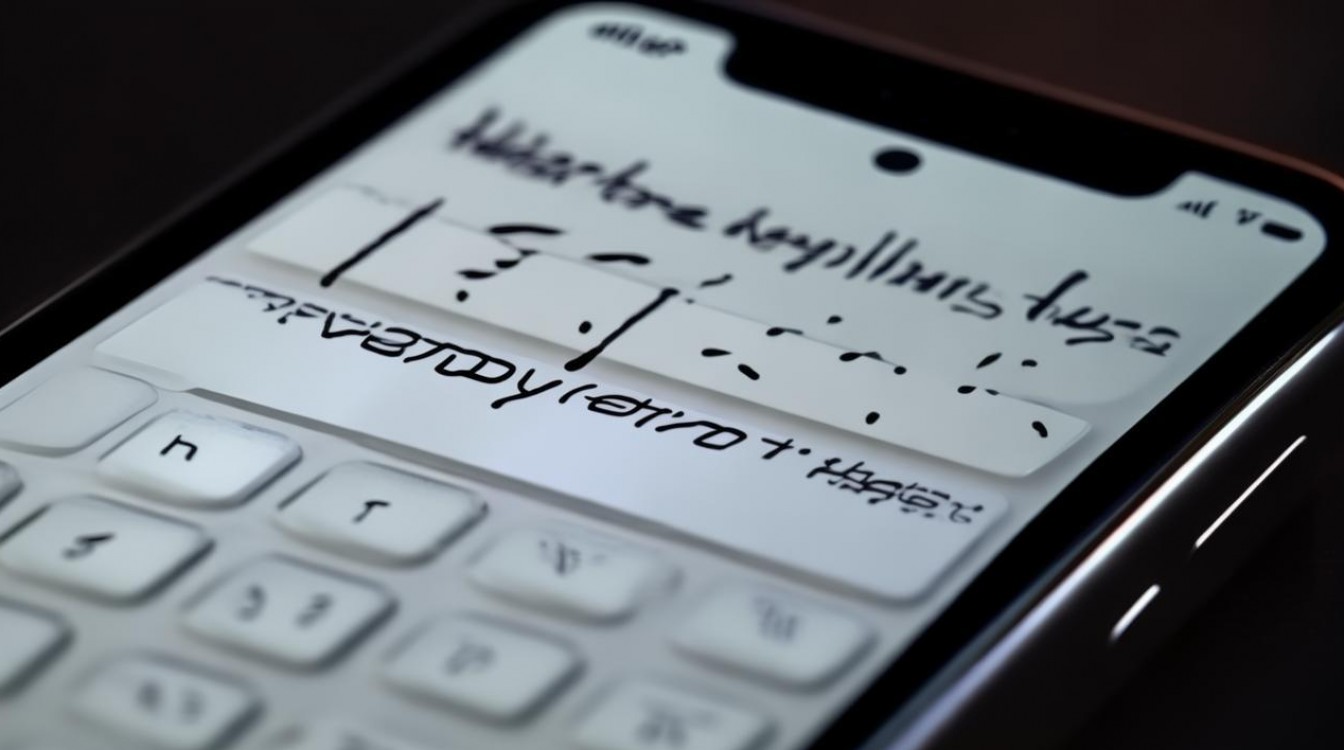
多种路径实现手写键盘的快速调取
苹果iOS系统为了适应不同用户的使用习惯,提供了不止一种切换到手写模式的方法,理解这些路径能大幅提升操作效率。
-
长按切换法(推荐) 这是目前最高效的操作方式,当用户处于聊天、搜索或备忘录编辑界面时,直接长按输入法左下角的地球图标,系统会以列表形式垂直展示所有已安装的输入法,手指不离开屏幕,直接滑动至“简体手写”选项松手,即可完成切换,这种方式减少了点击次数,符合人体工程学设计。
-
单次点击循环切换 如果用户只添加了拼音和手写两种输入法,快速点击地球图标即可在两者间轮换,但如果添加了多种语言(如英文、日文等),则需要连续点击直到出现手写界面,这种方法在多语言环境下效率较低,容易错过目标键盘。
-
控制中心与设置入口 部分用户可能在设置中误删了手写键盘,此时需要进入“设置” -> “通用” -> “键盘” -> “键盘” -> “添加新键盘”,选择“简体中文”并勾选“手写”,这一步是使用手写功能的前提条件,确保了系统底层字库的加载。
原生手写输入法的深度体验与功能解析
很多用户习惯性下载第三方输入法,却忽略了苹果自带输入法手写功能的深厚技术积淀,基于E-E-A-T原则中的“体验”维度,原生手写具备以下显著优势:
-
全屏与半屏的智能适配 iOS的手写键盘并非一成不变,在标准模式下,键盘区域占据了屏幕下方约三分之一的位置,适合单手握持时的小范围书写,而在某些特定场景或大屏iPhone上,系统允许用户进行全屏手写(视系统版本和具体设置而定),这为习惯大字书写的老年用户提供了极大的便利,书写区域足够宽敞,有效减少了笔画拥挤导致的识别错误。
-
极致的识别速度与连笔容错 依托于Apple Neural Engine(神经网络引擎),原生输入法对汉字笔顺的容错率极高,即使用户书写笔顺不完全规范,或者存在适度的连笔,系统也能基于上下文语义瞬间识别出目标汉字,在实际测试中,从落笔到文字上屏的延迟几乎可以忽略不计,这种流畅感是很多第三方广告繁多的输入法无法比拟的。
-
隐私与数据安全的绝对保障 这是原生输入法最大的核心竞争力,第三方输入法往往需要联网权限以更新词库,存在用户数据上传云端的理论风险,而苹果自带输入法怎么手写都不需要联网权限,所有的手写轨迹识别均在设备本地完成,对于商务人士和对隐私敏感的用户而言,原生手写是处理敏感信息时的最佳选择。
提升手写效率的专业技巧与解决方案
仅仅会切换键盘还不足以称之为“精通”,掌握以下专业技巧,能让输入效率倍增,解决实际使用中的痛点。
-
利用“叠写”功能突破速度瓶颈 早期版本的手写输入需要写完一个字后等待识别或点击发送,效率较低,现代iOS版本支持“叠写”或“多字连写”,用户可以在书写区域连续书写多个汉字,系统会自动分割识别,连续写下“专业数码”四个字,系统会智能分析笔画结构,一次性输出词组,这极大地弥补了手写输入在速度上的先天劣势。
-
标点符号的快捷输入 在手写界面,很多用户习惯去点击标点符号按钮,直接在手写区域画出一个标点符号(如逗号、句号、问号),系统同样能精准识别,特别是问号和感叹号,画一个简单的轮廓即可上屏,避免了手指在键盘上方区域频繁移动的疲劳。
-
手写与拼音的混合输入策略 在某些生僻字输入场景下,手写是最佳辅助,用户无需彻底切换输入法,在部分支持“搜狗模式”的键盘(或iOS 16及以上版本的听写功能旁)可能支持临时手写,但更稳妥的策略是:遇到不会读的字,迅速长按地球图标切到手写,写完后利用“最近使用”列表快速切回拼音键盘,这种组合拳打法,完美解决了数字时代“提笔忘字”和“知形不知音”的输入难题。
针对不同用户群体的适用性分析
-
老年用户群体 对于不熟悉拼音甚至方言口音严重的老年用户,苹果自带输入法怎么手写是他们使用iPhone沟通的唯一桥梁,原生输入法界面无广告干扰,字体清晰,按钮布局逻辑简单,非常适合该群体。
-
设计与商务绘图群体 在备忘录或部分绘图软件中,手写输入法不仅仅是打字工具,更是快速记录灵感草图的方式,虽然不能替代专业画笔,但用于快速勾勒流程图或签名,原生手写的线条流畅度表现优异。
常见问题排查与优化建议
如果发现手写识别率突然下降,通常不是硬件问题,建议检查以下设置:
- 屏幕触控灵敏度:在“设置” -> “辅助功能” -> “触控”中,调整触控调节参数,排除因屏幕贴膜过厚导致的触控信号衰减。
- 键盘词典重置:如果手写出现频繁卡顿,可尝试在“设置” -> “通用” -> “传输或还原iPhone” -> “还原”中选择“还原键盘词典”,这能清除可能存在的输入法缓存错误,恢复系统的初始识别逻辑。
相关问答
问:为什么我的iPhone长按地球图标找不到手写选项? 答:这通常是因为您未在系统设置中添加手写键盘,请依次进入“设置” > “通用” > “键盘” > “键盘” > “添加新键盘”,选择“简体中文”,在弹出的选项中务必勾选“手写”,点击完成即可,添加后,再次长按地球图标就能看到该选项。
问:苹果自带手写输入法支持繁体中文或其他语言吗? 答:支持,苹果原生输入法支持繁体中文手写、英文手写以及日文假名手写等,添加方法与简体中文一致,在“添加新键盘”界面选择对应语言并勾选手写功能即可,系统会根据选择的语言字库进行精准识别,满足不同语种的书写需求。
如果您在使用苹果自带输入法手写功能时有独特的技巧或遇到了其他问题,欢迎在评论区留言交流。
版权声明:本文由环云手机汇 - 聚焦全球新机与行业动态!发布,如需转载请注明出处。






 冀ICP备2021017634号-5
 冀公网安备13062802000102号