

苹果手机怎么设置个性主题?苹果手机主题更换教程
苹果手机设置个性主题的核心逻辑在于“系统限制下的最大化视觉重构”,即通过“壁纸+小组件+图标”的三维组合拳打破iOS的封闭壁垒,而非安卓式的全局替换,苹果iOS系统以其封闭性和安全性著称,这决定了它不能像安卓手机那样直接应用全局主题包,用户必须掌握“组合式美化”的底层逻辑,才能实现从锁屏到桌面、从视觉到交互的深度个性化。真正专业的iPhone主题设置,是一场关于审美与效率的平衡游戏,而非简单的图片堆砌。
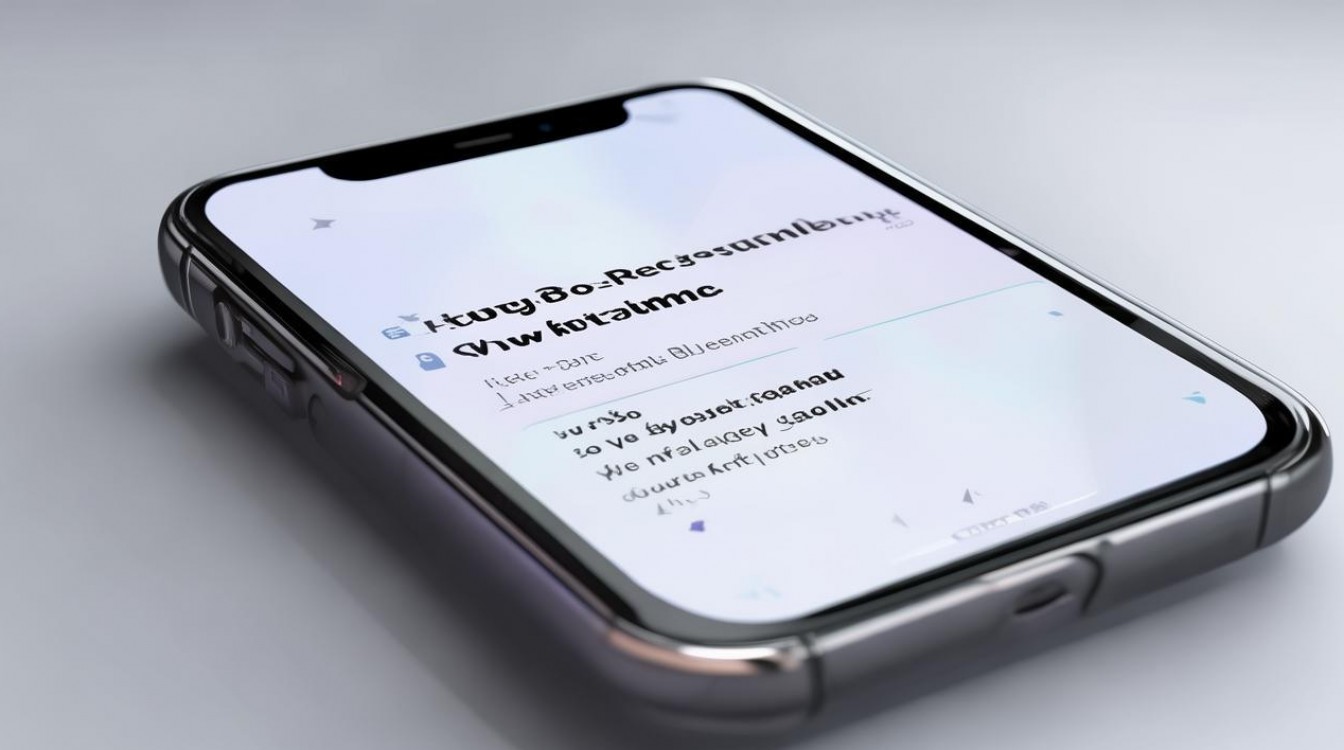
锁屏界面:iOS 16及以上系统的个性化重构起点
锁屏是用户点亮屏幕后的第一视觉落脚点,也是近年来iOS系统开放个性化程度最高的区域,对于追求个性的用户来说,锁屏美化是设置主题的第一步。
-
深度挖掘壁纸与景深效果 iOS 16引入的景深效果是提升质感的杀手锏,用户在选择壁纸时,应优先挑选主体清晰、背景虚化的照片,系统会自动识别主体,让时间显示在主体后方,营造出强烈的立体感。这种“破格”的视觉呈现,是区分小白与高阶玩家的分水岭。
-
自定义字体与时间样式 点击锁屏上的时间区域,系统提供了多种字体样式供选择,包括经典的数字字体和圆体等。建议根据壁纸风格调整字体颜色与粗细,例如在风景类壁纸中使用细字体搭配白色,在极简风格中使用粗字体搭配对比色,确保时间显示既醒目又不喧宾夺主。
-
小组件的实用主义美学 锁屏下方和上方的矩形区域是放置小组件的黄金地段,不同于桌面的随意,锁屏小组件应遵循“一眼即得”的原则,建议放置天气、日历行程或电池电量等高频查看的信息。切忌堆砌过多无用组件,破坏锁屏的呼吸感。
桌面布局:图标与小组件的黄金分割法则
解决了锁屏问题,桌面则是展示个性的主舞台,很多用户困惑于苹果手机怎么设置个性主题才能既美观又不影响使用效率,关键在于打破传统网格布局,引入“小组件堆叠”与“快捷指令图标”。
-
利用“快捷指令”重塑图标生态 这是目前改变App图标外观的唯一原生途径。
- 打开“快捷指令”App,点击右上角“+”号,选择“打开App”。
- 选取需要更改图标的App,点击底部“添加到主屏幕”。
- 用户可以上传任意图片作为图标,并自定义显示名称。
- 专业建议: 图标图片必须风格统一,建议下载成套的图标包(如黑金、莫兰迪色系),否则杂乱的图标会降低整体质感,原App可移入资源库或文件夹隐藏,保持桌面纯净。
-
小组件的大中小尺寸策略 iOS的小组件提供了小(2x2)、中(4x2)、大(4x4)三种尺寸。
- 小组件(2x2): 适合放置时钟、日历、提醒事项,作为图标之间的过渡,避免满屏图标造成的视觉疲劳。
- 中组件(4x2): 适合播放控件、股票、天气详情,提供核心信息流。
- 大组件(4x4): 适合照片墙、日历月视图,直接成为桌面的视觉焦点。
- 高阶技巧: 利用智能叠放功能,将多个同尺寸组件叠放,上下滑动即可切换,既节省空间又增加信息密度。
-
留白与网格布局的艺术 很多用户习惯将屏幕填满,但高级的主题设置懂得“留白”,建议采用“三明治”布局法:屏幕上方放置大尺寸组件或单排图标,中间留出大面积展示壁纸主体,底部放置Dock栏和常用App。这种布局方式能最大程度凸显壁纸的美感,避免视觉拥堵。
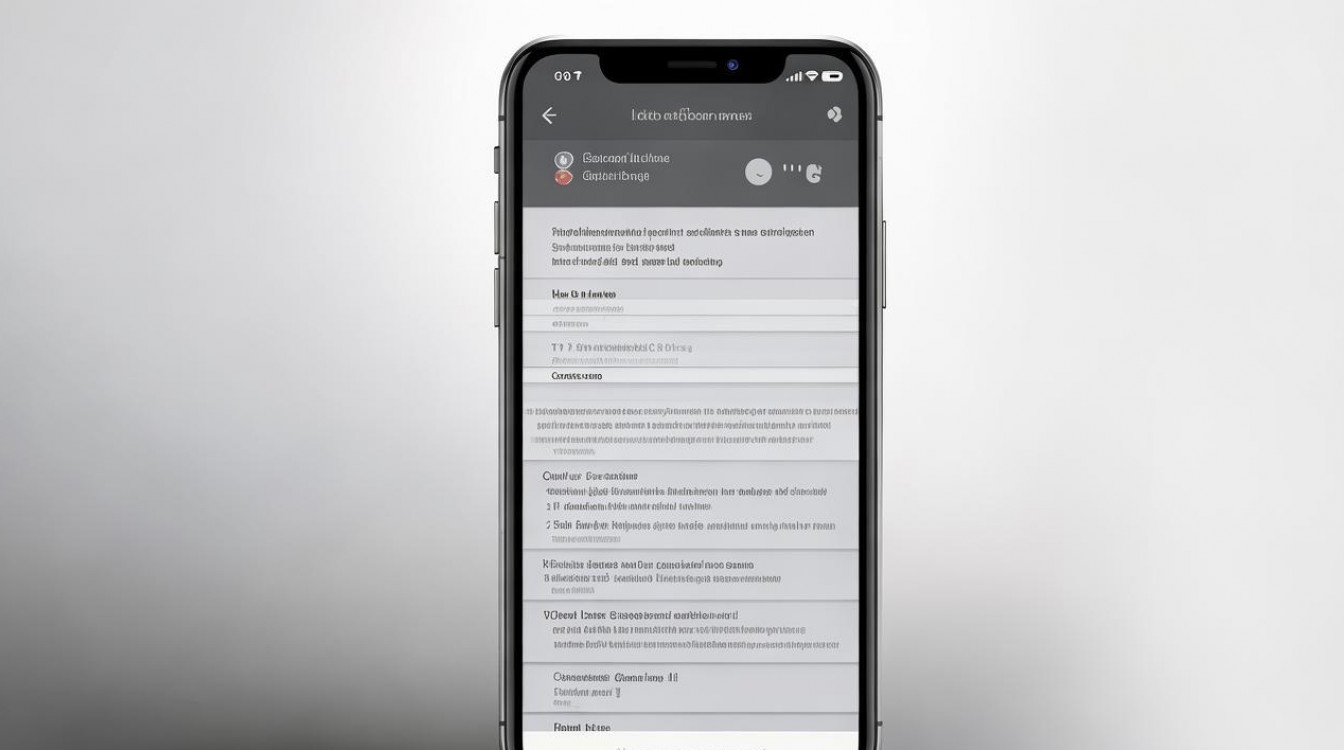
焦点模式与专注过滤:场景化主题切换
iOS的焦点模式不仅是防打扰工具,更是主题切换器,用户可以为“工作”和“个人”模式设置完全不同的锁屏壁纸和桌面布局。
- 工作模式: 锁屏设置简约风格壁纸,桌面仅保留办公软件和邮件组件,图标采用冷色调,营造专注氛围。
- 个人模式: 锁屏使用家人照片或风景图,桌面放置音乐、健身、相册组件,图标采用暖色调,切换至生活状态。 这种随场景自动切换主题的体验,是iOS系统独有的高级玩法,真正实现了动态个性化。
第三方App辅助:突破系统限制的捷径
虽然原生设置最稳定,但第三方App能提供更高效的解决方案,像“Widget***ith”、“Color Widgets”等应用,提供了大量经过设计的时钟样式、日历模板和图标素材。
- 定制化组件: 这类App允许用户在组件内添加照片、调整字体颜色、设置边框样式,填补了原生组件样式单一的空白。
- 图标生成器: 部分App提供了一键生成快捷指令图标的功能,免去了用户手动设置的繁琐步骤,但需注意部分功能可能包含广告或需要付费解锁。
避坑指南:保持流畅度的关键细节
在追求个性的过程中,必须兼顾系统的流畅度与续航。
- 快捷指令弹窗问题: 使用快捷指令更改图标后,点击图标会有约0.5秒的系统跳转动画,这是iOS机制决定的,无法完全消除,如果无法忍受这一延迟,建议仅对高频但非即时性App(如设置、计算器)进行图标更改,微信、支付宝等即时通讯软件保留原图标。
- 壁纸分辨率: 必须选择与屏幕分辨率匹配的壁纸,避免因图片过大导致桌面滑动卡顿,iPhone 14 Pro/15 Pro系列需适配灵动岛区域,选择壁纸时应避开关键视觉元素被遮挡。
通过上述层层递进的设置,用户实际上是在iOS的封闭花园中搭建了一座属于自己的视觉大厦,从锁屏的景深特效到桌面的图标重构,每一个细节都体现了用户的审美取向,掌握这套逻辑,便不再受限于系统的刻板印象,真正实现了从“千人一面”到“独一无二”的跨越。
相关问答模块
更改iPhone主题图标后,右上角的通知角标会消失吗? 解答:使用“快捷指令”更改图标后,原生App的通知角标确实无法直接显示在自定义图标上,这是iOS系统的安全机制限制,第三方快捷指令无法读取系统级的通知数据,解决方案是保留原App在某个文件夹中,通过查看文件夹上的角标来确认通知数量,或者习惯使用通知中心查看未读消息,对于微信、短信等强通知需求的App,建议保留原图标使用。
为什么设置了个性主题后,手机耗电增加了? 解答:这通常与两个因素有关,使用了动态壁纸或频繁刷新的小组件(如实时天气、股票)会增加处理器负载和屏幕唤醒时间,部分第三方美化App在后台持续运行以维持组件状态,建议在“设置-电池”中查看耗电排行,关闭不必要的后台刷新,尽量使用静态高清壁纸,并减少大型组件的数量,以平衡美观与续航。
如果你已经掌握了这些技巧,不妨现在就拿起手机尝试一下,打造出属于你自己的iOS个性界面,欢迎在评论区分享你的独家布局心得。
版权声明:本文由环云手机汇 - 聚焦全球新机与行业动态!发布,如需转载请注明出处。





 冀ICP备2021017634号-5
 冀公网安备13062802000102号