

苹果手机锁屏怎么拍照?锁屏状态下如何快速拍照
无需完全解锁手机进入主屏幕,用户只需通过右下角相机图标左滑或控制中心快捷键即可实现毫秒级抓拍,这一功能设计的初衷是为了让用户在最短时间内捕捉稍纵即逝的瞬间,极大提升了拍摄效率。锁屏拍照功能不仅便捷,而且在系统底层逻辑上兼顾了隐私安全与操作流畅度,是iPhone用户必须掌握的实用技巧,以下将从操作细节、权限管理、进阶玩法及隐私保护四个维度展开深度解析。
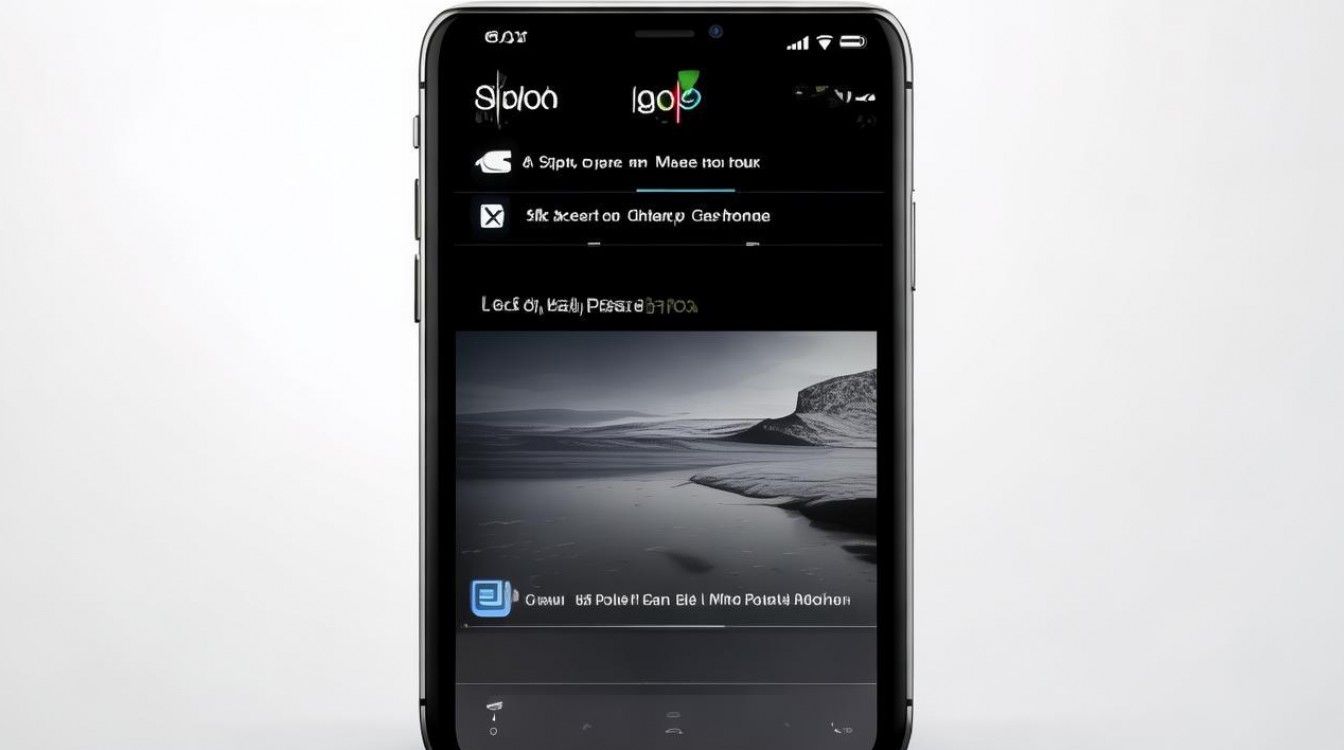
核心操作逻辑与两种启动方式
苹果手机在锁屏界面下的拍照逻辑遵循“快速唤醒、有限权限”的原则,主要提供两种启动路径,分别适用于不同场景。
锁屏界面左滑快捷启动(最推荐) 这是最符合人体工学且响应速度最快的操作方式。
- 操作步骤:点亮屏幕(无需输入密码或Face ID验证),手指按住锁屏界面右下角的相机图标,用力向左滑动。
- 体验优势:该操作直接绕过了锁屏动画的过渡时间,瞬间进入取景界面,整个过程仅需0.5秒左右,特别适合抓拍街头突发状况或家中宠物的精彩瞬间。
- 注意细节:如果你使用的是iPhone 13 Pro及以上机型,在ProMotion自适应刷新率加持下,这一操作的跟手性会更强,几乎感觉不到延迟。
控制中心快捷启动 适用于手湿或单手操作不便的场景。
- 操作步骤:从锁屏屏幕右上角向下轻扫,调出控制中心,点击相机图标。
- 适用场景:当锁屏界面右下角图标被手遮挡,或者用户习惯使用控制中心管理其他功能时,这种方式更为直观。
权限边界与功能限制解析
很多用户关心苹果手机锁屏怎么拍照时是否会泄露隐私,这涉及到iOS系统严密的权限隔离机制,锁屏状态下启动相机,系统会进入一个“沙盒模式”,其功能权限与解锁状态下有本质区别。
功能可用范围 在锁屏拍照模式下,用户可以使用绝大部分核心拍摄功能:
- 拍照与录像:支持照片模式、视频模式、慢动作和延时摄影。
- 参数调节:支持闪光灯开关、HDR控制、滤镜选择、定时拍摄以及Live Photo(实况照片)。
- 变焦操作:支持0.5倍超广角、1倍主摄及长焦镜头的切换(视机型而定)。
严格的隐私红线 为了保护用户数据安全,苹果在锁屏拍照模式下屏蔽了所有涉及“读取相册”的操作:
- 无法查看相册:点击左下角的相册缩略图时,系统会提示“解锁iPhone以查看更多项目”或仅显示刚刚拍摄的照片,无法浏览历史图库。
- 无法分享与编辑:拍摄完成后,点击分享按钮或编辑按钮,系统均会强制要求验证Face ID或密码。
- 设置不可更改:无法进入设置修改相机参数,也无法查看“最近删除”项目。
这种设计完美平衡了便捷性与安全性,即使手机丢失或被他人捡到,也无法通过锁屏相机窃取用户隐私照片。
进阶设置与异常排查
掌握基础操作后,了解以下进阶设置与异常处理方案,能进一步提升拍摄体验。
锁屏相机图标消失怎么办? 部分用户发现锁屏右下角没有相机图标,这通常是因为系统设置被关闭。
- 解决方案:进入【设置】 -> 【面容ID与密码】(或触控ID与密码),输入密码后,找到【锁定时允许访问】栏目,确保“相机”开关处于开启状态,若此开关关闭,锁屏状态下将完全禁止启动相机。
防止误触与“相机抖动”问题 在使用较老机型时,可能会遇到相机无法启动或画面抖动。
- 硬件排查:若镜头出现物理损坏或对焦模组故障,锁屏拍照同样会受影响,需检测硬件。
- 系统卡顿:如果锁屏界面卡死,建议强制重启手机(如iPhone 8及以上机型为:短按音量+、短按音量-、长按电源键直至出现苹果Logo)。
抓拍神技:利用“抬高唤醒” 为了实现极致的抓拍速度,建议在【设置】 -> 【显示与亮度】中开启“抬起唤醒”功能。
- 操作流:从口袋掏出手机 -> 屏幕自动点亮 -> 左滑相机 -> 拍摄,整个过程行云流水,省去了按压电源键的步骤,街头摄影师首选。
为什么锁屏拍照是专业摄影师的备用方案
从专业数码评测的角度来看,苹果手机的锁屏拍照功能不仅仅是“应急工具”,更是一种高效的摄影工作流。
- 捕捉决定性瞬间:布列松提出的“决定性瞬间”理论在手机摄影时代尤为重要,解锁手机往往需要1-2秒,这足以让精彩的画面消失,锁屏拍照将时间成本压缩至极限。
- 省电策略:在长途旅行或电量焦虑时,无需频繁解锁手机进入主屏幕界面,仅点亮屏幕拍照后即刻息屏,能有效降低屏幕功耗,延长续航。
- 避免干扰:解锁进入主屏幕后,各类社交软件的通知红点极易分散注意力,锁屏拍照模式让用户专注于取景框本身,避免了“本来想拍照,结果刷了半小时微信”的尴尬。
常见误区与专业建议
在日常使用中,关于苹果手机锁屏怎么拍照存在一些认知误区,需要专业纠正。
锁屏拍照画质更差 这是完全错误的,锁屏状态下启动的相机应用与解锁后调用的是完全相同的硬件和算法底层,照片的分辨率、色彩科学、智能HDR处理没有任何区别,唯一的区别在于无法使用第三方专业拍摄App(如ProCamera等),但在原生相机算法下,画质表现一致。
锁屏拍照无法连拍 锁屏状态下依然支持连拍功能,只需向左轻扫快门按钮并按住不放,即可实现高速连拍,非常适合记录运动物体,但在视频录制模式下,锁屏状态无法通过长按快门实现“快录视频”(QuickTake),必须滑动到视频模式进行录制,这是iOS 17及更新系统的一个交互细节差异。
专业建议: 对于追求极致抓拍体验的用户,建议将相机模式默认设置为“照片模式”,避免锁屏启动时停留在视频或人像模式,从而错过最佳拍摄时机,设置路径为:【设置】 -> 【相机】 -> 【保留设置】 -> 开启“相机模式”。
相关问答
Q1:锁屏拍照时误触开启了实况照片(Live Photo),如何在锁屏状态下关闭? A:在锁屏拍照界面,点击屏幕顶部的“实况”图标(同心圆标志),使其变为白色斜杠状态,即可关闭Live Photo功能,如果该图标显示为黄色,说明功能已开启,关闭后拍摄的照片将仅为静态JPG/HEIC格式,占用存储空间更小,适合连续抓拍。
Q2:如何在锁屏状态下快速查看刚才拍摄的最后一张照片? A:拍摄完成后,点击屏幕左下角的缩略图预览,此时系统仅允许你查看、裁剪或标记这张刚拍摄的照片,若需查看更早的照片或返回相册列表,系统会弹出验证界面,必须通过Face ID或密码验证后才能访问完整图库,这一机制确保了即使手机处于锁屏状态,他人也无法翻阅你的隐私相册。
掌握了这些技巧,你的iPhone就真正变成了一台随时待命的“口袋单反”,如果你在锁屏抓拍中有独特的设置心得,欢迎在评论区分享你的经验!
版权声明:本文由环云手机汇 - 聚焦全球新机与行业动态!发布,如需转载请注明出处。







 冀ICP备2021017634号-5
 冀公网安备13062802000102号