

怎么和苹果手表配对?苹果手表配对详细步骤教程
苹果手表配对的核心在于确保iPhone系统版本兼容、蓝牙连接稳定,并严格遵循iPhone端“手表”App的自动化引导流程,整个过程通常在10分钟内即可完成。配对成功的关键前提是iPhone需升级至最新iOS系统,且两部设备电量均保持在50%以上,这是避免配对中断或失败的最有效保障,一旦设备靠近,iPhone会自动弹出配对窗口,用户只需按照屏幕提示操作,即可实现数据同步与账户绑定。
配对前的核心准备工作
在正式开始操作前,做好充分的准备工作能极大提升成功率,避免反复重试。
-
检查系统兼容性 这是新手最容易忽视的步骤,每一代Apple Watch都对应着最低的iOS版本要求。
- 打开iPhone的“设置” > “通用” > “关于本机”,查看当前系统版本。
- 建议将iPhone升级至最新iOS版本,以确保完全兼容Apple Watch的最新功能,如果iPhone系统过旧,配对界面会提示无法继续。
-
确保设备电量充足 配对过程涉及数据传输和系统验证,耗电量较大。
- Apple Watch出厂电量通常不高,建议先连接磁力充电线充电15分钟。
- 确保iPhone电量在50%以上,或连接电源进行配对,防止因电量耗尽导致配对中断。
-
开启网络与蓝牙
- 开启iPhone的“蓝牙”功能。
- 确保iPhone已连接Wi-Fi或开启蜂窝数据,配对过程需要与苹果服务器验证激活策略,断网状态下无法完成激活。
详细配对操作步骤
准备工作就绪后,即可开始正式的配对流程,这一过程遵循严格的逻辑顺序,操作失误可能导致设备死锁。
-
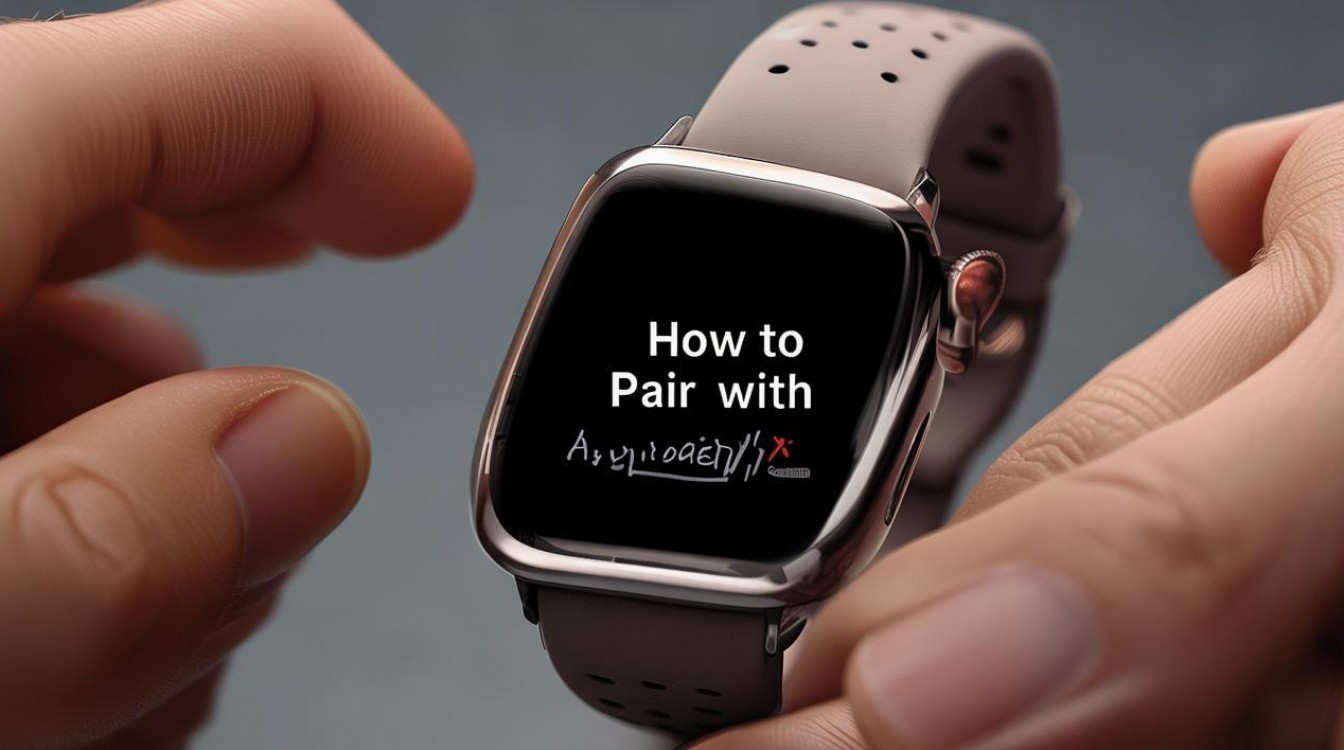
启动与靠近 长按Apple Watch侧边按钮,直到看到苹果Logo出现,将Apple Watch佩戴在手腕上,并将iPhone靠近Apple Watch。
- iPhone屏幕应自动弹出“使用iPhone设置此Apple Watch”的卡片。
- 如果未自动弹出,请手动打开iPhone上的“Watch”App(黑色表盘图标),点击“开始配对”。
-
扫描配对动画 这是验证设备身份的关键步骤。
- 在Apple Watch上选择语言,点击“开始配对”。
- iPhone摄像头会自动打开取景框。将Apple Watch表盘置于iPhone取景框内的黄色框中,保持对齐。
- 系统识别成功后,会提示“Apple Watch已配对”,若摄像头扫描失败,可选择“手动配对”,根据屏幕显示的六位数字代码在iPhone上输入。
-
设置流程与数据恢复 这是用户个性化体验的核心环节。
- 选择设置方式:如果是首次使用,选择“设置为新的Apple Watch”;如果是更换新手表,选择“从以前的备份恢复”。
- 服务条款与登录:阅读并同意条款,输入Apple ID密码以启用部分依赖iCloud的功能(如查找我的iPhone、iCloud同步等)。
- 关键设置项:
- 定位服务:建议开启,用于“查找”功能和运动轨迹记录。
- Siri:建议开启,语音助手是Apple Watch交互的核心。
- 诊断数据:选择是否自动发送。
- 屏幕解锁:设置设备密码,Apple Watch必须设置密码才能使用Apple Pay。
-
等待同步完成 上述设置完成后,iPhone与Apple Watch开始同步数据。
- 进度条会在iPhone和手表上同步显示。
- 此过程根据数据量大小可能耗时10-30分钟,请勿随意移动设备或断开蓝牙,保持两者距离在10米以内。
- 同步完成后,手表会震动提示,此时可开始正常使用。
常见配对故障的专业解决方案
在实际操作中,可能会遇到设备无响应或配对失败的情况,以下是基于E-E-A-T原则提供的专业排错方案。
-
iPhone无法识别Apple Watch
- 检查飞行模式:确认iPhone未开启飞行模式。
- 重启设备:这是解决90%临时软件故障的最有效方法,重启iPhone,同时长按Apple Watch侧边键直至关机滑块出现,关机后重新启动。
- 忽略蓝牙设备:进入iPhone“设置” > “蓝牙”,点击已连接设备旁的“i”,选择“忽略此设备”,然后重新尝试。
-
配对过程卡顿或报错
- 重置手表:如果手表之前配对过其他手机,可能存在残留数据,在Apple Watch上进入“设置” > “通用” > “还原” > “抹掉所有内容和设置”,这将清除手表所有数据,恢复出厂设置,重新变为待配对状态。
- 检查网络环境:部分企业网络或公共Wi-Fi可能屏蔽了苹果验证服务器,建议切换至4G/5G蜂窝数据尝试。
-
换机用户的特别注意事项 对于想知道怎么和苹果手表配对并转移数据的换机用户,必须先解除旧iPhone的配对,在旧手机的Watch App中选择手表,点击“i”图标,选择“取消配对Apple Watch”,此操作会自动备份手表数据到iCloud,随后再与新iPhone配对,选择“从备份恢复”,可实现无缝衔接。
提升使用体验的专业建议
配对成功仅是开始,合理的设置能发挥设备的最大效能。
-
优化电池续航 新配对的手表往往耗电较快,因为后台在进行索引和同步,建议在“设置” > “电池”中开启“低电量模式”,或关闭“后台App刷新”,待使用两天后电池续航会趋于稳定。
-
管理蜂窝网络(针对蜂窝版) 如果是蜂窝网络版Apple Watch,配对后需在Watch App中点击“蜂窝网络”,按照运营商指引开通eSIM服务。务必确认运营商支持eSIM一号双终端业务,否则无法独立使用蜂窝数据。
相关问答
问:Apple Watch配对时提示“更新Apple Watch软件以继续”,但更新一直不动怎么办? 答:这是典型的系统版本过低导致的不兼容问题,首先确保iPhone系统为最新,若更新卡住,建议将Apple Watch放在充电器上,且确保Wi-Fi信号良好,若仍无法解决,可尝试强制重启手表(同时长按侧边键和数码表冠),或通过iPhone的Watch App > “通用” > “软件更新”手动触发下载,对于极老旧机型,可能需要通过恢复模式进行强制更新。
问:一个Apple Watch可以同时连接两台iPhone吗? 答:不可以,Apple Watch的设计逻辑是一对一绑定,它只能与一台iPhone保持连接状态,如果需要更换iPhone使用,必须先解除与原iPhone的配对,然后再与新iPhone配对,虽然Apple Watch可以存储多个健身记录,但核心数据和通信功能仅服务于当前绑定的iPhone。
如果您在配对过程中遇到其他疑难杂症,或者有独到的使用技巧,欢迎在评论区留言交流。
版权声明:本文由环云手机汇 - 聚焦全球新机与行业动态!发布,如需转载请注明出处。





 冀ICP备2021017634号-5
 冀公网安备13062802000102号