

苹果7怎么和watch链接?苹果7连接apple watch详细步骤
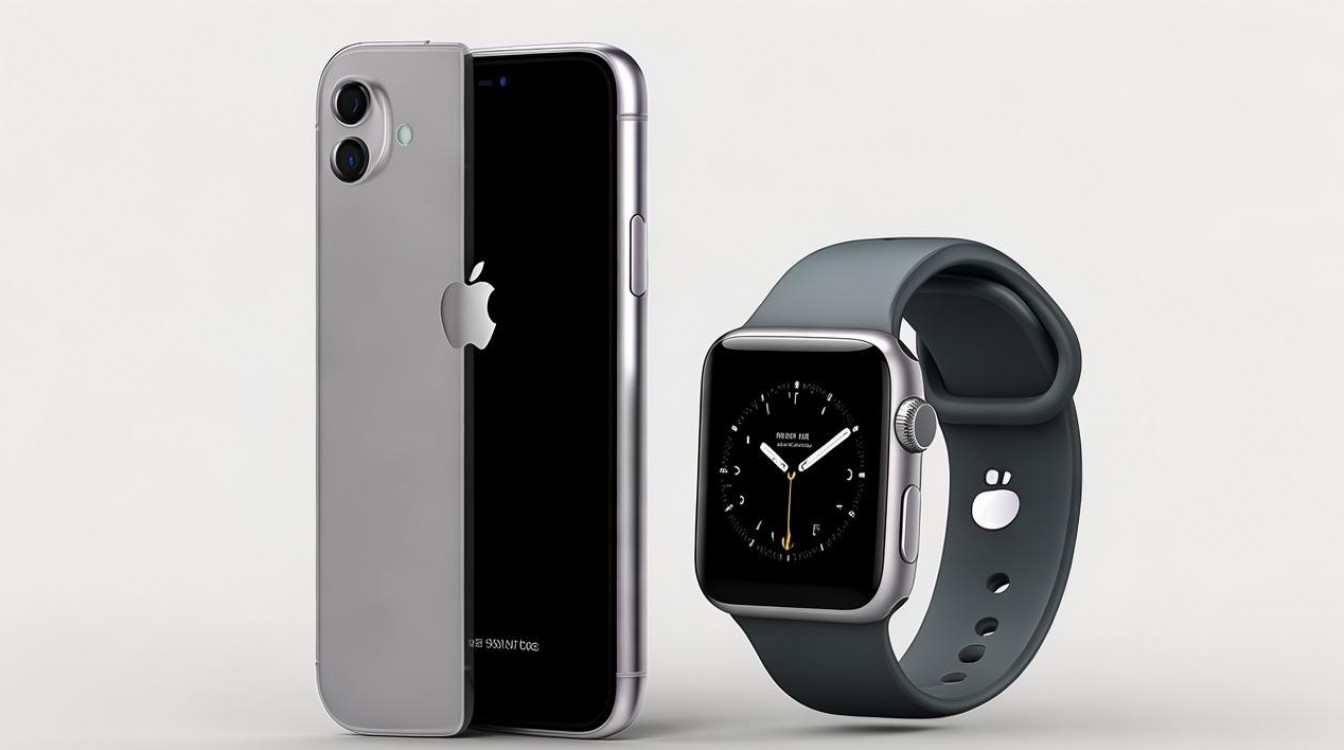
苹果7与Apple Watch的配对连接过程,本质上是建立基于蓝牙低功耗(BLE)技术与无线局域网的稳定通信通道。核心结论是:苹果7运行iOS 14及以上系统,可完美支持Apple Watch Series 3及后续部分表款,整个过程需通过iPhone自带的“Watch”应用完成,关键在于iCloud账号的统一与系统版本的匹配。 只要掌握正确的操作逻辑,普通用户也能在5分钟内完成设备绑定,实现手机与手表的数据无缝同步。
连接前的核心准备:确保软硬件兼容
在执行具体的连接步骤前,必须进行严格的硬件与软件环境检查,这是确保连接成功的基石,很多用户在操作中遇到的“设备未找到”或“配对失败”问题,往往源于准备工作不到位。
-
系统版本硬性要求 苹果7虽然发布时间较早,但其性能足以支撑较新的iOS系统,若要连接Apple Watch,iPhone 7必须升级至iOS 14或更高版本,Apple Watch的watchOS系统也在不断迭代,通常要求iPhone系统版本高于watchOS版本,建议将手机升级至iPhone 7支持的最高稳定版iOS,以避免因系统版本过低导致的协议不兼容。
-
设备型号匹配 苹果7支持连接Apple Watch Series 3及以后发布的表款(包括SE系列、Series 6/7/8/9以及Ultra系列),需要注意的是,部分新款Apple Watch可能需要更高版本的iOS支持,但苹果7在系统升级到位的情况下,主流表款均能完美适配。
-
账号与网络环境 两部设备必须登录同一个Apple ID,这是实现生态互联的前提,务必开启iPhone的Wi-Fi和蓝牙功能,苹果7需要确保电量在50%以上,Apple Watch需有足够电量支持配对过程。
标准化连接操作流程:五步完成配对
准备工作就绪后,即可进入实质性的配对阶段,这一过程遵循严格的逻辑顺序,每一步都关乎最终的数据同步效果。
-
启动与定位 长按Apple Watch侧边按钮,直到出现Apple标志,将Apple Watch靠近苹果7,此时iPhone屏幕应自动弹出“使用iPhone配对此Apple Watch”的提示窗。若未自动弹出,请手动打开iPhone上的“Watch”应用,点击“开始配对”。
-
扫描与识别 在Apple Watch上选择配对语言后,会显示一个蓝白相间的星云动画,在iPhone端选择“为我自己配对”,将苹果7的摄像头对准手表屏幕上的星云图案进行扫描。这一步骤利用了光学数据传输技术,比传统蓝牙搜索更高效。
-
数据恢复与设置 扫描成功后,系统会提示设置Apple Watch,此时可选择“从备份恢复”或“设置为新的Apple Watch”,对于新用户,建议选择后者,随后需阅读并同意条款与条件,并在iPhone上输入Apple ID密码以激活设备。
-
功能权限配置 系统会引导用户设置Siri、诊断数据、路线跟踪等功能。建议全部开启,以获得完整的智能穿戴体验,特别是“查找我的iPhone”和“查找我的手表”功能,对于设备安全至关重要。
-
同步等待 完成所有设置选项后,苹果7开始向Apple Watch传输数据。同步过程视数据量大小,通常需要10-30分钟,期间请保持两设备距离贴近,且iPhone保持联网状态,当Apple Watch发出提示音并显示表盘时,意味着配对成功。
连接后的深度优化:提升使用体验
成功连接仅是第一步,合理的后期设置能让苹果7与Watch的联动体验提升一个档次,这体现了专业数码玩家与普通用户的本质区别。
-
解锁机制优化 在iPhone的“Watch”应用中,开启“用iPhone解锁”功能,这样,当你解锁苹果7时,佩戴在手腕上的Apple Watch也会自动解锁,免去了繁琐的密码输入过程。这一功能依赖蓝牙信号强度,极大了提升了日常使用的流畅度。
-
通知管理策略 并非所有应用通知都适合推送到手表,过多的通知会加速手表耗电并造成干扰,建议进入“Watch”应用的“通知”设置,仅保留微信、电话、短信等核心高频应用的通知权限。精准的通知过滤是提升穿戴体验的关键。
-
蜂窝网络设置(针对蜂窝版) 若使用的是蜂窝网络版Apple Watch,需在“蜂窝网络”选项中设置移动号码,虽然苹果7本身不支持双卡,但通过eSIM技术,可以让手表独立通话。务必确认运营商支持eSIM一号多终端业务,否则蜂窝功能将无法使用。
常见连接故障的专业排查
在实际使用中,环境干扰或软件冲突可能导致连接中断,掌握专业的排查逻辑,能快速恢复设备连接。
-
蓝牙连接重置 若发现手表与手机断连,首先尝试关闭苹果7的蓝牙开关,等待10秒后重新开启,若无效,可尝试重启Apple Watch和iPhone。这是解决90%以上蓝牙连接故障的最快方法。
-
取消配对与重新绑定 如果频繁出现断连,可能是配对数据损坏,在iPhone的“Watch”应用中,进入“所有Apple Watch”界面,点击已连接设备后的“i”图标,选择“取消配对Apple Watch”。此操作会清除手表所有数据并备份至iCloud,随后按照前述流程重新配对,通常能彻底解决底层协议冲突问题。
-
网络延迟处理 有时设备显示已连接但无法接收数据,此时需检查Wi-Fi连接状态,苹果7和Apple Watch需处于同一Wi-Fi环境下,或手机处于蜂窝数据连接状态。忽略Wi-Fi网络并重新连接,往往能解决数据同步延迟问题。
苹果7连接Watch的独特性与局限性
作为一款经典机型,苹果7在连接Apple Watch时表现出独特的性能特征,其A10 Fusion芯片虽能流畅运行iOS 14及以上系统,但在处理大量数据同步时,速度可能略逊于新款机型,苹果7的蓝牙4.2协议在传输距离和抗干扰能力上,理论上弱于新款手机的蓝牙5.0协议。这意味着在复杂电磁环境下,苹果7与Watch的连接稳定性可能稍弱,用户应尽量避免将手机与手表隔墙放置过远。
苹果7的电池容量相对较小,开启持续蓝牙连接后,手机续航会受到一定影响,建议随身携带移动电源,或在Watch设置中开启“省电模式”以平衡续航。对于{苹果7怎么和watch链接}这一具体问题,核心在于利用系统层面的标准化流程,克服硬件层面的性能瓶颈。
相关问答
苹果7连接Apple Watch后,手机耗电严重怎么办? 答:这是正常现象,蓝牙持续通信会增加手机处理器负载和无线电模块功耗,建议在iPhone设置中,关闭不常用应用的后台刷新功能,并降低Apple Watch的通知频率,检查Apple Watch是否开启了“始终显示”功能,关闭该功能可减少数据交互频率,从而间接降低手机端的功耗。
为什么苹果7搜索不到Apple Watch的蓝牙信号? 答:Apple Watch的配对机制不同于普通蓝牙耳机,它不会在蓝牙列表中直接显示名称,必须通过iPhone自带的“Watch”应用进行扫描配对,若应用内仍无法搜索到,请确认Apple Watch是否处于配对模式(显示星云动画),并尝试重启两台设备,确保蓝牙功能未被其他应用占用或冲突。
如果你在操作过程中遇到更具体的系统报错代码,欢迎在评论区留言交流,我们将提供针对性的技术解决方案。
版权声明:本文由环云手机汇 - 聚焦全球新机与行业动态!发布,如需转载请注明出处。





 冀ICP备2021017634号-5
 冀公网安备13062802000102号