

苹果手表怎么设置配对?苹果手表配对详细步骤教程
苹果手表配对的核心在于确保iPhone系统版本兼容、开启蓝牙与Wi-Fi,并严格遵循iPhone端“Watch”应用内的向导提示完成扫描与同步,整个过程通常在10分钟内即可完成。设置成功的关键前提是iPhone需更新至最新iOS系统,且两部设备电量均保持在50%以上,这能有效避免配对中断或数据丢失。
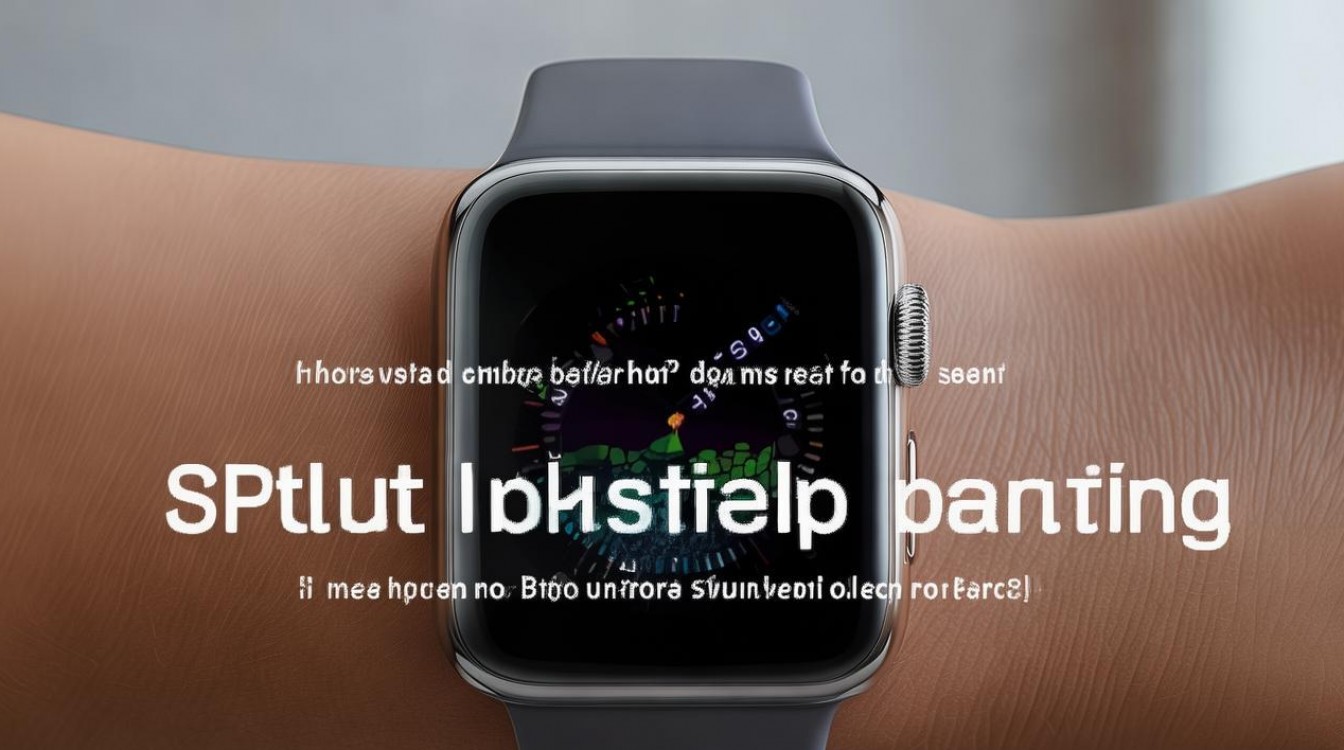
配对前的核心准备工作
在正式开始操作前,必须完成一系列硬件与软件的检查,这是确保配对顺利的基石。
-
系统兼容性确认 不同型号的Apple Watch对iPhone系统版本有严格要求,Apple Watch Series 9及Ultra 2需要iPhone XS及后续机型,且系统需更新至iOS 17或更高版本,若iPhone系统过旧,Watch应用将无法识别手表,导致配对失败,建议用户在“设置”-“通用”-“软件更新”中将iPhone升级至最新稳定版。
-
设备状态检查 电量是配对过程中最容易被忽视的因素,Apple Watch在运输模式下电量可能极低,建议在拆封后先连接磁吸充电线充电10分钟,确保手表屏幕显示充电界面,iPhone电量也应充足,避免因电量过低自动关机导致系统崩溃。
-
网络与环境设置 配对过程依赖蓝牙传输数据,但部分激活步骤需要Wi-Fi网络验证。请务必在iPhone控制中心开启蓝牙与Wi-Fi,不要使用控制中心的“断开连接”功能,而是要确保无线模块处于激活状态,如果是在公共场所,建议避开信号干扰较强的区域。
手动与自动配对的具体操作步骤
根据手表状态(新机或恢复出厂设置),配对流程略有不同,但核心入口均为iPhone自带的“Watch”应用。
-
启动配对程序 长按Apple Watch侧边电源键,直到出现苹果Logo,随后会显示一个动画界面。在iPhone上打开“Watch”应用(黑底手表图标),点击“开始配对”,如果是新用户,应用会引导创建Apple ID档案;如果是老用户,可以选择从备份恢复。
-
选择配对方式 系统提供两种方式:自动配对与手动配对。
- 自动配对:将iPhone摄像头对准Apple Watch表盘上出现的星云状动态图案。保持手表居中并处于取景框内,几秒钟后iPhone会震动提示配对成功,这是最快捷的方式,适用于摄像头功能正常的设备。
- 手动配对:如果自动识别失败,点击iPhone屏幕下方的“手动配对Apple Watch”,手表将显示一串数字代码,在iPhone上输入对应代码即可建立连接,此方法适用于摄像头故障或光线不足的场景。
-
设备绑定与数据同步 连接建立后,iPhone会提示“Apple Watch已配对”,此时进入数据同步阶段,用户需要选择是否开启“辅助功能”选项(如语音辅助、缩放功能),并根据提示设置手腕佩戴方向(左手或右手)。此时切勿随意切换应用,保持Watch应用在前台运行,直到进度条走完。
激活与个性化设置的关键决策
配对成功仅代表建立了连接,真正的个性化体验在于后续的几项核心设置。
-
Apple ID密码验证 为了使用iCloud同步、查找我的手表及Apple Pay功能,系统会要求输入Apple ID密码。双击侧边键确认是Apple Watch Series 4及后续机型的重要操作,用于激活车钥匙、门禁卡等功能,若跳过此步骤,后续使用Apple Pay时需重新验证。
-
创建密码与锁定策略 Apple Watch的密码与iPhone密码相互独立,建议设置一个不同于iPhone的4位或6位密码。开启“用iPhone解锁”功能,当用户佩戴口罩或Apple Watch检测到佩戴状态时,解锁iPhone即可自动解锁手表,极大提升使用效率。
-
应用安装策略 系统默认询问是否同步iPhone上所有兼容的App。建议初期选择“全部安装”,待配对完成后,再通过iPhone上的Watch应用在“可用App”列表中手动卸载不需要的软件,这能避免因网络波动导致的部分应用安装失败,确保核心健康数据同步不受影响。
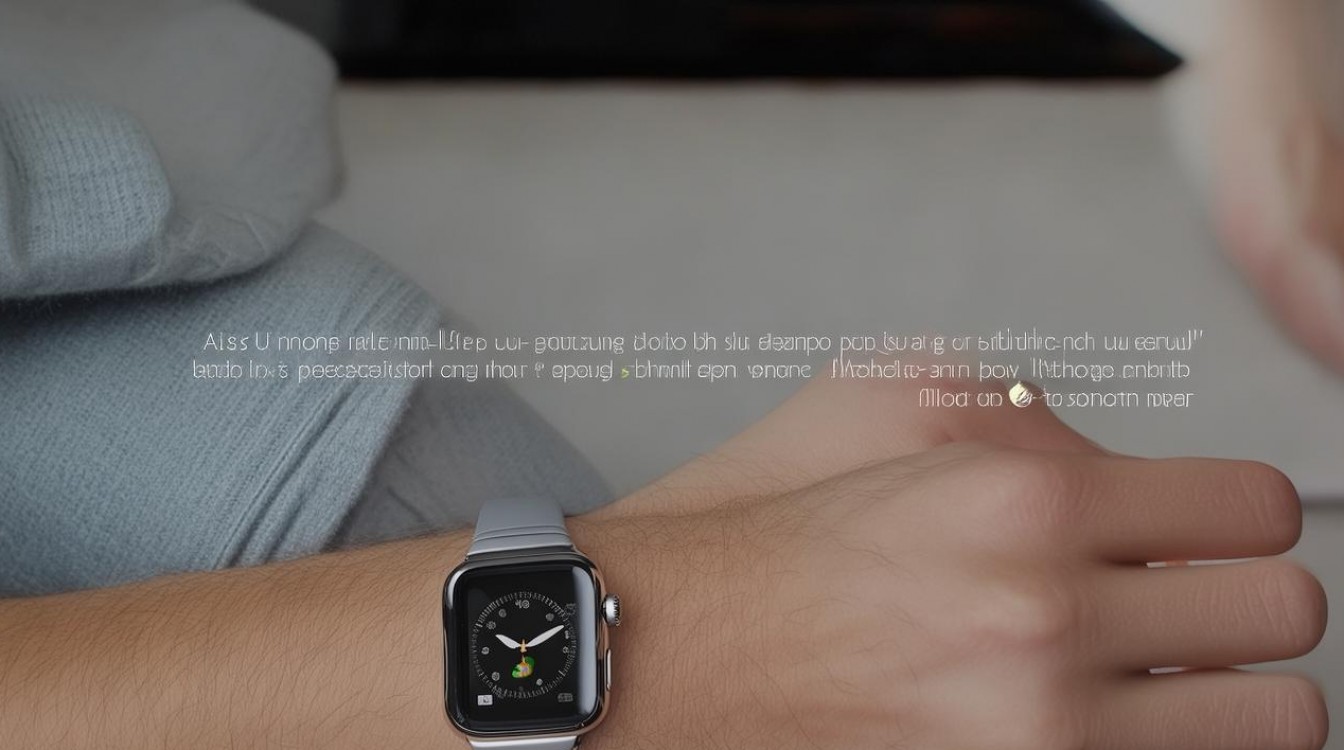
常见配对故障的专业排查方案
在实际操作中,部分用户可能会遇到卡顿或报错,以下是基于E-E-A-T原则的专业排查建议。
-
更新循环或卡死处理 若手表长时间显示苹果Logo或进度条停滞,可能是系统固件损坏。尝试强制重启Apple Watch:同时长按侧边键和数码表冠至少10秒,直到出现苹果Logo,若问题依旧,需将手表置于充电底座上,再次尝试配对。
-
提示“配对不成功”或“无法连接” 这通常是由于蓝牙缓存冲突导致,进入iPhone的“设置”-“蓝牙”,点击Apple Watch设备旁的“i”图标,选择“忽略此设备”。重置网络设置也是有效手段:在iPhone“设置”-“通用”-“传输或还原”中选择“还原网络设置”,此举会清除Wi-Fi密码,但能解决深层通信协议错误。
-
从旧手表迁移数据失败 如果是从旧款Apple Watch升级到新款,直接迁移数据可能耗时极长甚至中断。建议先解除旧手表的配对并进行备份,在配对新手表时选择“从备份恢复”,而非“从旧手表直接传输”,这种方式稳定性更高,且能规避因两代设备系统版本差异导致的兼容性问题。
对于初次接触智能穿戴设备的用户而言,苹果手表怎么设置配对往往因为系统版本差异或操作细节疏忽而产生困扰,但只要遵循上述步骤,严格把控“系统兼容”与“网络环境”两大变量,即可顺利完成激活。
相关问答
问:Apple Watch配对时提示“更新以配对”,但iPhone已经是最新系统怎么办? 答:这种情况通常发生在手表内置的系统固件版本过低,无法与当前iPhone系统匹配,此时需将Apple Watch放置在充电器上,并保持与iPhone连接,等待手表自动下载并安装内部固件更新。切勿强制重启手表,需耐心等待更新进度条完成,该过程可能耗时30分钟至1小时。
问:配对成功后,Apple Watch一直显示正在同步数据,速度很慢正常吗? 答:初次配对同步涉及大量数据传输,包括照片、音乐、应用等,耗时较长属于正常现象。建议检查Wi-Fi信号强度,尽量靠近路由器,若超过2小时仍无进展,建议重启iPhone和Apple Watch,并在iPhone的Watch应用中点击“重试同步”。
如果您在配对过程中遇到其他特殊情况,欢迎在评论区留言分享您的解决经验。
版权声明:本文由环云手机汇 - 聚焦全球新机与行业动态!发布,如需转载请注明出处。





 冀ICP备2021017634号-5
 冀公网安备13062802000102号