

苹果手机耳机用不了怎么办?苹果耳机没声音怎么解决
面对苹果手机耳机无法使用的突发状况,最核心的解决方案往往遵循“由软到硬、由简至繁”的排查逻辑。绝大多数连接故障并非硬件损坏,而是系统识别错误或接口堵塞所致,通过“清理接口-重启设备-重置耳机-检查兼容性”这一标准流程,用户通常能在10分钟内自行解决问题,无需急于返修。
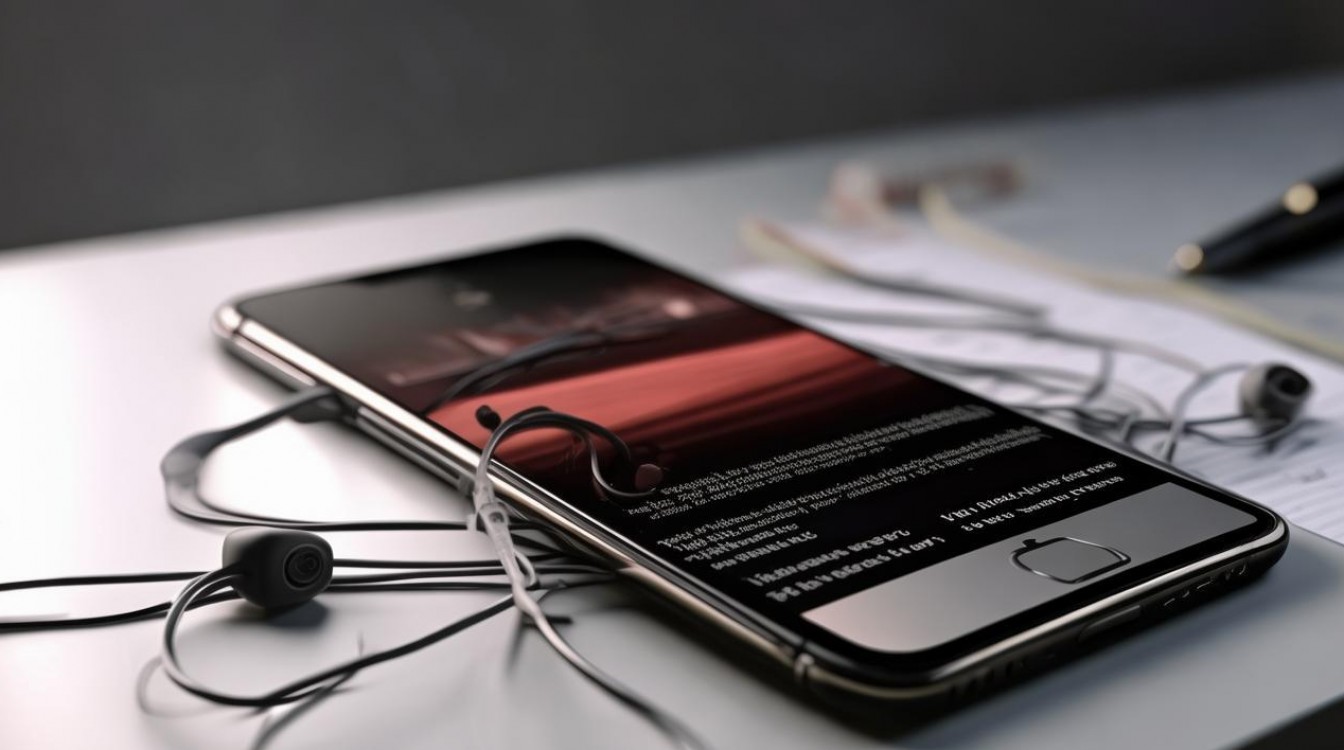
物理连接与接口清洁:最易被忽视的元凶
当耳机插入无反应或接触不良时,物理接触不良占比高达60%以上。
- 清理Lightning/Type-C接口:口袋里的棉絮、灰尘是隐形杀手,长期使用后,接口底部容易堆积绝缘杂物,导致耳机针脚无法接触。
- 找一根木质牙签或干燥的软毛牙刷。
- 在接口内轻轻挑动或清扫。
- 切勿使用金属工具,以免刮伤针脚造成短路。
- 检查耳机线材与插头:观察插头表面是否有氧化发黑现象,若使用的是Lightning接口的有线耳机,检查插头芯片区域是否有裂痕。
- 蓝牙耳机的佩戴检测:对于AirPods系列,检查耳机滤网是否被耳垢堵塞。声学滤网堵塞会导致耳机误判为“未佩戴”状态,从而不播放声音。
系统级故障排查:软件冲突的快速修复
若物理连接正常,问题多出在iOS系统的音频输出逻辑上。
- 强制重启手机:这是解决系统底层驱动挂起的“万能钥匙”。
- iPhone X及更新机型:按住侧边按钮和任一音量按钮,直到出现Apple标志。
- iPhone 8及更早机型:根据机型不同,采用“长按顶部/侧边按钮”或“音量加减+Home键”的组合。
- 重启能清除临时缓存,重置音频驱动服务。
- 检查“控制中心”输出源:
- 从屏幕右上角下滑打开控制中心。
- 长按媒体播放模块,点击右上角的“AirPlay”图标(三角形与圆圈组合)。
- 查看列表中是否勾选了耳机,如果系统卡死在“扬声器”模式,手动切换回耳机即可强制音频输出。
- 关闭“耳机安全模式”:
- 进入“设置”-“声音与触感”-“耳机安全”。
- 检查是否开启了“降低高音量”功能。过高的限制阈值可能导致耳机声音极小,让人误以为耳机坏了。
蓝牙耳机专项修复:重置配对逻辑
针对AirPods或其他蓝牙耳机,连接中断是常见现象。
- 忽略设备并重新配对:
- 进入“设置”-“蓝牙”,点击耳机名称旁的“i”图标。
- 选择“忽略此设备”,这会清除所有配对记录。
- 将耳机放回充电盒,长按充电盒背部按钮(或耳机上的按钮)直到指示灯闪烁白色/琥珀色,重新配对。
- 电量与固件版本核查:
- 确保充电盒电量充足。单只耳机电量耗尽会导致左右耳不同步或无法连接。
- 保持手机连接Wi-Fi,将耳机放入盒中靠近手机,iOS会自动推送固件更新,旧固件可能存在兼容性Bug。
兼容性与硬件损坏判定:专业诊断
如果以上步骤均无效,需要考虑兼容性或硬件寿命问题。
- 转接头的“坑”:使用3.5mm转Lightning/Type-C转接头时,必须确保转接头通过MFi认证,非认证芯片极易在iOS更新后失效,导致“不支持此配件”弹窗。
- 耳机模式卡死:拔出耳机后,手机仍显示耳机模式,导致外放无声。
- 这通常是尾插排线受潮或短路引起。
- 尝试插入并快速拔出耳机多次,利用机械触点尝试复位。
- 硬件故障判定:将耳机连接到另一台iPhone或iPad,如果在其他设备上依然无法使用,则可判定为耳机本体硬件损坏,若在其他设备正常,则问题出在手机主板音频IC或接口上。
遇到复杂的苹果手机耳机用不了怎么办的情况,建议优先排除系统设置问题,再送修检测硬件,盲目更换耳机可能治标不治本,特别是对于手机接口受潮或主板故障引起的连锁反应,需专业仪器检测。
相关问答
问:iPhone显示“不支持此配件”,耳机完全没声音,是耳机坏了吗? 答:不一定,这通常是认证芯片通讯失败的表现,首先检查Lightning/Type-C接口是否有异物,尝试清理后重启手机,如果使用的是第三方转接头,极大概率是因为转接头未通过苹果MFi认证,iOS系统屏蔽了其功能,建议更换原装或MFi认证的配件测试。
问:AirPods一只耳朵有声音,另一只连不上怎么办? 答:这是典型的同步失效,将两只AirPods都放入充电盒,盖上盖子等待30秒,然后打开盖子,长按充电盒按钮直到指示灯闪烁琥珀色(重置模式),重新配对,如果依然无效,检查单只耳机滤网是否堵塞,或单只耳机电池可能已彻底损耗,需单独维修更换。
如果您在解决耳机问题的过程中遇到了其他特殊情况,欢迎在评论区留言分享您的排查经验。
版权声明:本文由环云手机汇 - 聚焦全球新机与行业动态!发布,如需转载请注明出处。





 冀ICP备2021017634号-5
 冀公网安备13062802000102号