

苹果7怎么同步itunes,苹果7同步itunes详细步骤是什么
iPhone 7通过Usb数据线连接电脑,并配合最新版iTunes进行数据同步,是目前最稳妥、最全面的数据管理与备份方案。核心结论是: 只要确保iTunes版本兼容、信任关系建立正确以及同步设置得当,用户不仅可以实现照片、音乐的快速传输,还能完成整机数据的无缝备份与恢复,这比iCloud更加高效且不受网络限制,对于持有iPhone 7这款经典机型的用户而言,掌握这一技能能有效延长设备使用寿命并保障数据安全。
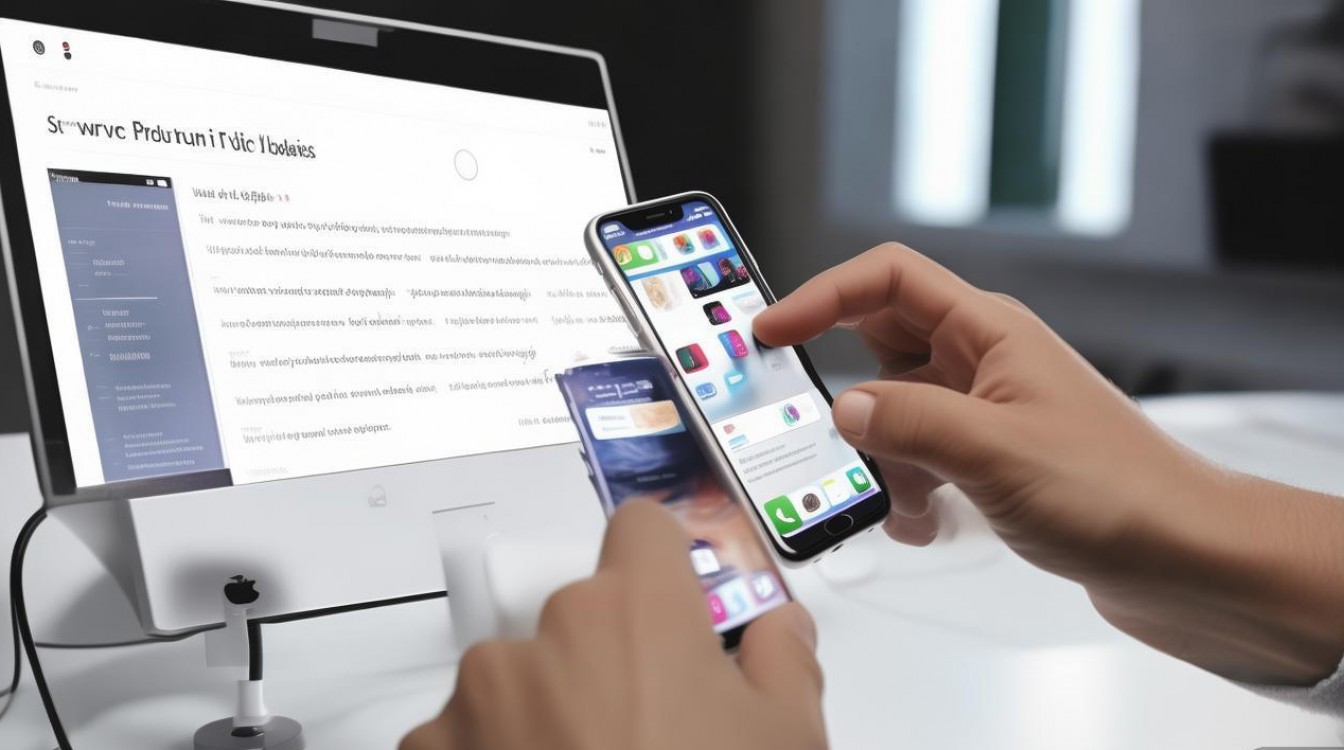
准备工作与环境搭建
在开始操作前,必须确保软硬件环境就绪,这是成功同步的前提。
- 下载最新版iTunes。 苹果官方已停止在旧版系统中更新iTunes,建议Windows用户前往微软应用商店或苹果官网下载最新安装包。必须确保iTunes版本支持iPhone 7的iOS系统,否则无法识别设备。
- 准备原装数据线。 iPhone 7使用的是Lightning接口,建议使用原装数据线,第三方线材常因MFi认证缺失导致“此配件不受支持”提示,进而导致同步中断。
- 清理电脑空间。 同步过程中会在C盘产生缓存文件,确保系统盘有足够空间,避免程序崩溃。
建立连接与信任授权
物理连接是操作的第一步,也是新手最容易出错的环节。
- 连接设备。 将Lightning数据线分别插入iPhone 7的充电口和电脑的Usb接口。建议直接插入电脑机箱背后的Usb接口,避免使用前置面板接口,因为前置接口供电不足常导致连接不稳定。
- 解锁屏幕。 iPhone 7连接后,屏幕会自动亮起,如果处于锁屏状态,电脑端iTunes将无法读取数据。
- 点击“信任”。 手机端会弹出“要信任此电脑吗?”的提示框,务必点击“信任”,并输入锁屏密码进行验证,电脑端iTunes左上角会出现一个手机图标,代表连接成功。
核心同步操作详解
点击iTunes界面中的手机图标后,左侧菜单栏展示了所有可同步的项目,我们重点解析最常用的几项功能。
手动管理与自动同步的选择 页面,用户面临两个核心选择:
- 自动同步: 勾选后,每次连接电脑,iTunes会自动将新添加的内容同步到手机,适合懒人用户,但容易覆盖手机端已有的数据。
- 手动管理音乐和视频: 这是更专业的选择,勾选此项后,用户可以从资料库直接拖拽文件到手机图标上,灵活性极高,不会误删数据。对于iPhone 7用户,强烈建议开启手动管理模式。
音乐与铃声同步
尽管流媒体盛行,但本地音乐依然有其价值。
- 在左侧菜单选择“音乐”。
- 勾选“同步音乐”,可以选择同步整个资料库或特定的播放列表。
- 注意: 同步音乐会覆盖手机端现有的音乐库,如果手机里有电脑没有的歌曲,建议先通过“文件共享”功能导出,再进行同步。
- 铃声同步需将m4r格式的文件拖入资料库,再在“铃声”选项卡中勾选同步。
照片与视频同步
iPhone 7拍摄的照片存储在DCIM文件夹中,但在iTunes中管理更为直观。
- 选择“照片”选项卡。
- 勾选“同步照片”,来源可选择电脑上的指定文件夹。
- 关键技巧: iTunes同步照片是单向的(电脑到手机),如果想在电脑上导出手机照片,需在“此电脑”中打开iPhone便携设备图标,进入Internal Storage > DCIM文件夹复制。切勿在iTunes同步过程中强行拔线,否则容易造成照片数据库损坏,导致手机相册闪退。
整机备份与恢复:数据安全的最后防线
这是iTunes最核心的功能,也是解决{苹果7怎么同步itunes}这一需求中最高阶的应用。
- 本地备份优势。 相比iCloud,iTunes备份不占用云空间,且恢复速度极快,适合iPhone 7这种存储空间可能已捉襟见肘的老机型。
- 备份操作。 在“界面,点击“立即备份”。务必勾选“加密本地备份”,只有加密备份才能保存健康数据、钥匙串和密码,否则恢复后这些信息将丢失。
- 恢复操作。 当手机出现故障或更换新机时,点击“恢复备份”,选择对应日期的备份文件即可,这比重新下载App和设置偏好要快得多。
常见故障排查与专业建议
在实际操作中,iPhone 7因硬件老化可能出现特有问题。
- Lightning接口氧化。 iPhone 7使用已久,充电口内部触点可能氧化或积灰,如果iTunes反复断连,请用牙签轻轻剔除接口内的棉絮,并用酒精棉片擦拭触点。
- 驱动程序冲突。 Windows系统下,如果iTunes识别不出手机,打开“设备管理器”,找到“便携设备”下的Apple iPhone,右键更新驱动程序,浏览计算机查找驱动,选择“从磁盘安装” > “usbaapl64.inf”,通常能解决驱动问题。
- 同步卡死处理。 若同步进度条长时间不动,切勿直接拔线,尝试强制重启iPhone 7(长按电源键+音量减键10秒),待手机重启后,iTunes通常会自动恢复连接。
相关问答
问:iPhone 7同步iTunes时提示“未能连接到iPhone,发生了未知错误(0xE8000015)”怎么办? 答:这通常是由于Apple Mobile Device Service服务未启动或驱动异常导致,请按Win+R键输入services.msc,找到该服务并重启,若无效,卸载iTunes及其相关组件(Apple Software Update、Bonjour等),重启电脑后重新安装最新版iTunes即可解决。
问:同步音乐时提示“此iPhone上的一些项目未被复制,因为无法在此iPhone上播放”是什么原因? 答:这是因为音频格式不支持或码率过高,iPhone 7原生支持AAC、MP3、ALAC等格式,请检查源文件格式,如果是FLAC等无损格式,建议使用格式工厂转换为ALAC(苹果无损)后再同步,或者使用第三方播放器通过“文件共享”功能直接导入文件,避开iTunes格式限制。
掌握了上述步骤,你就能完全掌控iPhone 7的数据管理权,如果你在操作过程中遇到特殊的报错代码,欢迎在评论区留言,我们将提供针对性的解决方案。
版权声明:本文由环云手机汇 - 聚焦全球新机与行业动态!发布,如需转载请注明出处。








 冀ICP备2021017634号-5
 冀公网安备13062802000102号