

苹果视频怎么打开方式,苹果手机视频打不开怎么办
苹果视频的打开方式主要取决于文件格式来源以及用户使用的设备型号,核心结论在于:iOS系统自带的“照片”应用与专用播放器是两大主要入口,而“文件”应用则是管理第三方视频的关键枢纽,对于绝大多数用户而言,只需掌握系统原生播放机制、第三方格式兼容方案以及投屏打开技巧,即可覆盖99%的使用场景,苹果生态相对封闭,对视频编码支持有特定要求,正确的打开方式不仅能确保画面流畅,还能避免文件丢失。
系统原生应用打开方案
这是最基础且最高频的打开方式,适用于日常拍摄的素材以及网络下载的标准格式视频。
-
“照片”应用中的直接打开 这是苹果视频最直观的打开方式,用户使用相机录制的视频,或通过Safari浏览器下载并保存到相册的MP4、MOV格式视频,均默认存储于此。
- 操作路径:解锁iPhone或iPad,点击桌面“照片”图标,在“图库”或“相簿”中找到目标视频缩略图。
- 播放机制:点击缩略图后,视频会自动全屏播放,此时点击屏幕可调出控制菜单,支持暂停、快进、音量调节及编辑功能。
- 核心优势:系统级优化,流畅度最高,支持实况照片与记忆视频的自动生成。
-
“文件”应用中的本地播放 对于非相册来源的视频,如从电脑传输或邮件附件保存的文件,“文件”应用是核心入口。
- 定位文件:打开“文件”应用,浏览“我的iPhone”或“iCloud云盘”目录。
- 预览播放:找到视频文件(如MP4、M4V),直接点击即可调用系统内置播放器进行预览。
- 兼容性提示:若文件编码为H.264或HEVC,系统播放器能完美解码;若文件损坏或编码特殊,可能会提示“无法打开”。
特殊格式与第三方播放器打开方案
很多用户遇到的“视频打不开”问题,核心原因在于格式不兼容,iOS原生播放器对AVI、MKV、FLV等格式支持有限,此时需要专业的第三方应用作为苹果视频怎么打开方式的进阶解决方案。
-
格式兼容性分析
- 原生支持:MP4、MOV、M4V(H.264/HEVC编码)。
- 原生受限:MKV、RMVB、AVI、FLV,这些格式直接点击通常会显示灰色或无法播放图标。
-
第三方播放器解码方案
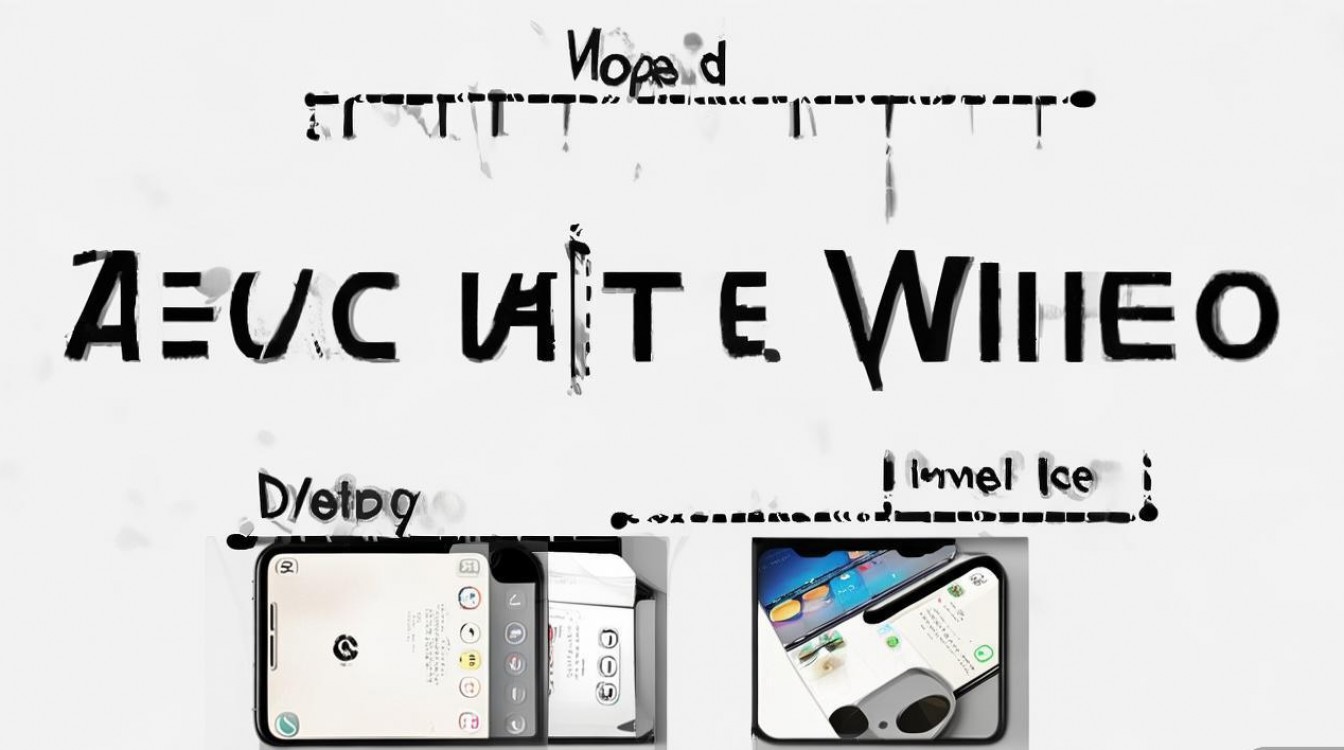
- 应用准备:前往App Store下载VLC for Mobile、nPlayer或Infuse等专业播放器,这些应用内置了强大的解码库。
- 打开路径:在“文件”应用中找到不兼容的视频文件,长按文件图标,选择“共享”或“拷贝”选项。
- 应用跳转:在弹出的分享菜单中,向下滑动找到已安装的第三方播放器图标(如“拷贝到VLC”),点击后视频将自动转存至该应用并开始播放。
- 专业建议:对于高清蓝光原盘文件,建议优先使用Infuse,其界面美观且支持自动匹配封面海报,体验远超系统原生。
跨设备传输与打开技巧
很多时候视频打不开是因为传输方式错误,导致文件未正确写入设备存储。
-
隔空投送 这是苹果生态内最高效的传输方式。
- 发送端:在Mac或另一台iOS设备上选中视频,点击分享图标,选择“隔空投送”。
- 接收端:接收方会弹出提示窗,选择“接受”。
- 自动归类:若传输的是照片视频,系统会自动打开“照片”应用并保存;若是文档类视频,则会提示在“文件”应用中打开。
-
电脑端导入 通过数据线连接电脑(Windows或Mac)进行导入是管理大容量视频的常用手段。
- Mac用户:使用“访达”或“隔空投送”,在访达侧边栏选择设备,点击“文件”标签,将视频直接拖入支持文件共享的应用文件夹中。
- Windows用户:安装“iTunes”或第三方助手软件,在文件共享区域,选择对应的应用(如VLC或系统相册),添加文件即可。
- 注意事项:导入相册的视频通常会被系统压缩或转码,若需保留原始画质,建议导入“文件”应用或第三方播放器的文档目录。
流媒体与投屏打开方式
随着网络带宽提升,在线视频已成为主流,打开方式也延伸到了电视端。
-
网页端视频打开 Safari浏览器支持直接播放网页中的HTML5视频。
- 全屏体验:点击网页视频播放按钮,点击右下角全屏图标,视频将横屏铺满显示。
- 画中画模式:iOS 14及以上系统支持画中画功能,视频播放时上滑返回主屏,视频窗口会悬浮在桌面,实现边看视频边操作其他应用。
-
屏幕镜像与投屏

- AirPlay:确保iPhone与Apple TV或支持AirPlay的智能电视处于同一Wi-Fi环境,打开控制中心,点击“屏幕镜像”图标,选择电视名称,手机画面将实时投射到大屏。
- DLNA协议:国内主流视频App(如爱奇艺、腾讯视频)支持DLNA投屏,在App播放界面点击“TV”图标,选择电视设备,即可将视频流推送到电视播放,手机仅作为遥控器。
常见故障排查与专业见解
在掌握上述打开方式后,用户仍可能遇到技术性故障,以下是基于E-E-A-T原则的专业排查建议。
-
视频文件损坏 若所有播放器均无法打开,极大可能是源文件损坏,建议在电脑端使用VLC或专业修复工具尝试修复。
-
存储空间不足 iOS在存储空间告急时会限制部分媒体功能,打开“设置”-“通用”-“iPhone储存空间”,检查剩余容量,若低于1GB,建议清理缓存或卸载未使用应用。
-
权限限制 部分从“屏幕使用时间”受限账户中下载的视频可能无法播放,检查“设置”-“屏幕使用时间”-“内容和隐私访问限制”,确保允许播放所有媒体内容。
-
HDR视频显示异常 若打开HDR视频(如杜比视界)时屏幕发暗或过曝,这通常是因为屏幕亮度自动调节或显示器不支持该规格,建议在“设置”-“相机”-“录制视频”中查看当前录制规格,并确保播放设备支持HDR显示。
相关问答
为什么我的iPhone打不开朋友发来的MKV格式视频? 答:这是典型的格式兼容性问题,iPhone自带的播放器主要支持MP4和MOV格式,MKV属于封装容器,iOS系统原生不支持直接解码,解决方法很简单:下载VLC或nPlayer等第三方播放器,在文件管理中选择该视频,用第三方播放器打开即可完美播放。
从电脑传到iPhone的视频在“照片”应用里找不到,去哪了? 答:这取决于传输时的设置,如果你是通过iTunes或第三方助手同步的,且未勾选“同步照片”,视频可能存储在“文件”应用内,或者被归类到了特定的第三方应用文档中,建议打开“文件”应用,在“我的iPhone”目录下搜索文件名,或检查传输时选择的目标应用文件夹。
版权声明:本文由环云手机汇 - 聚焦全球新机与行业动态!发布,如需转载请注明出处。






 冀ICP备2021017634号-5
 冀公网安备13062802000102号