

苹果手机怎么设置一键返回?一键返回键在哪里设置
苹果手机实现“一键返回”的核心逻辑并非依赖单一的设置选项,而是通过系统级手势、辅助功能触控以及侧键自定义三套方案协同完成的,对于大多数用户而言,掌握左侧边缘右滑的屏幕边缘手势是最高效的解决方案,而对于追求极致单手操作或辅助功能需求的用户,通过“辅助触控”添加自定义菜单或配置侧键快捷指令,则是实现真正意义上“一键返回”的最佳替代路径,这两种方式结合,能覆盖iOS系统下95%以上的返回场景,极大提升操作效率。
全局通用的系统级手势方案
在iOS的设计规范中,返回上级菜单通常有两种交互方式,其中手势操作因其流畅性和屏幕利用率高,被公认为核心操作逻辑。
屏幕左侧边缘右滑手势(核心推荐)
这是苹果手机最原生、响应速度最快的返回操作,无需任何繁琐设置即可全系统生效。
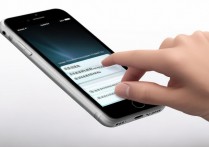
- 操作逻辑:手指放在屏幕左侧边缘(大约距离边框1厘米范围内),向右轻轻滑动。
- 触发范围:系统通过识别触控点的起始位置来判断是否为“返回手势”。
- 适用场景:几乎涵盖了所有系统应用(如设置、邮件、信息)以及绝大多数适配了iOS开发规范的第三方App(如微信、淘宝、京东)。
- 优势:无需寻找界面上的返回按钮,屏幕任意高度的左侧边缘均可触发,特别适合大屏机型,拇指无需大幅度移动即可完成返回动作。
界面内返回按钮点击
这是最传统的交互方式,位于屏幕左上角。
- 操作方式:点击界面左上角的“<”符号或“返回”文字。
- 局限性:对于iPhone 14 Pro Max或Plus等大屏幕机型,左上角是手指难以舒适触及的“盲区”,单手操作极其困难,长期操作容易引发手部疲劳。
通过“辅助触控”实现一键返回
对于部分用户提到的苹果手机怎么设置一键返回的需求,往往是因为手势操作不习惯或希望屏幕上有一个常驻的物理按键,iOS的“辅助触控”(俗称小白点)功能提供了完美的解决方案,它允许用户在屏幕上创建一个虚拟的“返回键”。
开启辅助触控功能
- 进入【设置】应用,下滑找到【辅助功能】。
- 点击【触控】选项,选择最上方的【辅助触控】。
- 将【辅助触控】右侧的开关开启,屏幕上会出现一个圆形的悬浮按钮。
自定义菜单实现“一键”直达
默认的辅助触控菜单层级较多,不够便捷,通过自定义顶层菜单,可以实现真正的“一键返回”。
- 在【辅助触控】设置界面,点击【自定义顶层菜单】。
- 点击任意一个图标,将其更改为【主屏幕】或【手势】中的“左滑”动作。
- 进阶方案:如果希望点击小白点直接返回,可以在【自定义操作】栏目下,将【单击】操作设置为【主屏幕】(即返回桌面,这是最高层级的返回),或者设置为【切换控制】中的自定义手势。
创建专属“返回”快捷操作
更专业的做法是利用“自定义手势”功能模拟左滑:
- 在【辅助触控】设置中,选择【创建新手势】。
- 在录制界面,从左向右画一条短线,点击【停止】。
- 将此手势命名为“返回”,并添加到顶层菜单。
- 使用效果:点击小白点,选择“返回”手势,系统会自动执行一次左滑动作,实现返回上级菜单的效果。
侧键(电源键)自定义返回方案
很多用户忽略了iPhone侧边物理按键的可定制性,虽然iOS系统限制了电源键的核心功能(锁屏、关机、SOS),但在特定场景下,可以利用“快捷指令”配合实现快速返回主屏幕(即一键回到桌面)。
配置轻点背面功能
这是iOS 14及以上版本推出的“黑科技”,利用手机内部的陀螺仪传感器检测动作。
- 路径:【设置】>【辅助功能】>【触控】>【轻点背面】。
- 设置:选择【轻点两下】,将其功能定义为【主屏幕】或【App切换器】。
- 实际体验:手指轻敲手机背部两下,即可瞬间退出当前应用回到桌面,这虽然不是“返回上一级”,但作为“一键退出”的功能,效率极高。
辅助功能快捷键
如果希望使用物理按键实现功能切换:
- 路径:【设置】>【辅助功能】>【辅助功能快捷键】。
- 设置:选择【辅助触控】。
- 操作逻辑:连续按三次侧边电源键,可以快速呼出或隐藏“小白点”菜单,配合前文设置好的小白点返回功能,实现物理按键与虚拟按键的联动。
不同机型与场景的最佳实践建议
根据设备型号和个人使用习惯,苹果手机怎么设置一键返回的答案并非一成不变,以下是专业数码评测视角的建议方案:
全面屏机型(iPhone X及后续机型)
- 首选方案:左侧边缘右滑手势,这是苹果交互设计的精髓,配合线性马达的震动反馈,手感极佳。
- 辅助方案:开启“轻点背面”功能作为备用,适合双手握持手机时,食指自然敲击背部返回桌面。
大屏机型(Plus/Max系列)
- 痛点解决:单手握持时,拇指难以触及左侧边缘底部。
- 推荐设置:开启【辅助触控】,并将“闲置时不透明度”调低至15%-20%,将其放置在屏幕右下角,自定义单击操作为“主屏幕”或“控制中心”,利用拇指自然活动区域操作。
屏幕易碎或戴厚重手机壳用户
- 问题:手机壳边缘过厚会严重干扰边缘手势的识别,导致滑出成功率下降。
- 解决方案:必须依赖辅助触控(小白点),建议将小白点菜单精简为2-4个功能,其中必须包含“主屏幕”和“控制中心”,减少点击层级。
常见误区与注意事项
在探索苹果手机怎么设置一键返回的过程中,许多用户容易陷入误区,导致体验下降。
手势与App兼容性问题
并非所有App都完美支持边缘滑动返回,部分采用独立导航栏设计的App(如某些游戏、定制UI的视频软件)可能屏蔽了系统手势,此时只能点击界面内的返回按钮,这是软件适配问题,而非手机设置故障。
“返回上一级”与“返回桌面”的区别
iOS系统逻辑中,“返回”通常指层级内的回退(如从文章页返回列表页),而“Home键”功能是直接退回桌面,辅助触控中的“主屏幕”功能等同于旧款机型的Home键,是最高层级的返回,用户需根据当前需求选择操作,避免误操作导致应用后台关闭。
防误触机制
边缘手势设计了防误触算法,只有在屏幕边缘起点的滑动才会被识别,如果发现手势不灵敏,请检查是否贴了全屏钢化膜导致边缘触控灵敏度下降,建议更换非全屏膜或专用磨砂膜。
相关问答
问:为什么我的苹果手机在有些软件里滑不动边缘返回?
答:这种情况通常分为两类原因,第一类是软件适配问题,部分App(尤其是游戏、全屏阅读器或跨平台开发框架开发的App)没有遵循iOS的导航栏规范,禁用了系统手势,此时只能点击界面内的返回按钮,第二类是硬件保护问题,如果你使用了边缘包裹过厚的手机壳或劣质的钢化膜,会阻断屏幕边缘的电场感应,导致系统无法识别手指的起始位置,建议取下保护壳测试是否恢复正常。
问:能不能像安卓手机那样,在屏幕底部设置一个虚拟返回键?
答:iOS系统原生不支持底部虚拟导航栏(三大键)模式,苹果的设计哲学强调手势操作的沉浸感,如果习惯按键操作,最接近的方案是开启【辅助触控】(小白点),并将其自定义为一个只有“返回”或“主屏幕”功能的快捷球,将其拖拽至屏幕底部导航栏区域使用,这在功能上等同于安卓的虚拟按键。
如果你有更高效的苹果手机操作技巧,欢迎在评论区分享你的独家设置方案!
版权声明:本文由环云手机汇 - 聚焦全球新机与行业动态!发布,如需转载请注明出处。






 冀ICP备2021017634号-5
 冀公网安备13062802000102号