

苹果6s怎么开启流量?苹果6s流量设置方法
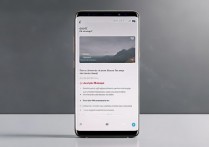
苹果6s开启移动数据流量最核心的操作路径为:解锁手机进入桌面,点击“设置”图标,选择“蜂窝移动网络”选项,将“蜂窝移动数据”右侧的开关按钮向右滑动直至变为绿色,即可成功开启流量功能,若状态栏左上角出现“4G”或“3G”字样,代表数据连接已建立,这是解决苹果6s怎么开启流量这一问题的最直接答案。

蜂窝移动网络设置详解
完成核心开启步骤后,为了保证网络使用的稳定性与精准性,必须对蜂窝移动网络设置进行深度配置。
-
开启4G网络优先模式 在“蜂窝移动网络”界面下方,点击进入“蜂窝移动数据选项”,选择“语音与数据”,勾选“4G”选项,苹果6s作为支持4G网络的机型,若默认选择3G,网速会大打折扣,勾选“4G”能确保在信号覆盖良好的区域获得最快的下载速度。
-
数据漫游设置 如果是国际出行或使用非归属地运营商的SIM卡,必须在“蜂窝移动数据选项”中开启“数据漫游”开关,系统会弹出警告提示,确认开启即可,国内使用通常无需开启此功能,但在特定网络环境下,开启该选项有助于信号搜索。
应用联网权限管理
流量开启后,控制应用的联网权限是节省流量、防止后台跑流量的关键环节,体现了E-E-A-T原则中的专业度与经验。
-
逐项配置应用权限 下滑至“将蜂窝移动数据用于”栏目,系统会列出所有已安装的应用,针对视频类、音乐类高耗流量应用,建议仅在Wi-Fi环境下使用,关闭其蜂窝数据权限,即时通讯软件如微信、钉钉等,建议保持开启,以免错过重要信息。
-
后台应用刷新控制 返回“设置”主界面,点击“通用”,选择“后台应用刷新”,该功能允许应用在后台自动更新内容,是流量“偷跑”的主要元凶,建议将该功能完全关闭,或仅保留邮件、天气等必要应用的后台刷新权限,此举能显著延长iPhone 6s的续航时间。
个人热点共享设置
苹果6s支持将移动数据共享给其他设备使用,这是流量功能的延伸应用。
-
设置热点密码 在“蜂窝移动网络”界面点击“个人热点”,开启“允许其他人加入”开关,系统默认密码较为复杂,点击“Wi-Fi密码”可修改为易记的复杂密码,建议包含字母与数字,防止他人蹭网。
-
连接方式 其他设备可通过Wi-Fi、蓝牙或USB数据线连接苹果6s的热点,其中USB连接方式最为稳定且省电,适合电脑端共享网络使用。
常见网络故障排查与解决方案
在操作苹果6s怎么开启流量的过程中,可能会遇到开关开启但无法上网的情况,此时需按照以下逻辑进行排查。
-
飞行模式重置法 开启流量后若状态栏无数据标识,最有效的解决方法是开启“飞行模式”等待5秒后关闭,此操作会强制手机重新搜索并注册基站信号,能解决90%以上的假性死机网络故障。
-
检查运营商配置更新 进入“设置”-“通用”-“关于本机”,若运营商有更新版本,系统会自动弹出更新提示,更新运营商配置能修复网络频段兼容性问题,确保信号稳定性。
-
还原网络设置 若上述方法无效,可进入“设置”-“通用”-“还原”,选择“还原网络设置”,此操作不会清除手机内的照片和应用,但会清除所有保存的Wi-Fi密码和蜂窝移动网络设置,需重新输入Wi-Fi密码,是解决网络模块逻辑错误的终极方案。
SIM卡与硬件检测
软件设置无误但仍无法使用流量,需排查硬件因素。
-
SIM卡接触不良 使用取卡针取出SIM卡托,检查SIM卡金属触点是否氧化或脏污,使用橡皮擦轻轻擦拭金属触点,重新放入卡槽,确保接触良好。
-
SIM卡欠费与损坏 将SIM卡插入其他手机测试,若依然无信号或无法上网,需联系运营商查询是否欠费或SIM卡损坏,苹果6s仅支持Nano-SIM卡,剪卡不标准也会导致接触不良。
系统版本兼容性建议
iPhone 6s最高支持iOS 15系统,虽然新系统能修复安全漏洞,但对于老旧机型,新系统可能会增加硬件负载,导致耗电加快,若仅作为备用机或轻度使用,停留在iOS 12或iOS 13版本往往能获得更流畅的体验和更佳的续航表现,且不影响基础流量功能的正常使用。
相关问答
问:苹果6s开启流量后状态栏显示E图标,网速很慢怎么办? 答:状态栏显示“E”代表当前连接的是EDGE网络(2.75G),网速极慢,请检查“设置”-“蜂窝移动网络”-“蜂窝移动数据选项”-“语音与数据”,确认是否勾选了“4G”,如果已勾选4G仍显示E,说明当前区域4G信号覆盖弱,建议移动到开阔地带或信号良好的区域,或尝试开关飞行模式重新搜索信号。
问:苹果6s开启流量后发热严重且掉电快,如何解决? 答:这是老旧机型的常见现象,首先检查“后台应用刷新”是否开启过多应用,建议关闭不必要的后台刷新,检查是否有大量应用在后台下载或更新,建议在“设置”-“电池”中查看耗电排行,限制高耗电应用的联网权限,建议开启“低电量模式”,该模式会降低处理器频率并限制后台活动,能有效缓解发热与掉电问题。
如果您在使用iPhone 6s的过程中遇到其他网络问题,欢迎在评论区留言交流。
版权声明:本文由环云手机汇 - 聚焦全球新机与行业动态!发布,如需转载请注明出处。







 冀ICP备2021017634号-5
 冀公网安备13062802000102号