

苹果手机怎么看无线共享?无线共享权限在哪里设置
苹果手机查看无线共享密码的核心逻辑在于系统生态的深度整合,主要通过“设置”应用中的个人热点功能模块实现可视化管理与操作。最核心的结论是:苹果手机查看无线共享并不需要复杂的第三方工具,iOS系统原生即提供了从密码查看、连接方式选择到设备管理的一站式解决方案,用户只需掌握“设置-个人热点”这一核心路径,即可完全掌控无线共享的各项权限与状态。
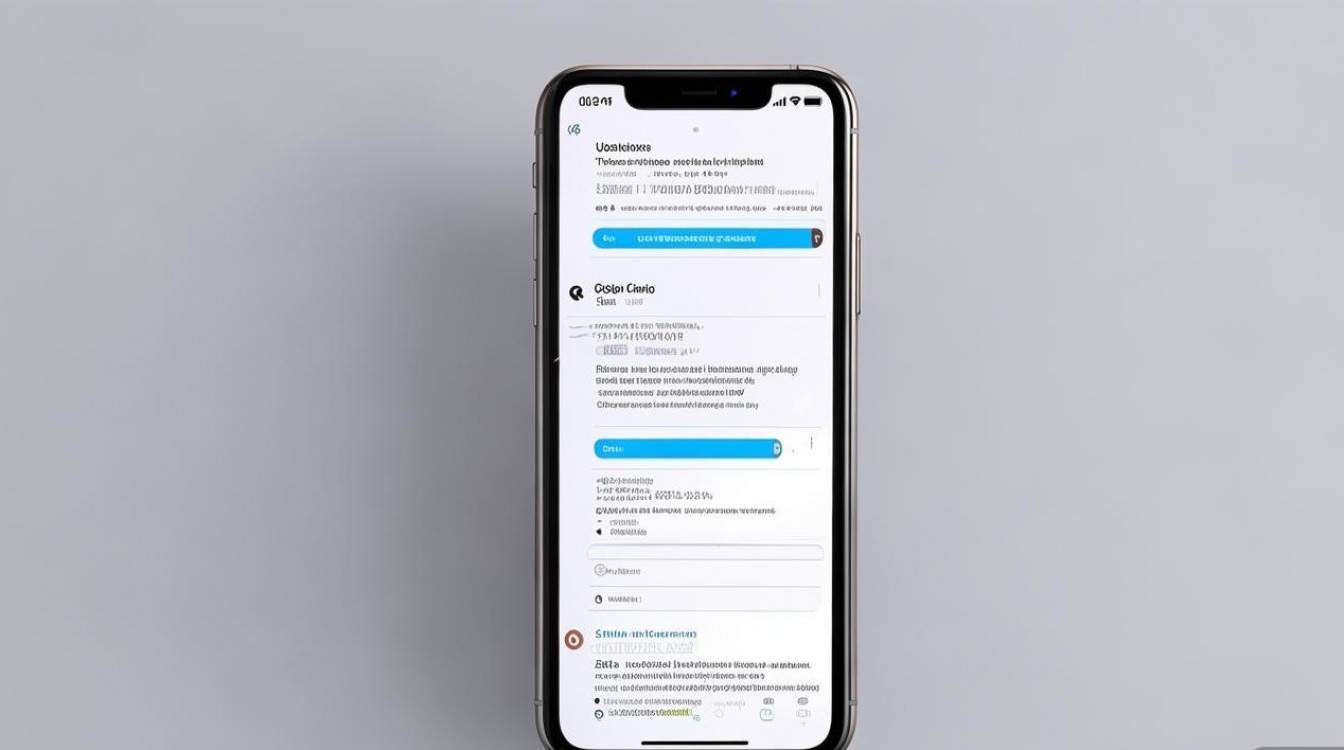
核心入口:快速定位无线共享设置
要解答{苹果手机怎么看无线共享}这一问题,首先需要找到系统功能的物理入口,苹果将无线共享功能集成在系统设置的显眼位置,操作逻辑清晰明了。
- 路径导航:解锁手机,点击桌面上的“设置”图标,在设置列表顶部或靠近顶部的位置,可以直接看到“个人热点”选项(在部分iOS版本中可能位于“蜂窝网络”二级菜单内)。
- 状态识别:进入“个人热点”页面后,最上方的开关状态直接反映了当前的无线共享情况。开关显示为绿色,表示当前正处于无线共享开放状态,周围设备可以搜索并连接;开关为灰色,则表示功能已关闭。
- “允许其他人加入”:这是无线共享的总开关,点击右侧的滑块即可瞬间开启或关闭共享功能,这是控制数据流量安全的第一道防线。
密码查看与安全机制:掌控连接权限
无线共享的安全性是用户最关心的核心问题,iOS通过强密码机制和便捷的查看方式,平衡了安全性与易用性。
- 密码显示位置:在“个人热点”界面下方,明确标注了“无线局域网密码”一栏,该区域直接展示了当前热点的连接密码。
- 修改与强度:系统默认生成复杂的随机密码,包含大小写字母与数字。用户点击密码区域即可进行自定义修改,从专业数码安全角度建议,密码应包含大小写字母、数字及特殊符号,且长度不少于8位,以防止恶意破解。
- 即时生效:修改密码后,新密码立即生效,此前已连接的设备会自动断开,需要重新输入新密码才能连接,这为用户提供了主动踢出陌生设备的主动权。
连接方式深度解析:三种主流模式
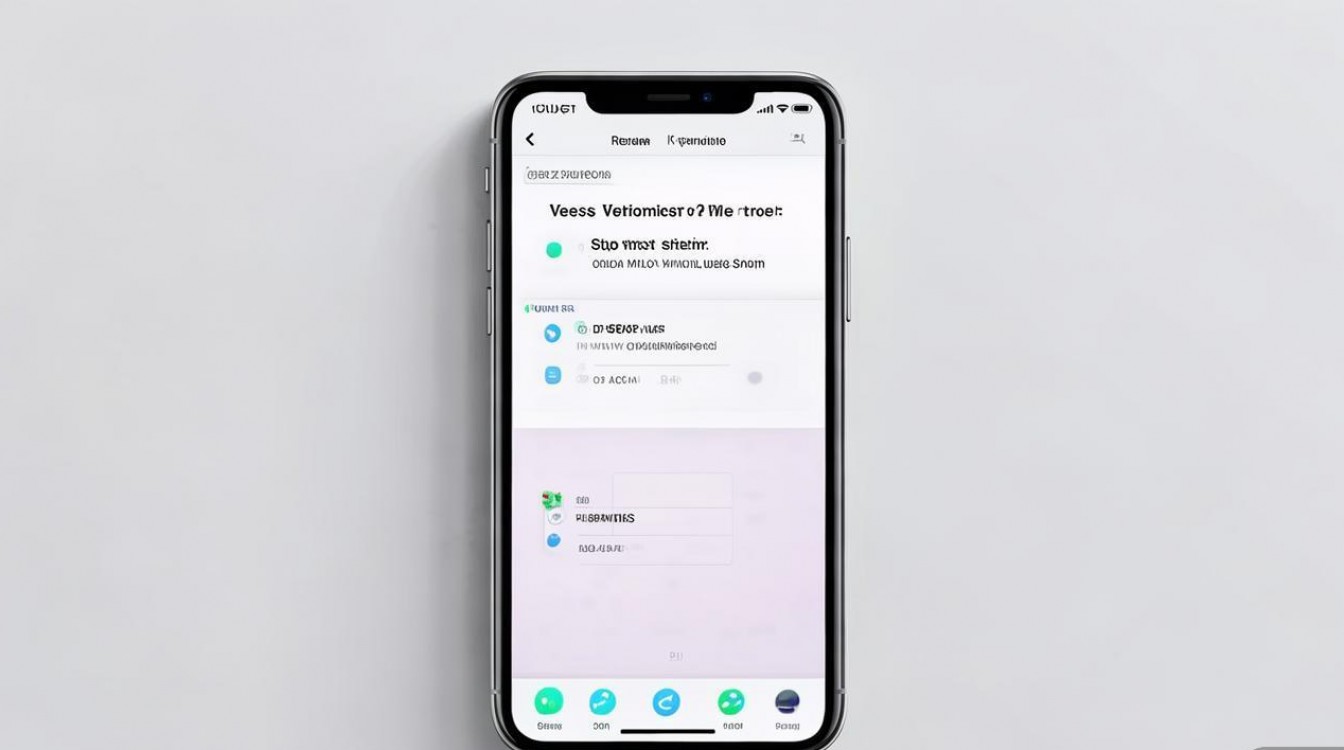
苹果手机的无线共享并非单一通道,而是提供了三种不同技术标准的连接方式,适应不同场景下的设备需求。
- Wi-Fi连接(最推荐): 这是最主流、兼容性最好的方式,开启热点后,iPhone会变身为一台无线路由器,其他设备在Wi-Fi列表中搜索到以本机名称命名的热点,输入密码即可连接。该方式传输距离远、信号稳定,适合笔记本电脑、平板电脑等对网速要求较高的设备。
- 蓝牙连接(低功耗): 需要先进行蓝牙配对,虽然传输速度不如Wi-Fi,但蓝牙连接更加省电,且在某些不支持Wi-Fi热点扫描的老旧设备上依然有效,此方式适合短距离、低带宽需求的数据传输场景。
- USB连接(最稳定高速): 通过Lightning或USB-C数据线连接电脑,这是专业数码玩家最推崇的方式。USB连接不仅能提供比Wi-Fi更稳定的网络传输速度,还能同时为手机充电,解决开启热点后耗电快的问题,特别适合长途出差或办公场景。
家人共享功能:生态壁垒下的无缝体验
苹果生态系统的独特优势在无线共享功能上体现得淋漓尽致,即“家人共享”机制。
- 自动连接逻辑:在“个人热点”设置中开启“家庭共享”后,家庭组成员的设备(已登录iCloud且开启了蓝牙和Wi-Fi)无需输入密码,即可自动发现并连接你的热点。
- 权限分级管理:用户可以设置家庭成员的连接权限,选择“自动”或“需要批准”。这一机制极大地降低了家庭成员间频繁分享密码的繁琐程度,同时也保证了非家庭成员无法蹭网。
实时监控与设备管理:流量心中有数
开启无线共享后,如何知道谁在连接?iOS提供了直观的状态栏反馈机制。
- 状态栏指示:当有设备连接到你的iPhone热点时,手机顶部的状态栏时间区域会变成蓝色或绿色气泡状,并显示“个人热点:X个连接”的字样。
- 控制中心查看:下拉控制中心,长按蜂窝数据图标,可以快速查看当前连接的设备数量。
- 断开连接技巧:iOS系统出于隐私保护,不提供查看具体连接设备名称的列表,若发现陌生连接,最有效的解决方案是修改热点密码或直接关闭“允许其他人加入”开关,这能强制断开所有连接,保障流量安全。
常见问题与专业优化建议
针对实际使用中的痛点,以下专业建议能显著提升无线共享体验:
- 解决热点自动断开:iPhone为了省电,在长时间无数据传输或锁屏状态下会自动关闭热点,解决方案是进入“设置-显示与亮度”,将自动锁定时间设置为“永不”,或在连接设备上开启保持唤醒模式。
- 提升网速技巧:在“设置-蜂窝网络-蜂窝数据选项-语音与数据”中,建议开启5G或4G VoLTE选项。确保手机处于信号良好的位置是保障热点速度的前提,信号弱时开启热点会导致发热严重且网速极慢。
- 双频段选择:在iPhone 12及后续机型中,支持“最大兼容性”选项,开启此选项会将热点频段切换至2.4GHz,虽然兼容性好但速度较慢;关闭此选项则使用5GHz频段,速度更快但部分老旧设备可能无法搜索到,建议根据连接设备的型号灵活切换。
苹果手机查看无线共享的路径清晰、功能完善,从基础的密码查看到高级的家人共享、USB tethering,iOS系统构建了一个既封闭又高效的移动互联方案。掌握“设置-个人热点”这一核心枢纽,理解Wi-Fi、蓝牙、USB三种连接模式的特性差异,用户便能在保障数据安全的前提下,最大化地发挥iPhone的移动网络价值。
相关问答
苹果手机开启个人热点后,电脑搜不到怎么办? 答:这是常见的兼容性问题,尝试在iPhone的控制中心长按蜂窝数据图标,强制关闭再重新开启“个人热点”,检查电脑Wi-Fi是否开启了5GHz频段支持,若电脑较老,建议在iPhone热点设置中开启“最大兼容性”模式,将频段切换至2.4GHz,若依然无法解决,建议优先使用USB数据线连接电脑,通常系统会自动识别并安装驱动,实现更稳定的网络共享。
苹果手机无线共享耗电太快发热严重怎么解决? 答:热点功能需要同时运行基带芯片和Wi-Fi模块,高功耗是物理特性决定的,专业建议是:在使用热点时,尽量连接充电器进行“边充边用”,并取下厚重的手机壳辅助散热,如果环境允许,优先使用USB连接方式,这比Wi-Fi热点模式更省电且发热更少,关闭不必要的后台应用刷新,也能降低处理器负载,缓解发热现象。
如果您在使用苹果手机无线共享功能时有独到的技巧或遇到过棘手的问题,欢迎在评论区留言分享您的经验。
版权声明:本文由环云手机汇 - 聚焦全球新机与行业动态!发布,如需转载请注明出处。







 冀ICP备2021017634号-5
 冀公网安备13062802000102号