

怎么往苹果手机导视频文件,苹果手机如何导入本地视频?
往苹果手机导视频文件,最高效、最稳定的方案是优先使用Windows/Mac端的爱思助手或Mac端的“隔空投送”,其次是利用iOS系统自带的“文件”App进行局域网传输或网盘同步,坚决不建议使用简单的“复制粘贴”方式,因为这极易导致视频格式不支持、无法播放或画质被压缩。核心在于绕过iTunes的同步机制,采用第三方专业工具或无线传输协议,确保视频文件原画导入并正确解码,对于大多数用户而言,有线连接传输速度最快,无线传输最便捷,具体选择取决于视频文件的大小和数量。
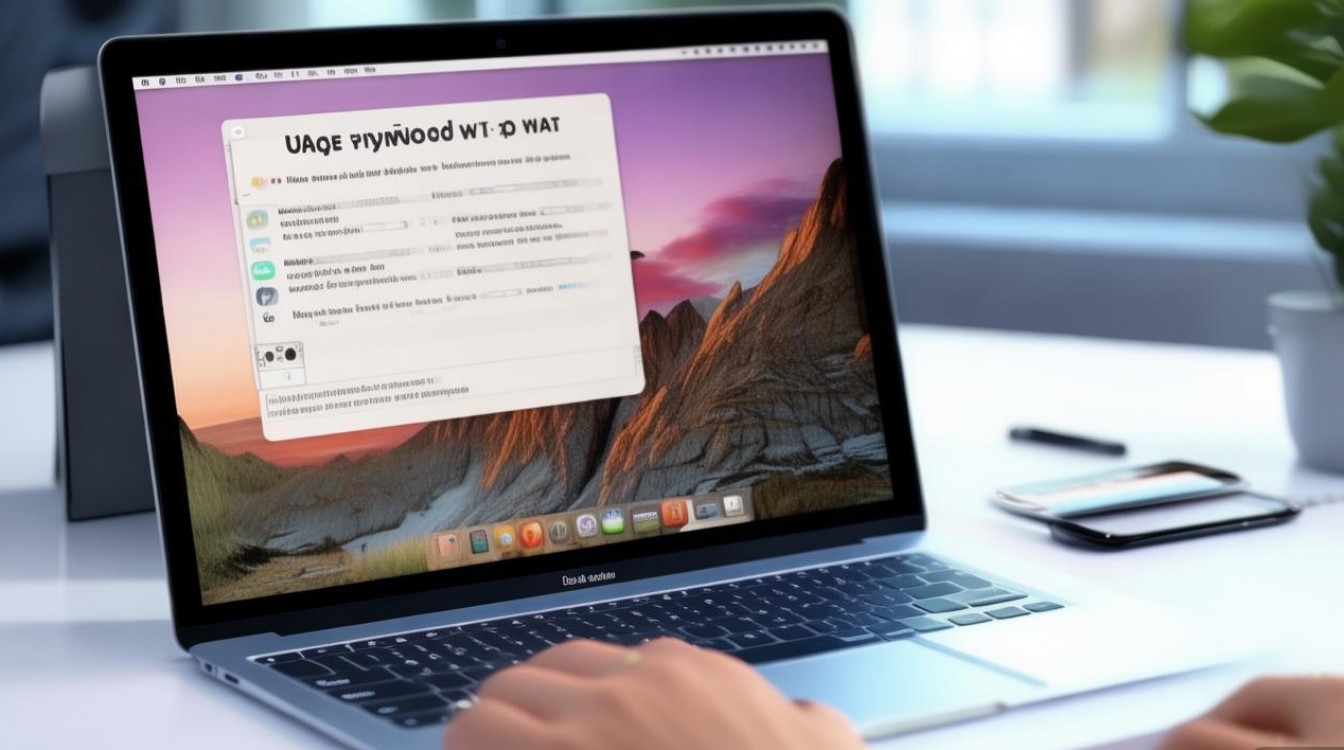
有线传输:专业工具全量导入(推荐首选)
对于大容量视频文件,有线传输不仅速度快,而且稳定性极高,是解决怎么往苹果手机导视频文件这一问题的硬核方案。
-
使用爱思助手(Windows/Mac通用) 这是目前数码圈内公认体验最好的第三方管理工具,完美规避了iTunes同步抹除数据的风险。
- 连接步骤: 电脑安装爱思助手,数据线连接iPhone,手机端点击“信任此电脑”并输入密码。
- 导入操作: 点击界面中的“视频”板块,选择“导入视频”,选中电脑中的视频文件。
- 格式优势: 爱思助手会自动处理部分格式兼容问题,且支持直接导入到系统相册,无需二次转换。
- 核心价值: 传输速度取决于数据线质量,通常USB 2.0也能达到30MB/s以上,远超无线传输。
-
使用Mac电脑自带的“图像捕捉” 很多用户只知道Mac上的“照片”App,却忽略了系统自带的“图像捕捉”工具。
- 操作逻辑: 这是一个轻量级工具,支持双向传输。
- 独特优势: 相比“照片”App繁琐的图库管理,“图像捕捉”界面极简,导入视频不会强制整合到系统图库,适合只需临时导入少量视频的用户。
无线传输:苹果生态与局域网方案
如果不方便使用数据线,或者视频文件体积较小(如几百兆以内),无线传输是更符合现代使用习惯的选择。
-
隔空投送(Mac to iPhone) 这是苹果生态内体验最极致的传输方式。
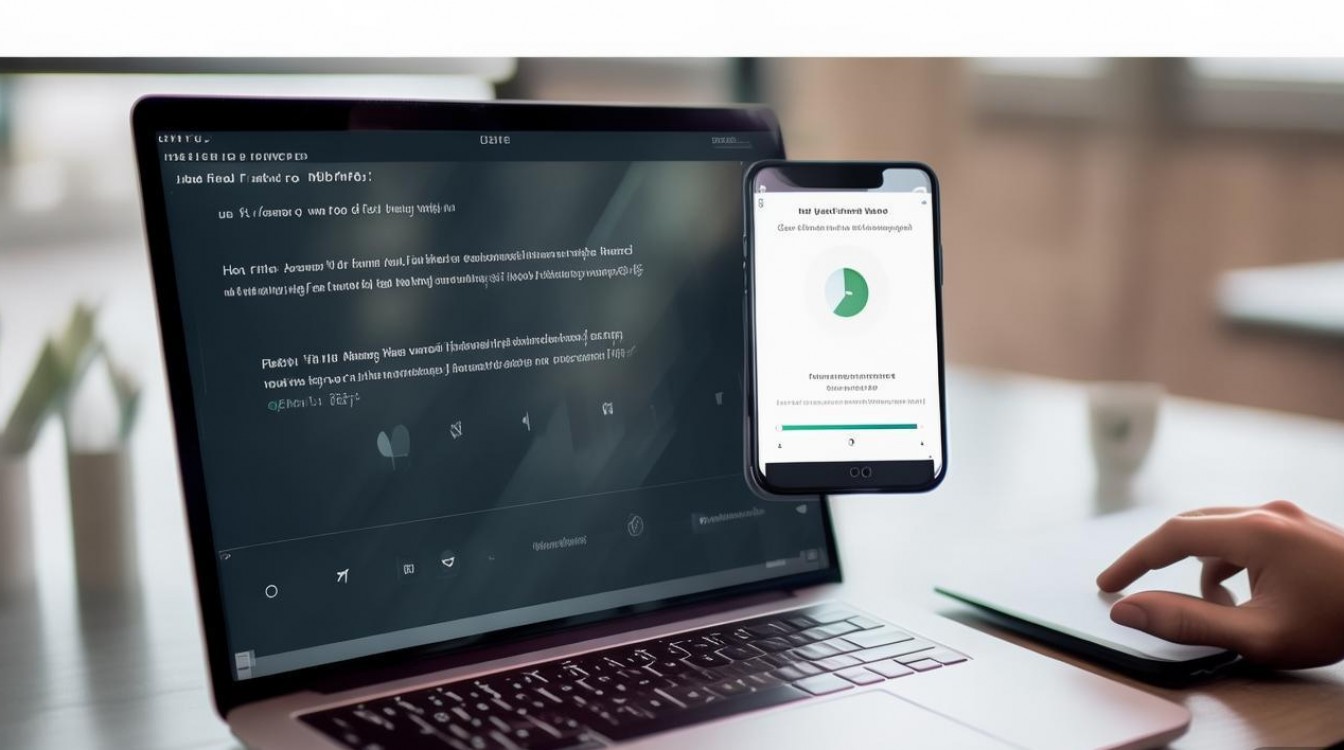
- 操作流程: 在Mac上右键点击视频文件,选择“共享”->“隔空投送”,选中你的iPhone。
- 接收设置: iPhone端需在控制中心将隔空投送设置为“所有人”或“仅限联系人”。
- 专业建议: 隔空投送对于4K高码率视频支持极佳,传输过程几乎无画质损耗,且自动保存至相册,但需注意,如果视频格式非标准MOV或MP4,可能会出现传输中断。
-
局域网SMB/WebDAV挂载(极客方案) 利用iOS自带的“文件”App,通过局域网服务器传输。
- 搭建环境: 电脑端开启SMB服务(Windows在“启用或关闭Windows功能”中开启SMB 1.0/CIFS,Mac在“系统设置”->“通用”->“共享”中开启文件共享)。
- 挂载步骤: iPhone打开“文件”App,点击右上角三个点,选择“连接服务器”,输入电脑IP地址。
- 核心优势: 这种方式可以直接在手机端浏览电脑共享文件夹,按需下载,无需将所有视频一次性导入,极大节省手机存储空间。
格式兼容与转码:解决“无法播放”痛点
很多用户在导入视频后发现iPhone相册显示“无法播放”,这通常是因为视频编码不被iOS支持,iOS原生支持H.264、H.265(HEVC)编码的MP4和MOV格式。
-
格式检查 在电脑上使用MediaInfo等工具查看视频编码,如果是MKV、AVI或RMVB格式,直接导入相册大概率失败。
-
转码策略
- 电脑端转码: 使用格式工厂、HandBrake等软件,将视频转为H.264编码的MP4格式,这是最稳妥的方案,虽然耗时,但能保证所有设备兼容。
- 播放器软解: 如果不想转码,可以将视频导入第三方播放器(如VLC、nPlayer、Infuse)。
- 操作差异: 使用爱思助手导入时,选择导入到“应用”->“VLC”文档目录,而非“相册”,这样VLC播放器会调用软解码播放任意格式视频,避免了系统相册的格式限制。
云端同步:跨平台备用方案
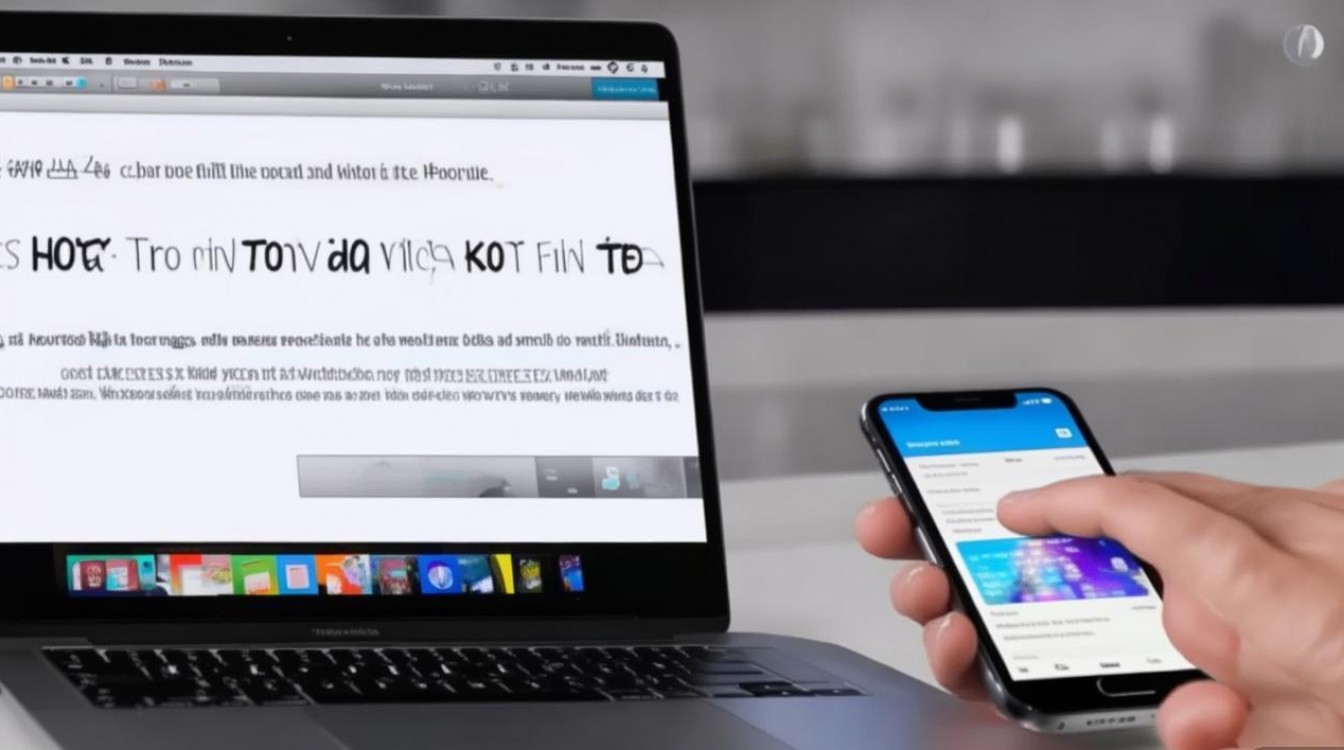
利用网盘进行中转,适合没有数据线且不在同一局域网的场景。
-
iCloud云盘
- 将视频上传至iCloud云盘,iPhone端打开“文件”App即可下载。
- 注意: iCloud免费空间仅5GB,大视频文件需订阅扩容。
-
第三方网盘(百度网盘/阿里云盘)
- 电脑上传,iPhone客户端下载。
- 缺点: 非会员下载速度受限,且视频文件容易因版权或违规原因被网盘屏蔽,仅建议作为最后的备用手段。
避坑指南:为什么不建议iTunes同步
很多新手用户第一时间想到iTunes,但这是最不推荐的方案。
- 同步机制风险: iTunes的“同步”逻辑是覆盖式操作,如果你在一个新的电脑上同步视频,可能会抹除手机内原有的视频和音乐数据。
- 操作繁琐: 需要建立播放列表,同步过程漫长,且容易出现未知错误。
- 替代结论: 除非你有全套苹果生态且习惯iTunes管理,否则请坚决远离“同步”功能,改用上述的“导入”或“传输”方案。
解决怎么往苹果手机导视频文件的问题,关键在于工具的选择和格式的预判,对于追求效率和稳定性的用户,爱思助手+数据线是黄金组合;对于Mac用户,隔空投送是效率之王,只要避开iTunes同步的坑,处理好视频编码格式,就能轻松实现视频文件的自由流转。
相关问答
为什么我把视频导入苹果手机相册后,显示无法播放? 答:这通常是因为视频编码格式不支持,iPhone相册原生仅支持H.264、H.265编码的MP4和MOV格式,如果是MKV、FLV等格式,即使导入成功也无法解码,建议在导入前使用格式工厂将视频转为H.264编码的MP4,或者直接将视频文件导入VLC、Infuse等第三方播放器中观看,这些播放器拥有强大的软解码能力,支持几乎所有主流视频格式。
使用隔空投送传输视频时,进度条卡住不动怎么办? 答:这通常是由于网络干扰或系统缓存问题,尝试关闭iPhone和Mac的Wi-Fi和蓝牙,等待10秒后重新开启,确保两部设备距离足够近,如果依然卡顿,可能是视频文件过大导致传输不稳定,建议改用数据线连接电脑,使用爱思助手进行有线传输,这种方式不受Wi-Fi信号影响,稳定性更高。
如果你在导入视频的过程中遇到了其他独特的格式问题,或者有更好用的传输工具推荐,欢迎在评论区留言分享你的经验。
版权声明:本文由环云手机汇 - 聚焦全球新机与行业动态!发布,如需转载请注明出处。








 冀ICP备2021017634号-5
 冀公网安备13062802000102号