

苹果7手机wifi怎么连接电脑上网?苹果7如何通过wifi连接电脑
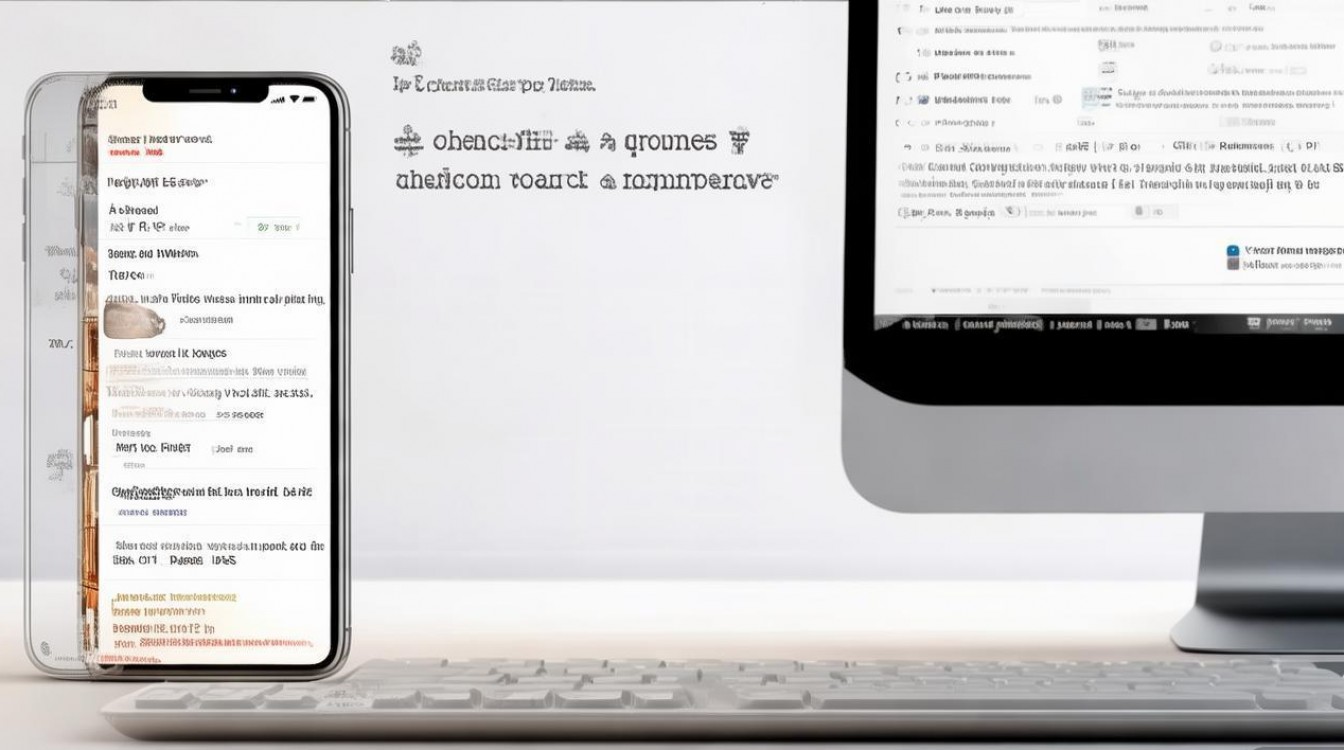
苹果7连接电脑共享WiFi上网的核心解决方案在于通过“个人热点”功能实现,该功能支持无线连接方式,将手机的移动数据网络转化为WiFi信号供电脑使用,或者通过USB数据线及蓝牙桥接网络,针对苹果7手机wifi怎么连接电脑上网这一需求,最稳定且常用的方法是通过USB数据线建立连接,其次才是无线WiFi连接,因为有线连接不仅传输速率更快,而且网络延迟更低,适合长时间使用。
核心原理与准备工作
iPhone 7虽然发布时间较早,但其网络共享功能依然完善,所谓的“连接电脑上网”,本质上是开启手机的“个人热点”功能,让手机充当一个无线路由器或调制解调器的角色。
- 确认网络环境:确保你的iPhone 7插入了SIM卡,并且移动数据流量处于开启状态,信号强度良好。
- 检查系统版本:建议将iOS系统升级至最新支持版本,旧版本系统可能存在驱动兼容性问题。
- 准备连接介质:建议准备一根苹果原装数据线,虽然无线连接很方便,但对于iPhone 7这类老机型,USB有线连接在稳定性上具有压倒性优势,能有效避免无线连接频繁掉线的问题。
操作步骤详解:三种连接模式全解析
针对不同的使用场景,苹果7提供了三种连接电脑上网的方式,用户可根据实际情况选择。
USB数据线连接(推荐首选)
这是专业数码维修人员最推荐的方案,特别适合台式机或没有无线网卡的电脑。
- 进入设置菜单:打开iPhone 7的“设置”应用,点击“个人热点”选项。
- 开启热点开关:将“允许其他人加入”的开关打开,此时系统会提示你选择连接方式,点击“仅USB”。
- 信任电脑:使用数据线将手机与电脑连接,手机屏幕上会弹出“要信任此电脑吗?”的提示框,务必点击“信任”,并根据提示输入锁屏密码确认。
- 安装驱动:如果是首次连接,Windows电脑会自动识别并安装Apple Mobile Device Ethernet驱动,稍等片刻,电脑网络列表中会出现“Apple Mobile Device Ethernet”的连接标识,此时电脑即可上网。
无线WiFi连接(最便捷)
此方式适用于笔记本电脑或自带无线网卡的台式机,操作最为简单。
- 开启热点:在“设置”-“个人热点”中,开启“允许其他人加入”。
- 查看密码:确保“无线局域网密码”设置复杂度适中,建议使用字母加数字组合,防止被轻易破解。
- 电脑连接:点击电脑右下角的网络图标,在WiFi列表中找到以“iPhone”命名的网络名称。
- 输入密码:点击连接,输入手机上显示的无线局域网密码,即可完成苹果7手机wifi怎么连接电脑上网的操作。
蓝牙连接(备用方案)
如果数据线损坏且WiFi频段拥堵,蓝牙可作为应急方案。
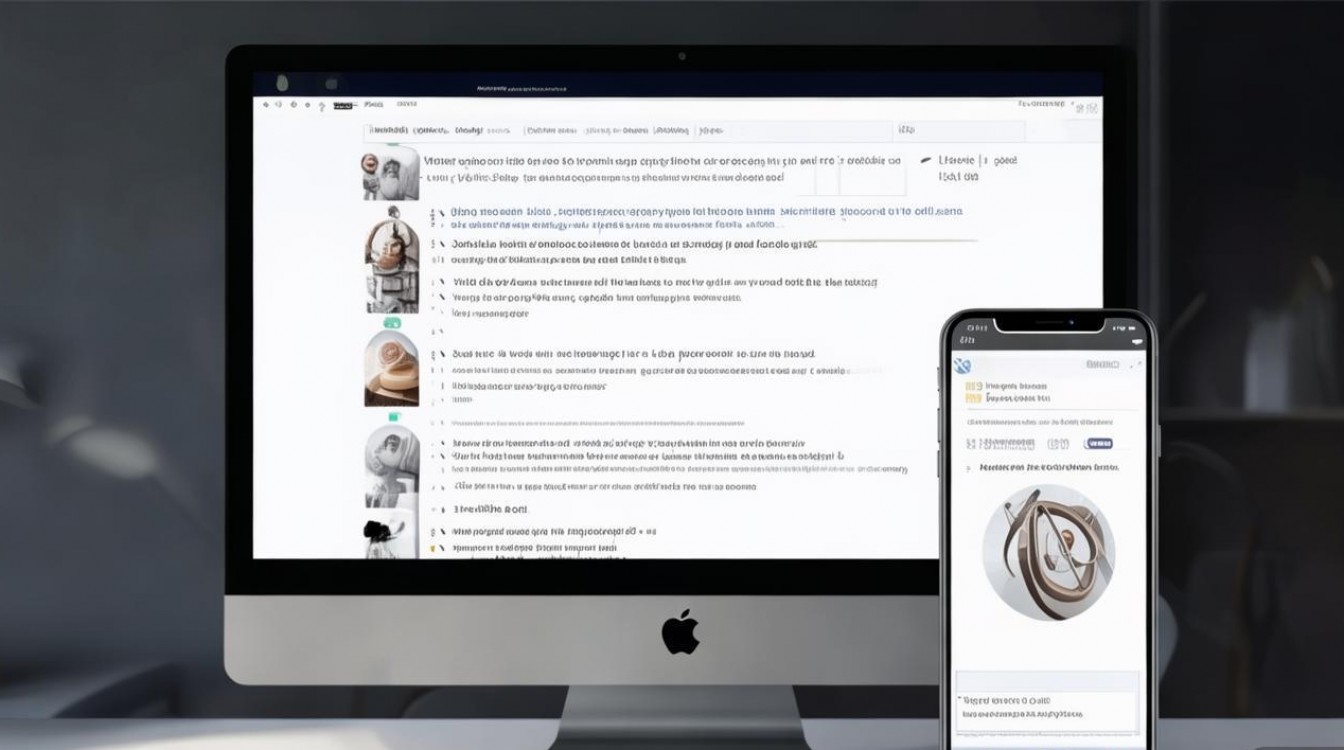
- 配对设备:开启手机和电脑的蓝牙功能,在电脑的蓝牙设置中搜索设备,找到iPhone 7并进行配对。
- 确认配对码:手机和电脑上会显示相同的配对码,点击“配对”确认。
- 连接网络:在电脑的蓝牙设备列表中,找到已配对的iPhone 7,右键选择“连接接入点”或“通过蓝牙连接网络”。
常见故障排查与专业优化建议
在实际操作中,iPhone 7作为老款机型,可能会遇到一些特定问题,以下提供针对性的解决方案。
-
电脑无法识别USB热点 这是iPhone 7用户反馈最多的问题,主要原因在于电脑端缺少驱动程序。
- 解决方案:建议在电脑上下载安装最新版的iTunes软件,iTunes自带完整的Apple设备驱动,安装后重启电脑,再次连接手机即可解决识别失败的问题。
- 接口检查:iPhone 7的Lightning接口容易积灰,导致接触不良,请检查接口是否清洁,必要时更换数据线测试。
-
无线连接频繁断开 iOS系统为了省电,会在屏幕锁定一段时间后自动断开WiFi连接,导致电脑掉网。
- 解决方案:进入“设置”-“显示与亮度”,将“自动锁定”时间设置为“永不”,保持手机屏幕常亮,或者在“个人热点”界面停留,不退出,这样能强制保持信号发射。
-
网速慢或延迟高
- 独立见解:iPhone 7仅支持802.11a/b/g/n无线协议,不支持更高速率的WiFi 5或WiFi 6标准,如果对网速要求极高(如游戏、高清视频会议),必须使用USB有线连接,因为有线连接可以绕过手机无线模块的速率瓶颈,直接通过处理器传输数据,速度更稳定。
-
流量消耗过快 电脑端软件(如Windows更新、云盘同步)会在后台大量消耗流量。
- 设置建议:连接成功后,建议暂时关闭Windows Update服务,或将电脑设置为“按流量计费的连接”,防止后台程序偷跑流量。
安全性与隐私保护
开启个人热点存在一定的安全风险,特别是无线连接模式。
- 密码设置规范:切勿使用“12345678”等简单密码,复杂的密码能有效防止他人蹭网,保护个人隐私数据不泄露。
- 设备信任管理:在公共场合使用完毕后,建议在手机“设置”-“通用”-“关于本机”-“证书信任设置”中检查信任列表,或在“还原”中选择“还原位置与隐私”,清除对陌生电脑的信任记录,防止数据被恶意读取。
解决苹果7连接电脑上网的问题,关键在于根据硬件条件选择合适的连接模式,对于追求稳定的用户,USB有线连接是最佳选择,配合iTunes驱动可确保万无一失;对于追求便捷的笔记本用户,无线WiFi连接则更为高效,掌握上述排查技巧,即可轻松应对各类网络共享难题。
相关问答
苹果7连接电脑上网时,手机发热严重且耗电快怎么办? 答:这是正常现象,手机在充当热点时,无线模块和处理器处于高负荷工作状态,且iPhone 7机型较老,电池老化可能加剧这一现象,建议在连接时将手机通过数据线连接电脑USB口进行充电,或者取下手机保护壳辅助散热,避免在高温环境下长时间使用热点功能。
为什么我的电脑连接iPhone 7热点后,显示“无Internet访问权限”? 答:这通常是IP地址冲突或DNS解析错误导致的,可以尝试在电脑上打开“网络和共享中心”,找到已连接的Apple Mobile Device Ethernet或WiFi连接,右键点击“属性”,选择“Internet协议版本4(TCP/IPv4)”,将IP地址和DNS服务器地址全部设置为“自动获得”,保存后断开重连即可解决。
版权声明:本文由环云手机汇 - 聚焦全球新机与行业动态!发布,如需转载请注明出处。








 冀ICP备2021017634号-5
 冀公网安备13062802000102号