

苹果7手机怎么用输入法?苹果7输入法设置方法
iPhone 7虽然发布已有一定年头,但其经典的iOS系统交互逻辑依然深受大量用户喜爱,关于苹果7手机怎么用输入法这一问题,核心结论在于:掌握系统自带的iOS输入法全键盘与九宫格切换逻辑,配合文本替换与语音输入功能,能够最大化发挥老机型的输入效率,不必盲目追求第三方输入法的花哨功能,系统原生输入法在流畅度、隐私保护及稳定性上具有不可替代的优势,尤其对于iPhone 7这类老旧机型,原生输入法更能保证系统资源的合理占用。
初始设置与键盘界面认知
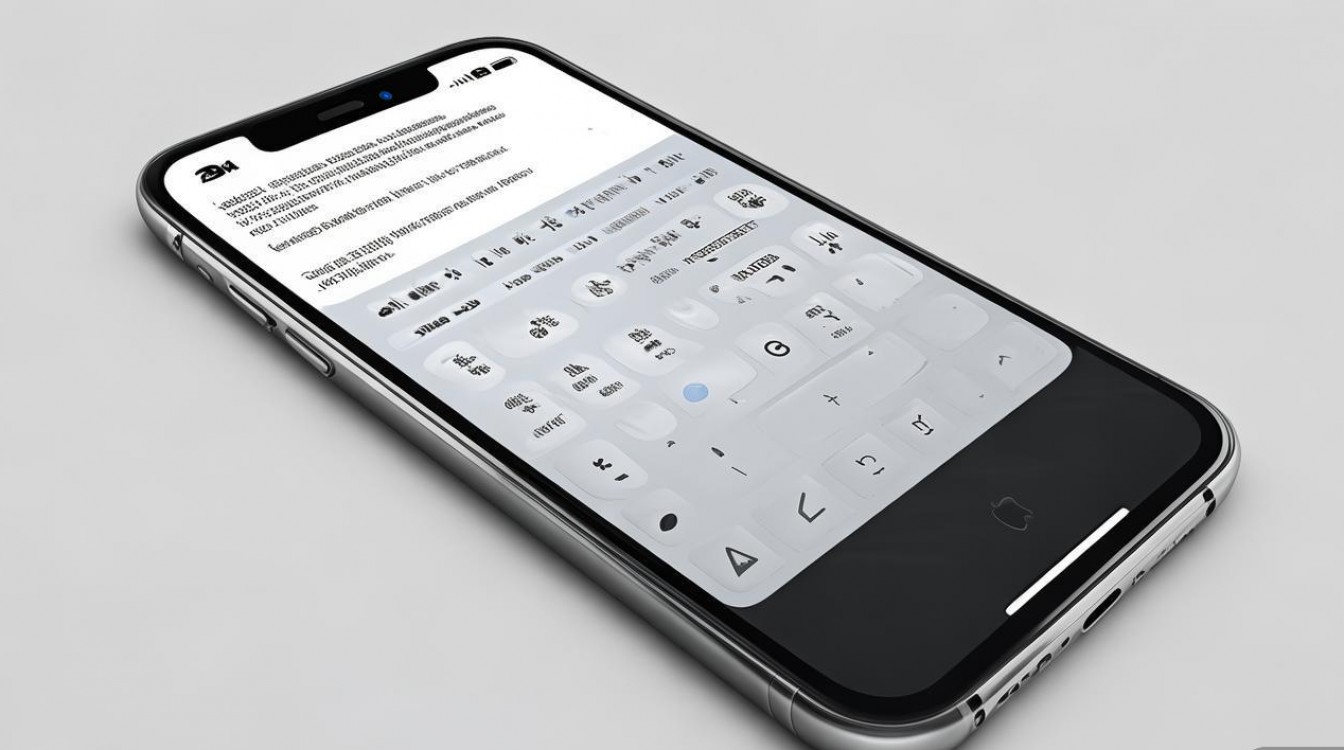
iPhone 7搭载的iOS系统为输入法提供了高度集成的环境,初次使用时,系统默认通常为全键盘(QWERTY)布局。
- 激活键盘:在任何需要输入文本的区域(如短信、备忘录、微信对话框)点击一下,键盘即会自动弹出。
- 界面布局:键盘上方是候选词条,下方是字母区,iPhone 7的屏幕尺寸为4.7英寸,全键盘按键布局紧凑,适合双手操作。
核心操作:输入法模式切换
对于习惯单手操作或拼音输入的用户,切换至九宫格(九键)模式往往能显著提升准确率。
- 长按切换法:在键盘左下角或右下角(取决于横竖屏)找到“地球”图标。长按地球图标,会弹出键盘列表菜单。
- 选择布局:在列表中选择“简体拼音(九宫格)”或“简体拼音(全键盘)”,iPhone 7支持在同一输入法下快速切换单手键盘,长按地球图标后,键盘布局会向左或右倾斜,方便大屏操作。
- 中英文切换:点击“地球”图标进行单次切换,可在中文、英文及表情符号键盘间循环跳转,若需输入英文,直接在中文模式下输入拼音并点击候选词右侧的英文选项,系统会智能记忆。
进阶技巧:提升输入效率的专业方案
仅仅会打字是不够的,专业的数码使用技巧在于利用系统特性解决痛点,针对iPhone 7的硬件特性,以下三个功能是提升效率的关键。
文本替换:一键生成常用语
这是iOS系统最被低估的功能之一,特别适合需要频繁输入地址、邮箱或验证码的用户。
- 设置路径:打开【设置】 -> 【通用】 -> 【键盘】 -> 【自定义短语】。
- 操作逻辑:点击右上角的“+”号,在“短语”一栏输入完整内容(如“北京市朝阳区XX街道”),在“输入码”一栏输入简写(如“dz”)。
- 实战应用:以后在任意输入框输入“dz”,候选词首位直接显示完整地址,这不仅能节省时间,更能避免老机型在长文本输入时的卡顿感。
摇一摇撤销与重做
iPhone 7的Home键集成度高,屏幕触控灵敏,利用手势操作能大幅减少按键次数。
- 撤销操作:输入了一段错误的文字,无需长按删除键。用力摇晃一下手机,屏幕中央会弹出“撤销”提示,点击即可清空。
- 重做操作:如果撤销过头,再次摇晃手机,提示变为“重做”,这一物理交互逻辑在iOS系统中非常直观,是老机型用户的必备技能。
语音输入:解放双手的利器
iPhone 7的麦克风收音效果在同期机型中表现优异,利用语音输入可以弥补全键盘在移动场景下的不便。
- 启动方式:点击键盘右下角的麦克风图标。
- 使用场景:驾驶、做饭或行走时,直接说话,系统会实时转写文字,iOS的语音识别准确率极高,且支持标点符号的语音指令(如说“逗号”自动输入“,”)。
输入法管理与常见问题解决
部分用户习惯安装搜狗或百度输入法,但在iPhone 7上,第三方输入法常伴随卡顿和耗电增加的问题。
- 添加新键盘:若需添加第三方输入法,需先在App Store下载应用,随后进入【设置】 -> 【通用】 -> 【键盘】 -> 【键盘】 -> 【添加新键盘】,在列表中选择已安装的第三方键盘。
- 权限管理:首次切换至第三方键盘时,系统会提示“允许完全访问”。建议谨慎开启,因为完全访问意味着键盘可以联网上传数据,对于iPhone 7这类老机型,若非必要(如必须使用特定皮肤或剪贴板功能),建议仅使用系统自带键盘或关闭完全访问权限以保障隐私安全。
- 卡顿处理:如果输入法出现延迟,通常是内存不足导致,双击Home键上滑关闭后台应用,或进入设置中“还原键盘词典”来恢复出厂流畅度。
专业见解:为何推荐原生输入法
从数码维修与系统优化的专业角度来看,iPhone 7作为一款发布多年的机型,其电池健康度与处理器性能已非巅峰状态,第三方输入法常驻后台、频繁更新、叠加皮肤特效,会显著增加A10处理器的负载,导致手机发热、掉电加快。原生输入法采用系统级底层优化,响应速度快,且与iOS生态无缝衔接,是维持iPhone 7长久流畅使用的最佳选择。
相关问答
问:iPhone 7打字时键盘卡顿或反应迟钝怎么办? 答:首先检查存储空间是否已满,存储空间不足会严重影响系统缓存读写速度,进入【设置】 -> 【通用】 -> 【传输或还原iPhone】 -> 【还原】 -> 【还原键盘词典】,此操作不会删除个人数据,但会清除自学习的错字记忆和自定义短语缓存,通常能解决因词库冗余导致的卡顿。
问:如何快速输入特殊标点符号或域名后缀? 答:在原生键盘上,长按句号“.”或其他标点符号,会弹出隐藏的标点菜单(如省略号、破折号),在浏览器地址栏输入时,长按“.”键,会快速弹出“.com”、“.cn”、“.net”等常用域名后缀,无需手动逐个字母输入,这是提升网页浏览效率的实用技巧。
如果您在iPhone 7的使用过程中有独到的输入法技巧,欢迎在评论区留言分享。
版权声明:本文由环云手机汇 - 聚焦全球新机与行业动态!发布,如需转载请注明出处。










 冀ICP备2021017634号-5
 冀公网安备13062802000102号