

苹果六怎么把通讯录导入手机卡?苹果6通讯录导入SIM卡教程
将iPhone 6通讯录导入SIM卡并非系统自带功能,必须通过“手机卡导入手机、再由手机导回新卡”的间接方式或第三方工具实现,核心在于利用SIM卡的存储特性进行数据转移。
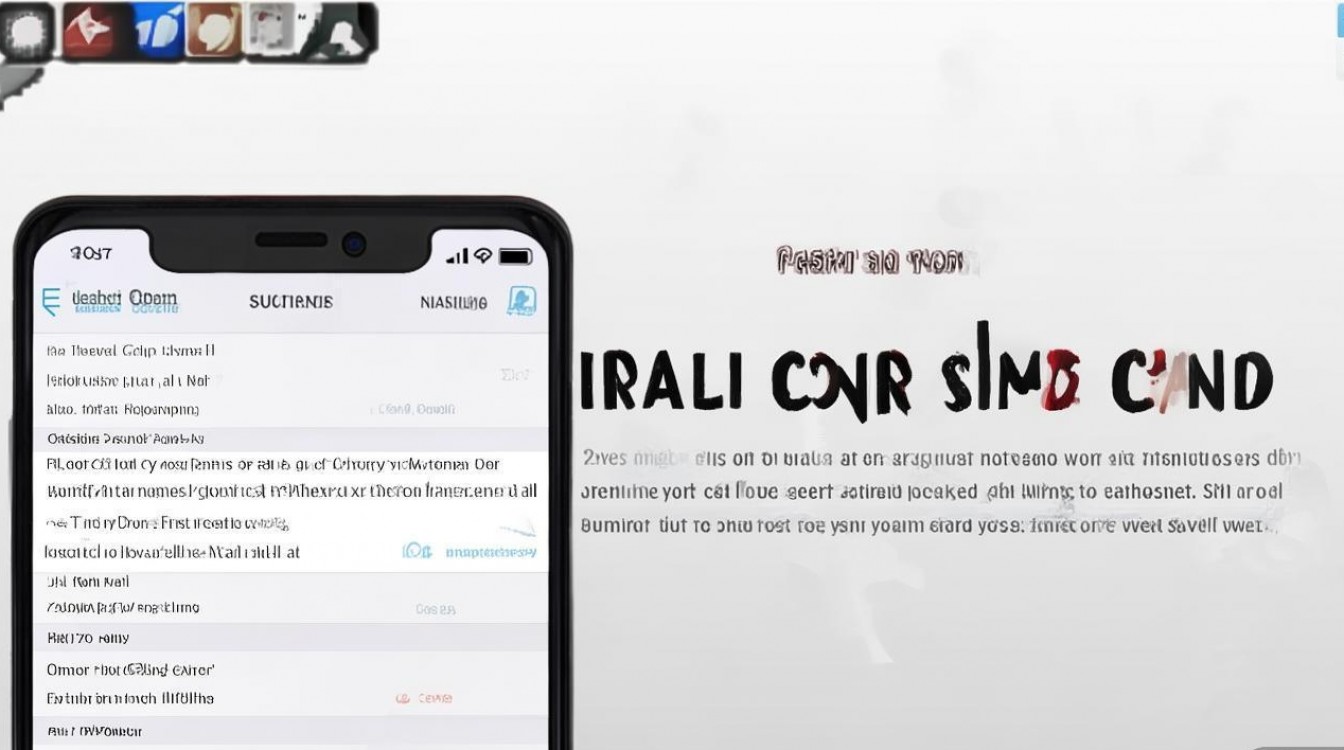
对于许多从功能机过渡到智能手机,或者需要更换手机卡的用户来说,通讯录的迁移是首要任务,iPhone 6作为一款经典的iOS设备,其操作系统逻辑与安卓手机存在显著差异,很多用户习惯性地寻找“导出到SIM卡”的按钮,却发现iOS系统中并没有直接将通讯录写入SIM卡的选项,这并非系统缺陷,而是苹果生态云同步策略的一部分,但在特定场景下,我们必须通过实体SIM卡来传递数据,以下将详细阐述苹果六怎么把通讯录导入手机卡的专业解决方案与操作细节。
核心操作逻辑:为何iPhone 6无法直接“写入”
在深入操作步骤之前,必须理解iOS的通讯录管理机制。
- 系统限制: iPhone 6运行的iOS系统出于数据安全和统一管理的考虑,取消了早年功能机时代常见的“通讯录写入SIM卡”功能,苹果更倾向于用户使用iCloud或iTunes进行备份与同步。
- 单向通道: iPhone 6支持从SIM卡导入通讯录到手机内存,但不支持反向操作,这意味着,如果要将通讯录存入SIM卡,必须借助“中介”设备或特定的辅助工具。
- 存储容量: SIM卡的存储容量极小,通常仅能存储250个联系人左右,且仅支持姓名和电话号码,无法存储头像、邮箱、备注等复杂信息。
方案一:借助安卓手机实现数据“中转”
这是最常用、成本最低且无需付费软件的方法,其核心原理是利用安卓手机开放的读写权限,完成“iPhone -> 安卓 -> SIM卡”的数据流转。
具体操作步骤:
-
数据迁移至安卓端:
- 首先确保iPhone 6通讯录已同步至iCloud,或通过“QQ同步助手”等工具备份。
- 准备一台安卓手机,下载并安装“QQ同步助手”或类似软件。
- 在iPhone 6上登录同一账号进行备份,然后在安卓手机上点击“恢复”,将通讯录数据完整下载到安卓手机本地。
-
通讯录写入SIM卡:
- 打开安卓手机的“通讯录”或“联系人”应用。
- 点击菜单键(通常是右上角三个点),选择“设置”或“管理联系人”。
- 找到“导入/导出联系人”选项,选择“导出到SIM卡”。
- 勾选需要导出的联系人(注意SIM卡容量限制,如联系人超过200个需分批处理)。
- 点击确认,等待系统将数据写入SIM卡。
-
验证数据:
- 将SIM卡重新插入iPhone 6或其他手机中。
- 进入“设置” -> “邮件、通讯录、日历” -> “导入SIM卡通讯录”,即可验证数据是否成功写入。
方案二:利用SIM卡专用读卡器(硬件方案)
对于没有备用安卓手机的用户,使用SIM卡读卡器是另一种专业且直接的解决方案,这种方法更符合极客精神,操作更具掌控感。
操作流程如下:
- 硬件准备: 购买一款支持USB接口的SIM卡读卡器(市面上售价通常在几十元左右),确保驱动兼容Windows或macOS系统。
- 数据导出与编辑:
- 将iPhone 6连接电脑,使用iTunes或第三方助手软件(如iMazing)将通讯录导出为CSV或VCF格式文件。
- 将SIM卡插入读卡器,连接电脑。
- 打开读卡器配套的管理软件,通常具备编辑SIM卡电话簿的功能。
- 数据写入:
- 在软件中选择“导入”功能,加载刚才导出的CSV/VCF文件。
- 软件会自动映射字段,将姓名和电话号码匹配到SIM卡的存储格式中。
- 点击“写入”或“烧录”,等待进度条完成。
此方法虽然需要硬件投入,但数据安全性更高,且不经过云端,适合对隐私要求较高的用户。
方案三:第三方软件的直接导出(需谨慎)
市面上存在部分PC端的手机管理软件(如某些“苹果助手”),宣称支持直接将iPhone通讯录导出到SIM卡。
专业建议:
- 兼容性问题: 大多数此类软件实际上是在后台调用了iTunes的备份接口,本质上与方案二类似,且容易出现数据编码错误(如中文乱码)。
- 风险提示: 使用此类软件时,务必关闭iPhone 6的“查找我的iPhone”功能,这会带来一定的安全隐患,建议优先选择前两种方案。
操作中的关键注意事项
在执行上述操作时,细节决定成败,以下四点必须牢记:
- SIM卡容量瓶颈: 标准SIM卡(以及Micro SIM/Nano SIM)的通讯录存储空间非常有限,如果您的通讯录人数超过300人,SIM卡无法一次性承载,建议只导出最重要的联系人,或分批次使用多张SIM卡存储。
- 数据格式丢失: 从iPhone 6导出到SIM卡的过程中,所有非文本信息(如联系人头像、生日提醒、自定义标签)都会丢失,SIM卡只能识别“姓名+号码”的原始格式。
- 中文编码问题: 在使用读卡器或安卓手机导出时,注意选择编码格式(通常为UTF-8),若编码选择错误,导入后的联系人姓名可能显示为乱码或问号,需要重新操作。
- 重复号码处理: 当SIM卡内已有数据时,新导入的数据可能会覆盖旧数据或产生大量重复项,建议在操作前先清空SIM卡内的旧通讯录,确保数据纯净。
为什么苹果要取消直接写入功能?
深入分析这一问题,有助于理解苹果的产品哲学。
- 推动云服务普及: 苹果希望用户习惯使用iCloud,实现跨设备无缝同步,而不是依赖物理介质。
- 数据结构差异: iOS通讯录支持复杂的数据结构(如多个号码、自定义字段),而SIM卡存储结构过于陈旧,直接写入会导致大量信息丢失,影响用户体验。
- 安全性考量: SIM卡容易丢失或损坏,将核心数据存储在手机闪存或云端,比存储在SIM卡上更安全。
相关问答
问:iPhone 6导入SIM卡通讯录后,号码显示乱码怎么办? 答:这通常是由于SIM卡或读取设备的编码格式不兼容导致的,建议删除乱码数据,在安卓手机或电脑端操作时,将编码格式统一设置为“Unicode”或“UTF-8”,然后再重新写入SIM卡,如果是通过老式诺基亚手机中转,可能需要调整手机语言设置。
问:通讯录人数超过SIM卡容量限制,还有什么更好的备份方法? 答:如果联系人过多,不建议使用SIM卡作为备份介质,最专业的方案是使用iCloud同步(设置 -> iCloud -> 通讯录开启),或者使用“QQ同步助手”、“百度网盘”等云服务工具,这些工具不仅容量无限制,还能完整保留联系人的头像、备注等所有详细信息,且恢复速度极快。
如果您在操作过程中遇到任何问题,或者有更便捷的通讯录迁移技巧,欢迎在评论区留言分享您的经验。
版权声明:本文由环云手机汇 - 聚焦全球新机与行业动态!发布,如需转载请注明出处。





 冀ICP备2021017634号-5
 冀公网安备13062802000102号