

苹果7页面怎么设置在哪里,苹果手机7页面设置方法详解
苹果手机7的页面设置核心在于“设置”应用的深度挖掘与个性化调整,主要涵盖显示模式选择、主屏幕布局整理以及辅助功能的快捷配置。对于iPhone 7用户而言,最关键的设置入口统一集中在系统桌面的“设置”图标中,通过“显示与亮度”调整视图模式,结合“通用”设置进行重排与还原,是解决页面显示问题的最有效路径。 这一套操作逻辑不仅解决了图标杂乱、字体过小或显示比例不适的问题,更能显著提升老款机型的操作流畅度与视觉体验。
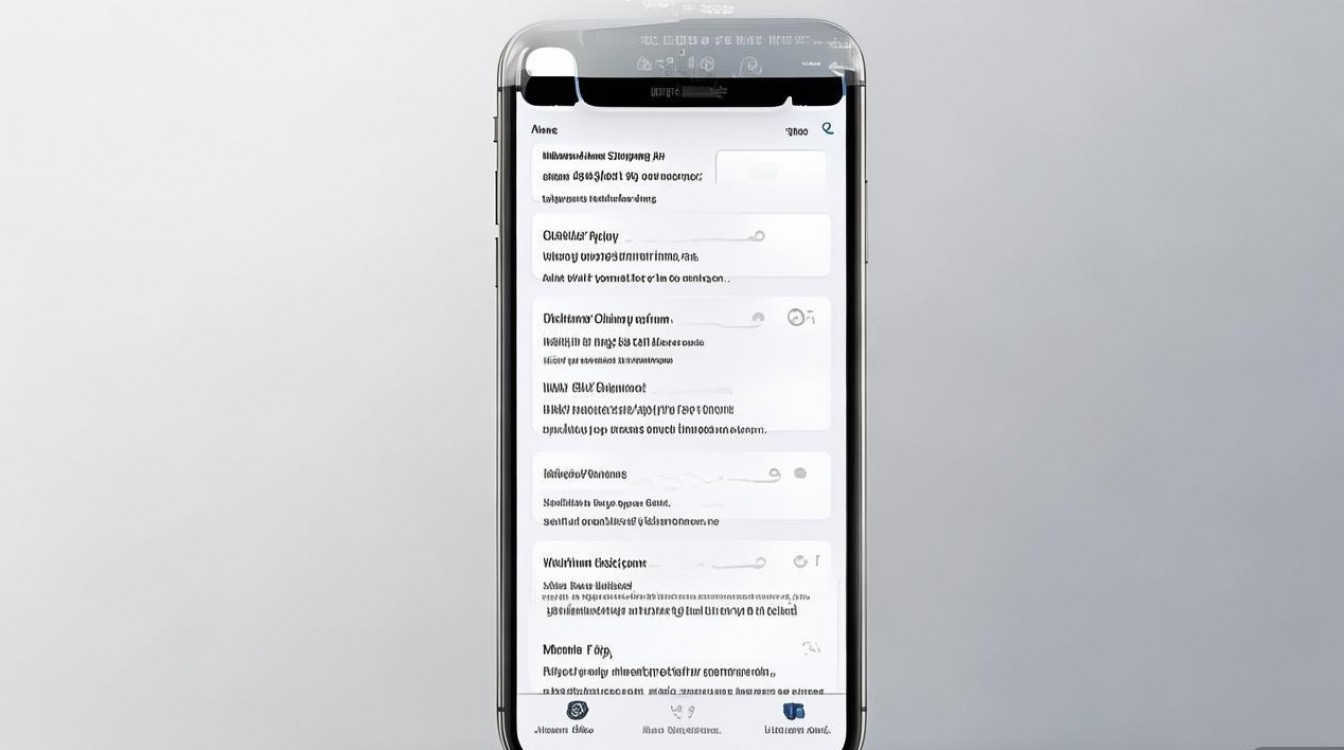
核心显示模式切换:标准与放大的选择
iPhone 7搭载的iOS系统为用户提供了两种核心的显示视图模式:标准模式与放大模式,这是影响“页面”视觉观感的最底层设置,直接决定了图标大小、文字密度以及屏幕内容的呈现方式。
- 寻找入口:解锁手机,在主屏幕找到灰色的齿轮图标,点击进入“设置”。
- 路径导航:向下划动菜单,找到并点击“显示与亮度”选项。
- 视图切换:在“显示与亮度”页面底部,点击“视图”一栏,此处即为核心设置界面。
- 标准模式:勾选“标准”并点击右上角“设定”,手机重启后,屏幕将显示更多内容,图标间距适中,适合习惯大视野的用户。
- 放大模式:勾选“放大”并确认,重启后,图标和文字会相应变大,屏幕显示内容减少,但视觉冲击力更强,适合视力较弱的年长用户。
这一设置解决了用户对于屏幕显示精细度与大小的根本需求,是调整苹果手机7页面怎么设置在哪里设置方法的首要步骤。
主屏幕页面布局的个性化定制
除了系统级的视图模式,日常使用中更高频的需求是对主屏幕页面布局的调整,这包括图标的移动、文件夹的创建以及多余页面的删除。
- 进入编辑模式:在任意主屏幕页面,长按任意一个应用图标,直到图标开始抖动,且左上角出现“”符号。
- 图标拖拽与归档:
- 移动图标:按住抖动的图标拖动至目标位置松手即可。
- 创建文件夹:将一个图标拖动到另一个图标上,系统会自动生成一个文件夹,用户可重命名文件夹以分类管理应用。
- 页面管理:在图标抖动状态下,点击屏幕底部的“圆点”指示器(Dock栏上方的小点),此时会进入页面缩略图界面,用户可以通过勾选或取消勾选来隐藏或展示特定的主屏幕页面,甚至可以直接拖动页面缩略图调整左右顺序。
控制中心与通知中心的页面定义
iPhone 7的控制中心与通知中心是独立于主屏幕之外的“特殊页面”,其设置方法同样至关重要,直接影响操作效率。
- 控制中心自定义:
- 路径:设置 > 控制中心。
- 操作:点击“自定控制”,在此页面可以添加或移除快捷功能,如手电筒、计算器、屏幕录制等,点击右侧的“三横线”图标可调整功能在控制中心页面中的上下排列顺序。
- 通知管理:
- 路径:设置 > 通知。
- 操作:选择具体的应用,设置其通知在锁屏页面或通知中心的显示方式(横幅、声音、标记),合理的设置能有效避免通知页面信息过载。
辅助功能中的深度视觉优化
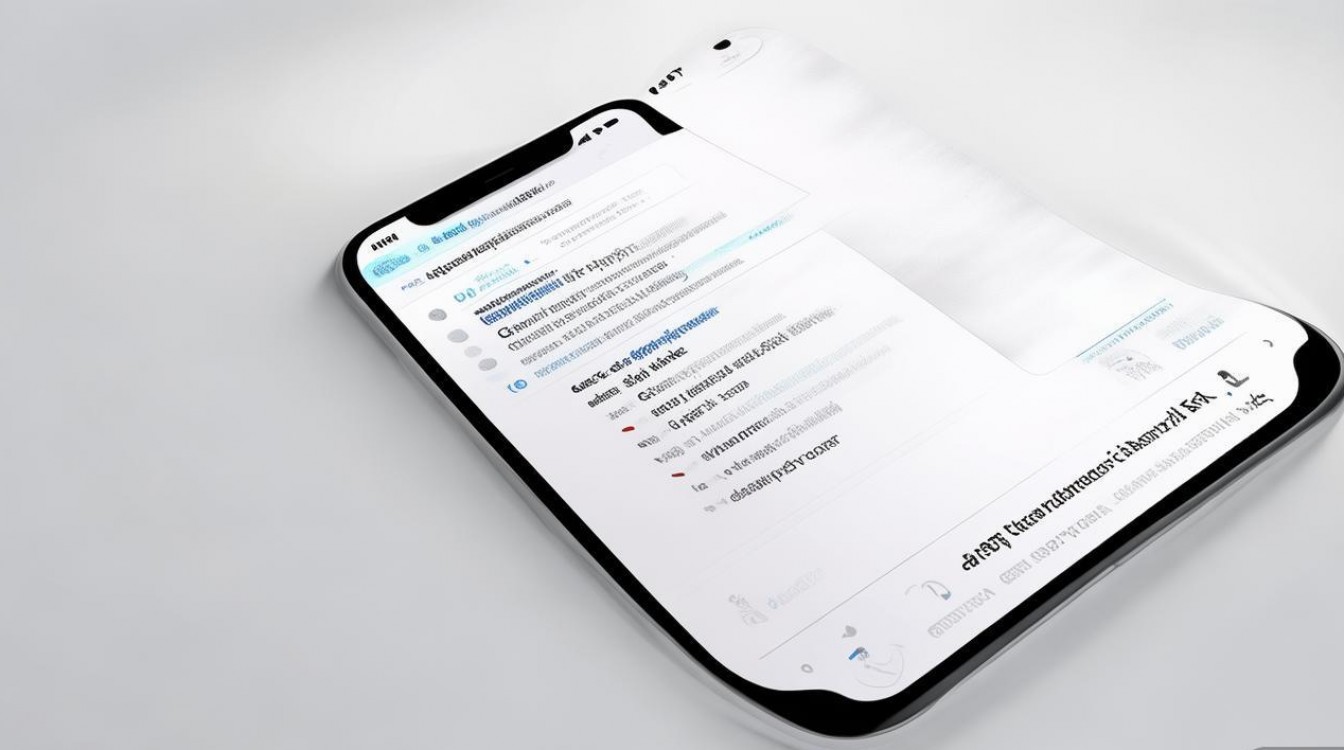
针对iPhone 7这类发布时间较久的机型,部分用户可能存在特殊的视觉辅助需求,这部分设置往往隐藏得更深,但对页面体验影响巨大。
- 字体大小调整:设置 > 显示与亮度 > 文字大小,通过拖动滑块,可以实时预览并调整系统全局字体的大小,解决默认字体看不清的问题。
- 粗体文本:在同一页面开启“粗体文本”开关,能让文字边缘更加清晰锐化,提升阅读舒适度。
- 色彩滤镜与反转:设置 > 辅助功能 > 显示与文字大小,在此处可以开启“经典反转”或“智能反转”,将页面背景变为黑色,不仅省电,还能在夜间保护视力。“色彩滤镜”功能可帮助色弱用户调整屏幕色彩表现。
系统卡顿与页面响应异常的解决方案
在探讨苹果手机7页面怎么设置在哪里设置方法时,不得不提针对系统卡顿导致的页面操作不跟手的情况,iPhone 7曾因硬件设计问题出现过“触摸失灵”或“基带故障”导致的系统卡顿,但在软件层面,我们可以通过以下设置缓解:
- 减弱动态效果:设置 > 辅助功能 > 动态效果,开启此功能后,系统将大幅减少页面切换时的动画特效,使图标点击响应更加干脆利落,有效提升老旧机型的流畅度。
- 后台应用刷新管理:设置 > 通用 > 后台应用刷新,关闭不必要的应用刷新权限,释放运行内存,确保前台页面切换的流畅性。
- 还原主屏幕布局:如果页面图标彻底混乱,可前往设置 > 通用 > 还原 > 还原主屏幕布局,此操作会将所有图标恢复至出厂排列状态,但不会删除应用数据,是一种“终极重置”手段。
壁纸与锁屏页面的互动设置
页面设置的最后一环是视觉美学的定制,即壁纸。
- 动态与静态壁纸:进入设置 > 墙纸 > 选取新墙纸,iPhone 7支持Live Photos(实况)壁纸,用户可选择系统自带的动态壁纸或相册中的实况照片。
- 透视与静止:设定壁纸时,底部有“透视”与“静止”选项,选择“透视”后,移动手机时墙纸会随重力感应产生微妙的位移效果,增加了页面的立体感;若觉得图标难以对齐,选择“静止”则更为稳妥。
相关问答
问:iPhone 7更新系统后,感觉页面动画卡顿,如何通过设置优化? 答:iPhone 7作为老款机型,运行新版iOS系统可能会出现动画掉帧,建议进入“设置”-“辅助功能”-“动态效果”,开启“减弱动态效果”,这会取消图标缩放和页面滑动的过渡动画,让操作感觉更加跟手、流畅,建议在“设置”-“通用”-“后台应用刷新”中关闭大部分不常用应用的刷新权限,以释放系统资源。
问:不小心把主屏幕的图标弄乱了,有没有办法快速恢复默认布局? 答:有,用户可以进入“设置”-“通用”-“还原”,选择“还原主屏幕布局”,执行此操作后,所有下载的第三方应用将被自动归类到文件夹或重新排列,系统自带应用也会恢复到默认位置,这只会重排图标位置,不会删除任何应用数据或内容。
如果您在使用iPhone 7的过程中遇到其他页面设置难题,欢迎在评论区留言交流。
版权声明:本文由环云手机汇 - 聚焦全球新机与行业动态!发布,如需转载请注明出处。






 冀ICP备2021017634号-5
 冀公网安备13062802000102号