

苹果手机屏变大了怎么办?苹果手机屏幕显示变大怎么调回来
面对苹果手机屏幕显示面积变大、图标拉伸或显示异常这一问题,核心结论往往指向显示设置配置错误或系统显示模式适配问题,绝大多数情况下无需硬件维修,通过调整“视图”设置或重启系统即可完美解决,部分用户感知的“屏幕变大”实则是误开启了缩放功能,导致显示内容超出屏幕物理边界或图标比例失调,只有极少数情况涉及屏幕硬件故障或系统底层Bug。
核心排查:调整显示缩放视图设置
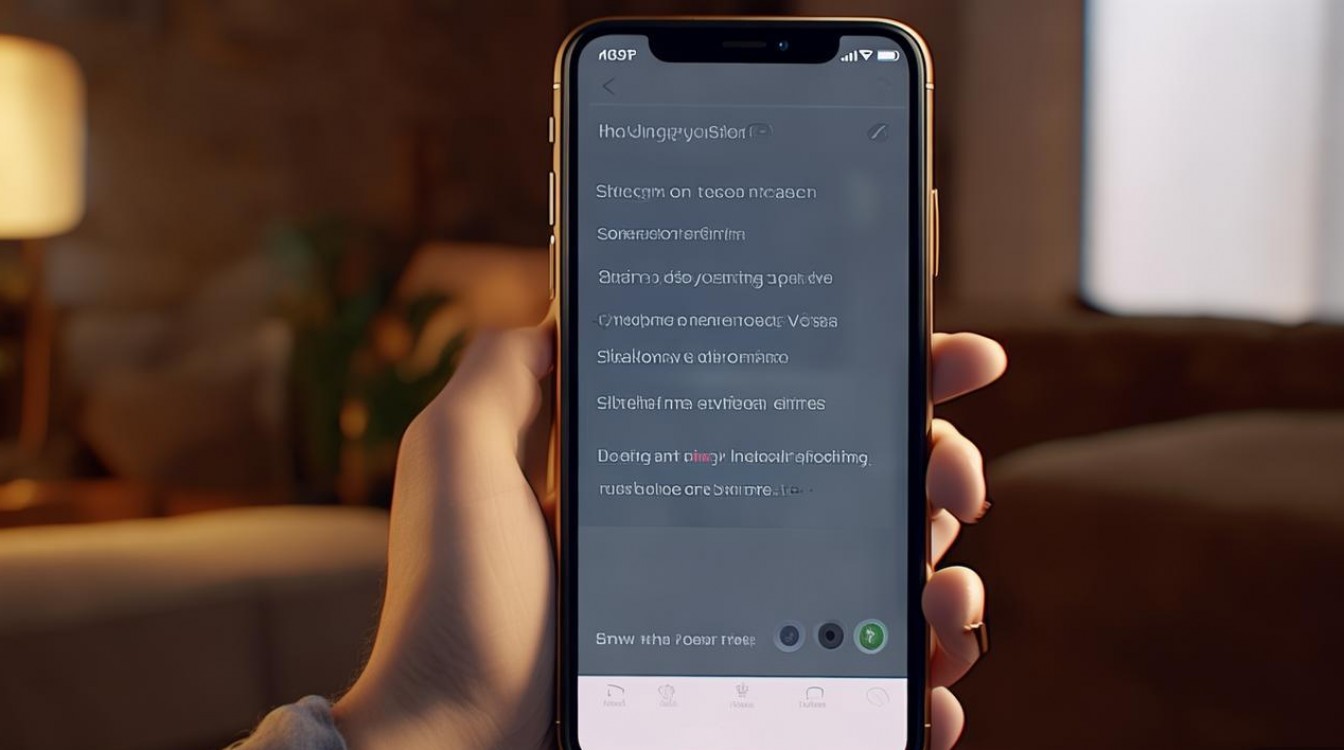
这是解决苹果手机屏变大了怎么办最直接、最有效的方案,iOS系统内置了标准模式与缩放模式,一旦误切至缩放模式,屏幕显示范围会缩小,图标和文字会相应放大,给人一种屏幕“变小了”但内容“变大了”的错觉,甚至导致部分内容显示不全。
- 路径导航:打开手机的“设置”应用,下滑找到“显示与亮度”选项并点击进入。
- 定位视图:在“显示与亮度”界面底部,找到“视图”一栏,此处通常会显示当前模式,如“标准”或“缩放”。
- 切换模式:点击进入“视图”,勾选“标准”模式,系统会提示“更改显示设置可能需要重新启动iPhone”,点击“设定”并确认重启。
- 验证效果:手机重启后,屏幕显示比例将回归出厂预设的最佳状态,图标大小恢复正常,显示区域不再溢出。
辅助功能排查:关闭缩放与动态效果
如果调整视图无效,问题可能源于“辅助功能”中的缩放手势被误触开启,该功能本意为视力不佳的用户设计,但普通用户极易因三指轻触屏幕而误激活,导致屏幕放大且无法通过常规操作恢复。
- 检查缩放开关:进入“设置”-“辅助功能”-“缩放”,确认“缩放”开关处于关闭状态,若已开启,屏幕会跟随手指移动进行局部放大,视觉上造成屏幕变大的假象。
- 调整缩放区域:若需保留缩放功能,可将缩放区域设置为“窗口缩放”,避免全屏放大,确保缩放级别滑块处于最低位。
- 关闭动态效果:部分用户因动态效果导致的视觉眩晕感而误判屏幕变大,进入“设置”-“辅助功能”-“动态效果”,开启“减弱动态效果”,减少界面切换时的透视拉伸感,使视觉体验更稳定。
系统级故障排查:强制重启与系统更新
排除了设置问题后,需考虑系统渲染层级的临时性Bug,iOS图形驱动偶尔会出现渲染错误,导致图标或壁纸拉伸,物理按键的操作逻辑可能无法正常响应。
- 强制重启:针对不同机型执行强制重启操作,全面屏机型需快速按下音量+、音量-,随后长按侧边电源键直至出现苹果Logo;iPhone 7系列需长按音量-和电源键;更早机型则需长按Home键与电源键,此操作可清除系统缓存,重置图形渲染管线。
- 系统版本验证:进入“设置”-“通用”-“软件更新”,苹果官方会定期发布更新修复已知的显示Bug,如iOS 16早期版本曾出现的壁纸缩放异常问题,升级至最新稳定版往往能彻底解决。
硬件故障判定:屏幕排线与触控层异常
若上述软件调试均无效,且屏幕显示出现明显的色彩异常、条纹或局部触摸失灵,则需考虑硬件因素,此类情况通常发生在手机跌落、进水或非官方维修后。
- 排线接触不良:屏幕排线松动会导致显示信号传输不完整,引起画面拉伸或显示区域偏移,需由专业维修人员拆机检测排线连接状态。
- 屏幕总成故障:劣质第三方屏幕或老化屏幕可能存在分辨率适配错误,导致画面无法铺满屏幕或被异常放大,建议前往Apple Store或授权服务商进行检测,确认是否需要更换原厂屏幕组件。
针对不同机型的差异化建议
不同尺寸的iPhone在处理显示逻辑上存在细微差异,用户需根据设备型号针对性操作。
- Plus与Max机型:大屏机型默认推荐“标准”模式以展示更多内容,若误选“缩放”,大屏优势将荡然无存,且极易产生视觉畸变。
- SE与mini机型:小屏机型若开启“缩放”模式,图标会变得巨大,严重影响信息密度,建议严格保持“标准”模式。
- 灵动岛机型:iPhone 14 Pro及后续机型的灵动岛区域显示异常较少见,若出现该区域拉伸,优先考虑系统重置。
专业数据备份与恢复策略
在进行任何深度的系统重置或刷机操作前,数据安全是核心考量。
- iCloud云备份:连接Wi-Fi,进入“设置”-点击Apple ID-“iCloud”-“iCloud云备份”,立即备份,确保在尝试“抹掉所有内容和设置”时,数据可完整恢复。
- DFU模式刷机:若系统卡死导致显示异常,可通过电脑端iTunes或访客模式进入DFU模式(设备管理器识别为恢复模式),进行固件刷写,此操作为终极软件修复手段,能解决绝大多数系统层级的显示故障。
相关问答
调整视图设置后,手机里的应用布局乱了怎么办? 答:应用布局依赖于系统显示模式,更改视图重启后,部分未适配新分辨率的应用可能需要重新加载,建议重启后进入“设置”-“主屏幕”,重新调整主屏幕布局,或将应用文件夹删除后重新整理,大多数主流App会自动适配系统分辨率,若个别应用持续显示异常,请卸载重装该应用。
屏幕变大且无法触控,无法进入设置菜单怎么办? 答:此情况多为系统死机或触控层硬件损坏,首先尝试强制重启,若强制重启后触控恢复,立即进入设置关闭缩放功能,若强制重启无效且屏幕仍无法触控,极大可能是屏幕硬件故障,需连接电脑使用iTunes或“访客”模式尝试备份数据,并寻求线下专业维修服务。
如果您在解决屏幕显示问题的过程中遇到其他特殊情况,欢迎在评论区留言交流。
版权声明:本文由环云手机汇 - 聚焦全球新机与行业动态!发布,如需转载请注明出处。






 冀ICP备2021017634号-5
 冀公网安备13062802000102号