

苹果手机怎么添加符号表情包?iPhone表情包设置教程
苹果手机添加符号表情包的核心逻辑在于充分利用iOS系统自带的“文本替换”功能与“快捷指令”应用,将特定的符号组合与自定义图片或表情绑定,从而实现输入几个字母即可快速调取符号表情的高效操作。这一过程不需要安装任何第三方输入法,完全依托苹果原生系统生态,既保证了数据的安全性,又极大地提升了聊天的趣味性与效率。
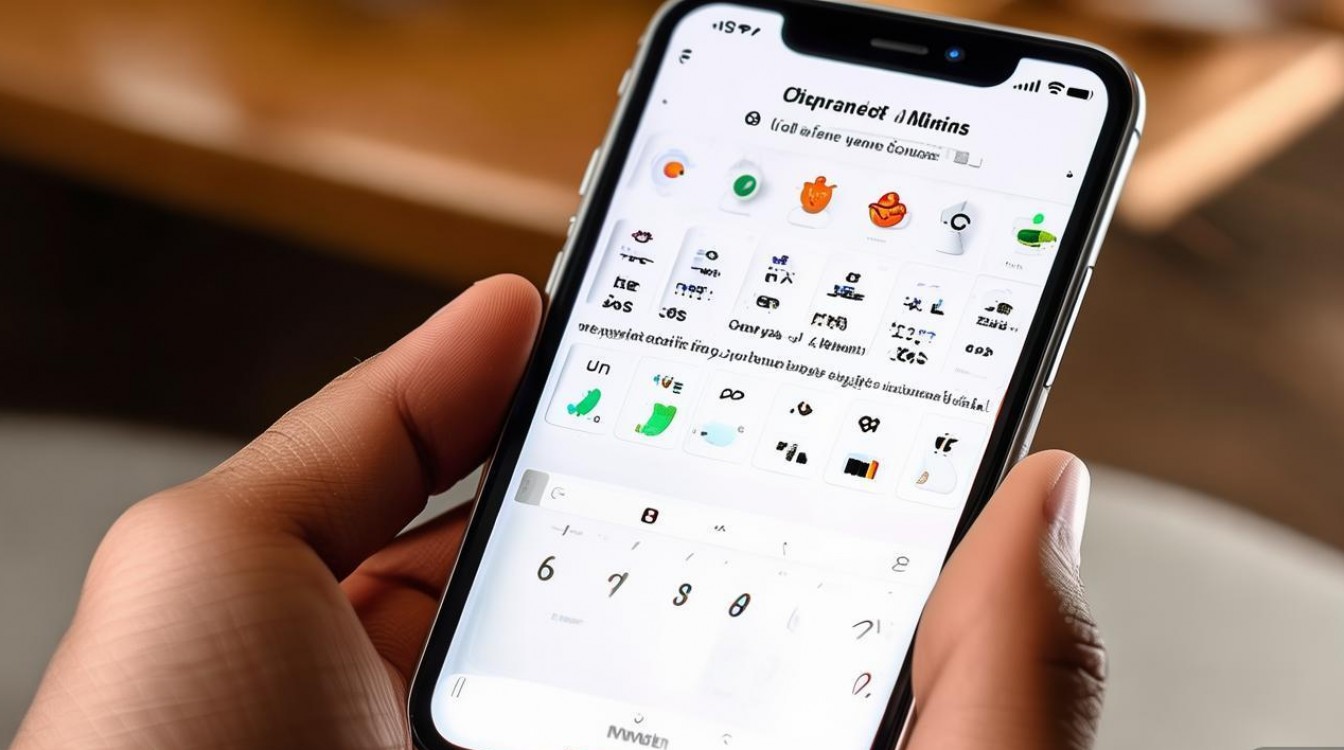
利用iOS原生“文本替换”功能添加符号表情
对于大多数用户而言,最基础且最便捷的方式是使用系统自带的文本替换功能,这种方法主要用于添加特殊的符号字符,如特殊标点、颜文字等。
开启文本替换设置
打开手机“设置”,滑动找到“通用”选项并点击进入,在通用菜单中,选择“键盘”,随后点击“自定义短语”,这里是管理所有快捷输入指令的核心区域。
添加新的符号表情
点击右上角的“+”号图标,进入新建短语界面。
- 短语栏: 在此处输入或粘贴你想要添加的符号表情,可以输入特殊的Unicode字符,或者常用的颜文字,如“(^▽^)”。
- 输入码: 设置一个简短易记的快捷指令,输入“happy”。
实际调用测试
保存后,在微信或短信聊天界面,输入输入码“happy”,输入法候选词首位即会显示预设的符号表情。点击即可上屏,无需在符号表中翻找,极大提升了输入速度。
通过“快捷指令”自动化添加图片表情包
如果需要添加的是图片形式的表情包,而非纯文本符号,快捷指令”是苹果手机最强大的原生工具。这种方法不仅免费,而且能实现自动化管理,是高阶玩家的必备技能。
获取表情包素材
在Safari浏览器中搜索并下载喜欢的符号表情包图片,保存到手机相册,确保图片背景透明,格式通常为PNG,这样在发送时视觉效果更佳。
创建个人自动化
打开“快捷指令”App,切换到底部的“自动化”标签,点击右上角“+”号,选择“创建个人自动化”。
设置触发条件
下滑菜单,选择“打开App”作为触发条件,在App选择界面,勾选常用的社交软件,如微信、QQ或短信,这意味着当你打开这些软件时,系统会自动准备表情包指令。
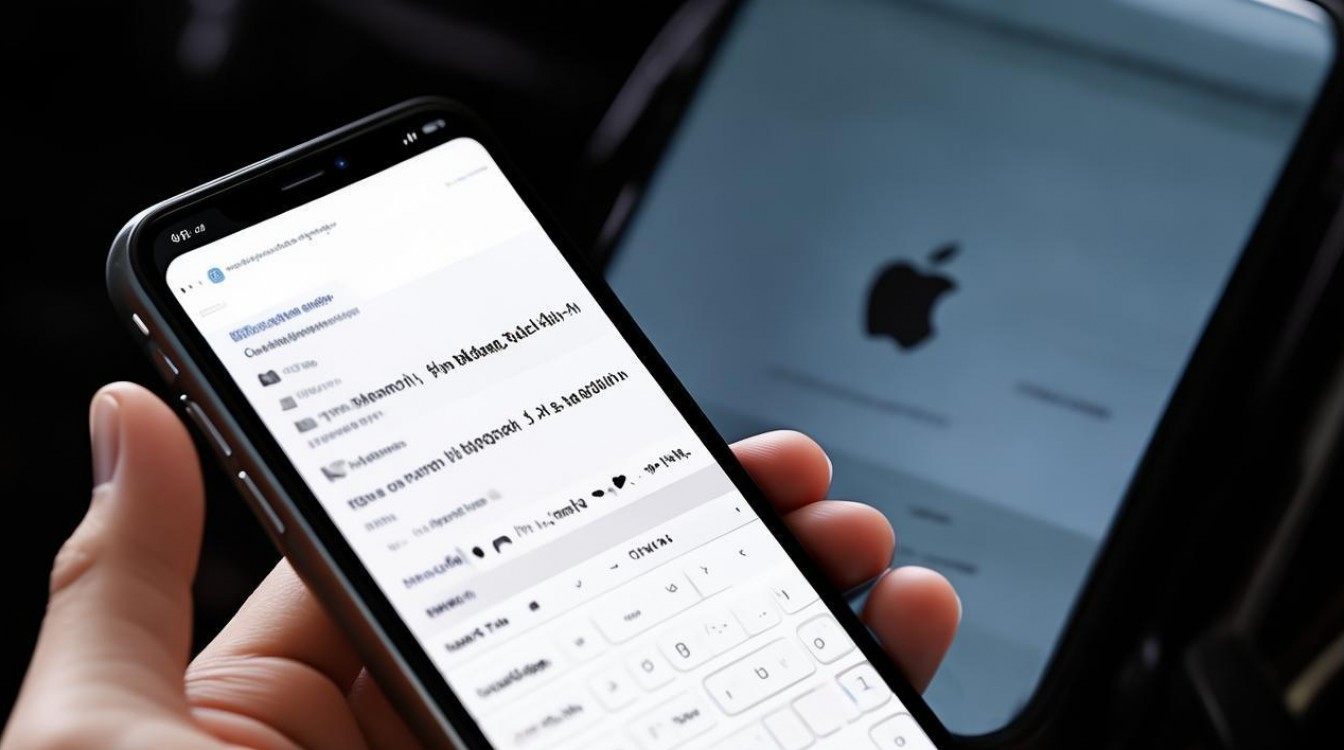
添加“输入”操作
点击“下一步”,添加操作,在搜索栏输入“要求输入”,选择该选项,将提示语修改为“请输入表情指令”,这一步是为了建立一个交互入口,让你能通过关键词调取图片。
配置图片匹配逻辑
继续添加操作,搜索“从菜单中选择”。
- 在“提示”栏输入“请选择表情”。
- 点击“展开”,添加新的菜单项,添加一个菜单项名为“得意”。
- 在对应的操作区域,添加“选择照片”操作,并从相册中选取对应的“得意”表情图片。
- 最后添加“拷贝到剪贴板”操作。
完成设置后,当你打开微信并下拉运行该快捷指令,输入关键词,系统便会自动将对应的图片表情复制到剪贴板,长按输入框粘贴即可发送。
挖掘系统自带输入法的隐藏符号库
很多用户忽略了iOS自带输入法中庞大的符号库,实际上苹果手机怎么添加符号表情包的答案往往就藏在输入法的符号页面中,无需额外设置。
表情符号面板
在输入法界面,点击左下角的“表情”图标(笑脸形状),这里集成了数千个Emoji表情。长按某个Emoji表情,还可以展开肤色和变体选择菜单,满足个性化需求。
特殊符号与颜文字
点击输入法界面左下角的“123”数字键,再点击“#+=”符号键。
- 长按某些标点符号,如“-”、“&”、“”,会弹出隐藏的特殊符号菜单。
- 在中文输入法状态下,点击符号页面的“颜文字”选项,系统内置了大量经典的日式颜文字,如“(╯°□°)╯︵ ┻━┻”。
第三方输入法的辅助方案
虽然原生功能足够强大,但部分用户对符号表情的分类管理有更高需求,专业的第三方输入法提供了更直观的解决方案。
符号表情专区
下载并安装主流的第三方输入法,在工具栏中通常设有“表情”或“斗图”专区,这些专区不仅包含Emoji,还有海量的GIF动图和自定义符号图。
快捷收藏与发送
在使用过程中,遇到喜欢的符号表情,点击“收藏”即可添加到个人中心,下次使用时,直接在收藏夹中点击发送,省去了下载和粘贴的步骤。但需注意,授予第三方输入法完全访问权限可能涉及隐私风险,建议仅在使用时开启,或优先选择苹果原生方案。
专业建议与注意事项
在探索苹果手机怎么添加符号表情包的过程中,为了保证系统流畅度和用户体验,有几点专业建议值得注意。
避免过度占用剪贴板
使用快捷指令方案时,频繁复制图片会覆盖剪贴板原有的文字内容,建议在自动化流程最后,添加一个“将剪贴板内容设为空白”的操作,或者在发送完表情后,手动清理剪贴板,避免后续粘贴时出现误操作。
图片格式与清晰度
添加图片表情包时,务必关注图片分辨率,iOS系统对图片渲染要求较高,过低分辨率的图片在Retina屏幕上会显得模糊,影响观感,建议选择矢量图或高清晰度的PNG图片。
系统版本兼容性
部分快捷指令的高级功能需要iOS 15或更高版本支持,如果发现某些操作选项缺失,请检查手机系统版本,及时更新以获得最佳体验。
备份自定义短语
在“设置-通用-键盘-自定义短语”中,虽然系统会通过iCloud同步,但手动记录一套常用的符号组合也是明智之举,一旦更换设备或重置系统,可以快速恢复个性化的输入环境。
通过上述金字塔式的分层解析,从最基础的文本替换到高阶的快捷指令自动化,再到系统自带库的挖掘,苹果用户完全可以摆脱对第三方软件的依赖,构建一套专属的、安全高效的符号表情输入体系,这不仅是对手机功能的深度开发,更是数字化社交时代提升沟通效率的必备技能。
相关问答
问:为什么我在文本替换中添加了表情,但在某些应用中无法显示?
答:这通常是由于应用本身的字符编码格式不支持特定的Unicode符号导致的,部分特殊符号在iOS系统自带应用(如信息、备忘录)中显示正常,但在第三方社交软件中可能显示为方框或乱码,建议使用通用的Emoji或标准颜文字,兼容性更高。
问:使用快捷指令添加图片表情包,每次都要运行指令太麻烦,有更简单的方法吗?
答:可以将制作好的快捷指令添加到主屏幕,生成一个App图标,或者利用iOS的“轻点背面”功能(设置-辅助功能-触控-轻点背面),将轻点两下或三下设置为运行该表情包快捷指令,这样在聊天界面,只需轻敲手机背部即可快速调取表情,无需繁琐的菜单操作。
版权声明:本文由环云手机汇 - 聚焦全球新机与行业动态!发布,如需转载请注明出处。







 冀ICP备2021017634号-5
 冀公网安备13062802000102号