

苹果手机u***怎么连接电脑,苹果手机u***连接电脑没反应怎么办
苹果手机连接U***设备的核心逻辑在于“信任机制”的建立与“供电协议”的匹配,成功连接的关键往往不在于手机本身,而在于转接设备的选择与系统权限的正确授予,对于大多数用户而言,解决连接问题只需遵循“物理连接系统弹窗授权文件系统适配”这三步走战略,信任此电脑”是数据传输的必经关卡,而外接存储设备则对供电有着严苛要求。
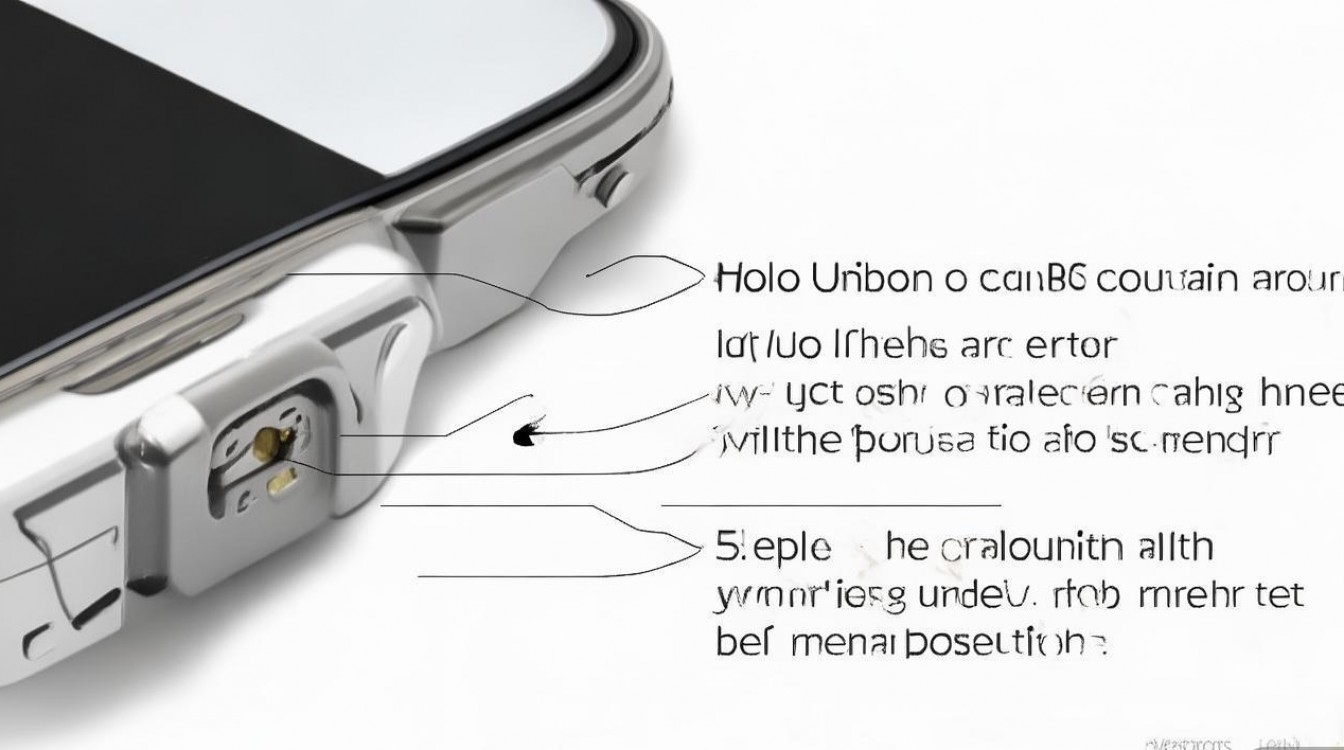
连接电脑:数据传输与系统授权的深度解析
将苹果手机通过U***连接至电脑,不仅是充电行为,更是建立数据交互通道的过程,很多用户遇到“连接无反应”或“仅充电不传输”的情况,根本原因往往出在系统权限与驱动程序的交互上。
-
物理连接与信任机制 使用原装或经过MFi认证的Lightning/U***-C数据线连接手机与电脑,连接成功后,手机屏幕应自动亮起并在几秒内弹出“要信任此电脑吗?”的提示框。这是连接过程中最核心的步骤,用户必须点击“信任”,并输入锁屏密码,iOS系统才会向电脑开放照片、视频等数据的读取权限,若未弹出此窗口,建议拔下数据线更换U***端口重试,或检查数据线是否仅支持充电而不支持数据传输。
-
驱动与传输协议的适配 在Windows系统下,电脑需联网自动下载Apple Mobile Device Support驱动程序,否则资源管理器中无法显示“Apple iPhone”便携设备图标,macOS系统则原生支持,无需额外配置。 传输协议的选择直接影响传输速度,在“照片”应用或第三方助手软件中,用户可选择“使用U***传输照片(PTP协议)”或“允许访问全部照片”,若需传输大型视频文件,建议在手机“设置-照片-传输到MAC或PC”中开启“保留原片”,避免系统在传输过程中进行格式转换,从而大幅提升传输效率。
外接存储:OTG功能拓展与供电解决方案
随着iOS 13及以上系统的普及,苹果手机已全面支持OTG功能,允许直接连接U盘、移动硬盘等外设,这一场景下的苹果手机u***怎么连接才稳定,是许多用户的痛点,其核心难点在于供电不足。
-
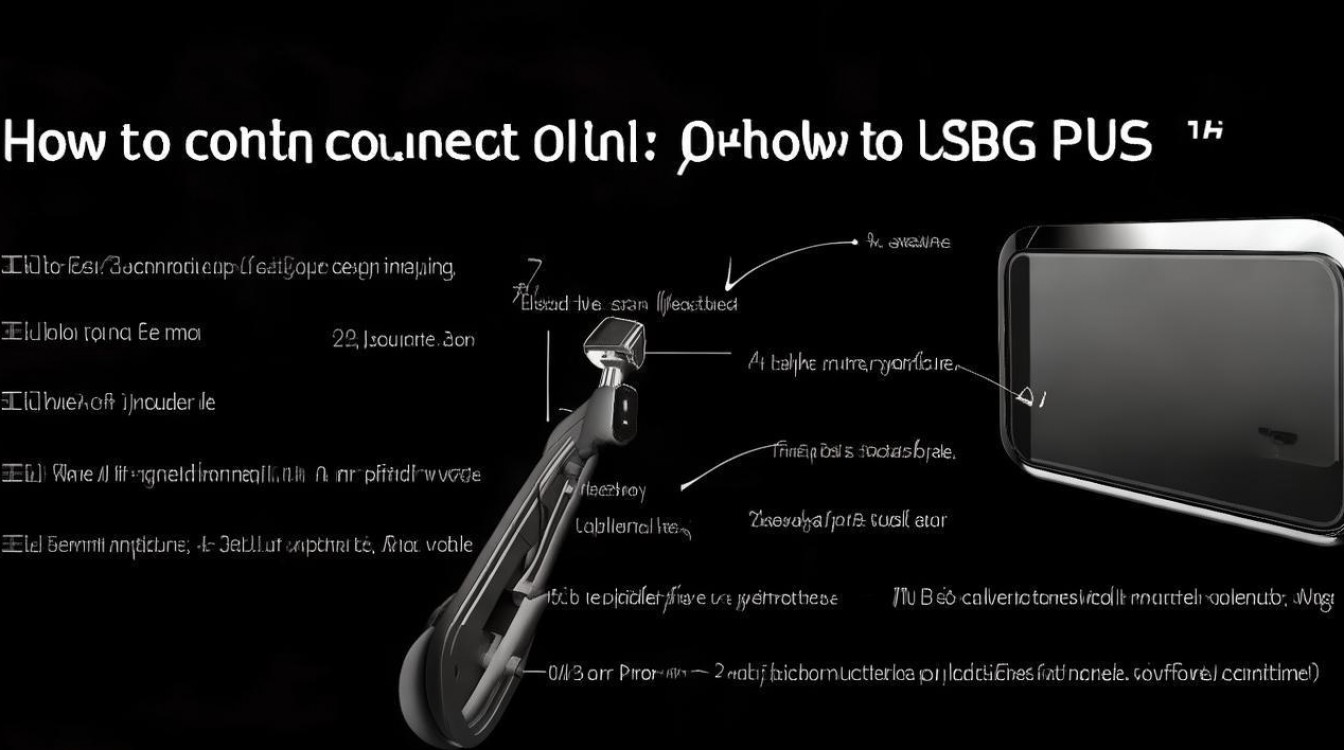
直连与转接的硬件门槛 对于iPhone 15系列及以后的机型(U***-C接口),可直接插入U***-C接口的U盘;对于Lightning接口机型,必须使用Lightning转U*** 3相机转换器。切勿贪图便宜购买非认证转接头,劣质转接头往往缺少供电芯片,会导致手机无法识别外设。
-
移动硬盘的“供电悖论” 机械移动硬盘或大容量固态硬盘通常需要较高的启动电流,而手机U***接口的输出电流往往仅为0.5A左右,直接连接会导致硬盘异响或手机提示“此配件需要太多电源”。 专业的解决方案是使用“带供电接口”的转接器,这类转接器不仅拥有连接手机的Lightning/U***-C接口,还额外配备了一个U***-A供电口,在连接硬盘的同时,插入一个5V/1A以上的充电器,即可实现“边充电边读盘”,彻底解决供电不足导致的掉盘问题。
常见故障排查:从线材到系统的全面诊断
当连接失败时,盲目更换设备并非明智之举,应遵循从软件到硬件的排查逻辑。
-
排查“仅充电”数据线 市面上大量廉价数据线仅保留了电源引脚,***了数据传输引脚,若连接电脑后仅有充电图标,且更换端口无效,基本可判定为数据线不具备传输功能,建议优先使用手机包装盒内自带的原装线。
-
系统版本与格式兼容性 iOS系统对文件系统的格式有严格要求,外接U盘或硬盘建议格式化为ExFAT或APFS格式,NTFS格式在手机端通常只能读取无法写入,甚至完全不识别,确保手机系统已更新至最新版本,旧版本iOS可能存在对特定文件格式的兼容性BUG。
-
重置位置与隐私权限 若点击“不信任”后反悔,或连接弹窗消失,可进入手机“设置-通用-传输或还原iPhone-还原”,选择“还原位置与隐私”,此操作不会清除数据,但会清除所有信任记录,下次连接时系统将重新弹出信任窗口。
进阶应用:网络共享与个人热点
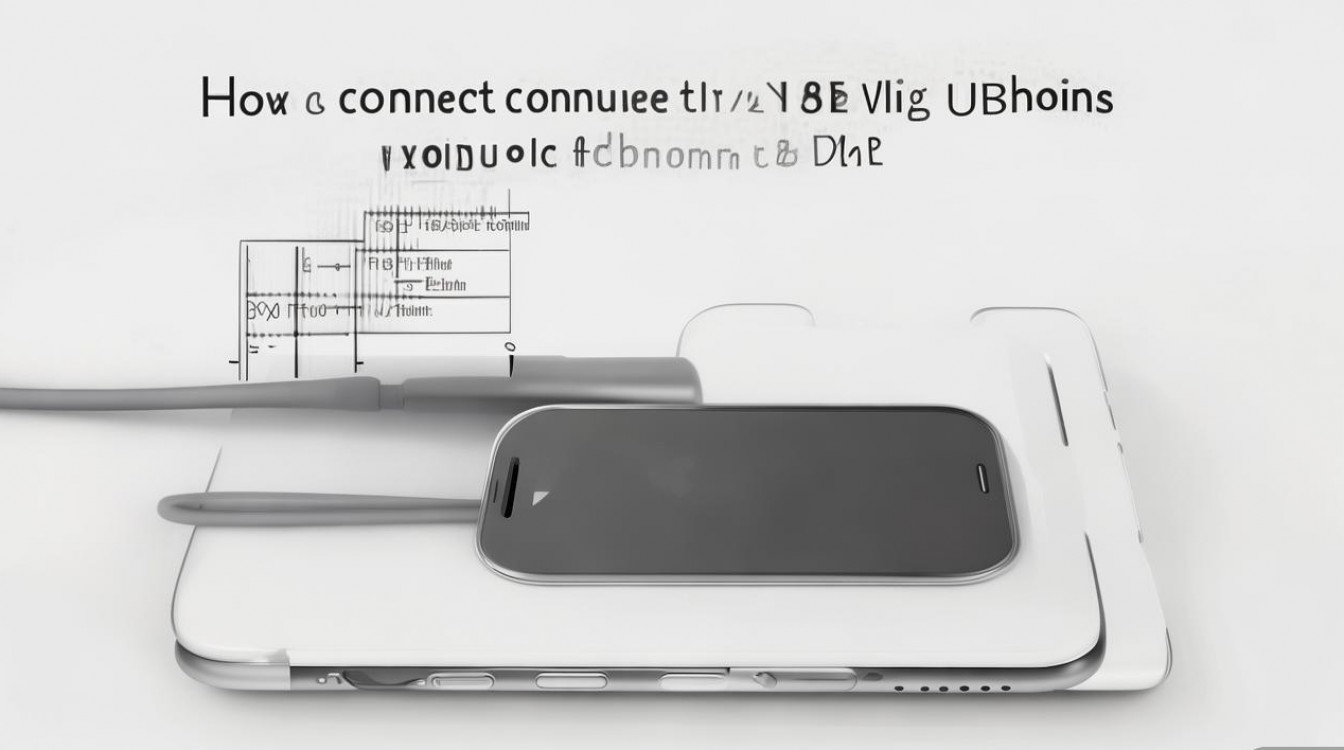
U***连接除了传输文件,还是最稳定的网络共享媒介,通过U***共享个人热点,相比Wi-Fi热点具有更低的延迟和更高的安全性。
- 配置网络桥接 连接电脑并信任后,在手机“设置-个人热点”中开启允许其他人加入,电脑端会识别出一个新的网络适配器,在Windows设备管理器中,应确保“Apple Mobile Device Ethernet”驱动正常工作。U***热点共享不仅能给手机充电,还能保持网络持续在线,是游戏玩家和移动办公人士的首选方案。
专业建议与维护策略
为了保证连接的长期稳定性,用户在日常使用中应注意接口的物理清洁与软件环境的维护,Lightning接口采用“***母座”设计,手机底部的充电口容易积攒棉絮或灰尘,导致接触不良,定期使用木质牙签或专用清理工具轻挑接口内部,可有效解决“接触不良”导致的连接中断。
对于需要频繁进行苹果手机u***怎么连接操作的专业用户,建议投资购买苹果官方的转接器或贝尔金等大厂配件,第三方配件虽然价格低廉,但在数据传输的稳定性和对大电流设备的支持上,往往存在不可预见的缩水,可能导致数据传输中断甚至损坏手机主板芯片。
相关问答
苹果手机连接电脑后,照片显示不全怎么办? 这通常是因为手机开启了“优化iPhone储存空间”功能,原图已上传至iCloud云端,本地仅保留缩略图,连接电脑时,若网络环境不佳,系统无法即时下载原图。 解决方案:在手机“设置-照片”中,暂时勾选“下载并保留原片”,等待照片下载完毕后再连接U***传输,或者直接登录iCloud官网下载原图,这是更高效的专业做法。
连接移动硬盘时提示“此配件耗电量过大”无法使用,是否意味着硬盘坏了? 硬盘并未损坏,这是iOS系统的保护机制,手机U***接口设计初衷是低功耗数据传输,无法提供机械硬盘启动所需的高电流。 解决方案:必须更换为“带供电接口”的转接线或转接坞,连接外部电源适配器为硬盘独立供电,对于iPhone 15系列用户,建议直接使用支持PD快充输入的移动固态硬盘(PSSD),这类硬盘通常功耗较低,直连成功率更高。
如果您在连接过程中遇到其他特殊故障代码,欢迎在评论区留言您的设备型号与系统版本,我们将提供针对性的解决方案。
版权声明:本文由环云手机汇 - 聚焦全球新机与行业动态!发布,如需转载请注明出处。







 冀ICP备2021017634号-5
 冀公网安备13062802000102号