

苹果手机怎么查看wifi密码?iPhone查看WiFi密码方法
苹果手机查看已连接WiFi密码的核心结论非常明确:对于运行iOS 16及以上系统的用户,可以直接在WiFi设置界面通过面容ID或锁屏密码验证后查看明文密码;对于iOS 16以下系统或无法升级的老旧机型,则需通过iCloud钥匙串同步至Mac电脑或借助第三方工具间接获取,这一功能逻辑的改变,标志着苹果在便利性与安全性之间找到了新的平衡点,彻底解决了长期以来用户“连得上却忘密码”的痛点。
iOS 16及以上系统:原生查看密码的标准化流程
随着iOS 16系统的发布,苹果终于向用户开放了WiFi密码的查看权限,这是目前最官方、最安全且无需借助任何外部设备的解决方案。
-
进入设置层级 打开手机的“设置”应用,点击“无线局域网”选项,这是所有网络配置的入口,界面布局遵循苹果一贯的极简设计风格。
-
选择目标网络 在已连接网络的列表中,找到当前连接的WiFi名称,点击右侧蓝色的“i”图标(信息标识),此操作将进入该网络的详细配置页面,包含IP地址、DNS配置等深层信息。
-
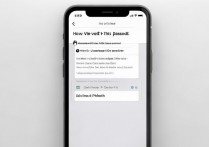
执行密码查看操作 在网络详情页中,可以看到“密码”一栏,默认显示为隐藏的一排圆点或星号。点击密码字段,系统会立即触发安全验证机制。
-
生物识别验证 系统会弹出验证窗口,要求用户通过Face ID(面容识别)或Touch ID(指纹识别)进行身份核验,若生物识别失败,也可通过输入锁屏密码作为备用验证手段,这一步骤确保了即便手机处于解锁状态,陌生人也无法轻易获取WiFi密码。
-
***与分享 验证通过后,密码会自动显示为明文,同时右上角会出现“拷贝”选项,用户可直接***密码并发送给好友,或粘贴到其他设备上进行连接,这一流程体现了苹果生态的闭环体验,将安全性做到了极致。
iOS 16以下系统及特殊场景的解决方案
对于尚未升级到iOS 16的用户,系统原生界面并不提供查看密码的入口,必须利用苹果生态的联动特性或第三方辅助手段。
-
iCloud钥匙串同步法(需Mac设备) 这是苹果官方提供的“曲线救国”方案,前提是iPhone和Mac电脑均登录了同一个iCloud账号,并开启了“钥匙串”同步功能。
- 在Mac上打开“钥匙串访问”应用。
- 在左侧栏选择“系统”或“iCloud”,在搜索框输入WiFi名称。
- 双击搜索结果中的网络条目,勾选“显示密码”。
- 此时需要输入Mac的开机密码,验证通过后即可看到明文密码。 这种方法利用了苹果生态的云同步机制,虽然步骤繁琐,但安全性极高,且无需安装额外软件。
-
路由器后台管理查询法 无论iOS版本如何,用户均可通过进入路由器后台查看或修改密码。
- 在iPhone的WiFi设置中查看“路由器”对应的IP地址(通常为192.168.1.1或类似格式)。
- 在Safari浏览器中输入该IP地址,登录路由器管理后台(需知道管理员账号密码)。
- 在“无线设置”或“安全设置”选项中查看或修改WiFi密码。 此方法属于网络工程层面的解决方案,适用于所有智能手机,具有普适性,但门槛较高。
-
第三方工具辅助(需谨慎) 市面上存在一些宣称能查看WiFi密码的第三方工具或电脑端助手软件,这些工具通常需要iPhone连接电脑并信任设备。此类方法存在一定的数据安全风险,非必要不推荐,仅作为极端情况下的备选方案。
技术原理与安全性深度解析
苹果在iOS 16之前一直禁止手机端直接查看WiFi密码,并非技术上无法实现,而是基于安全策略的考量,WiFi密码在系统中被视为高敏感度的凭证信息,存储在加密的Keychain(钥匙串)数据库中。
-
权限分级管理 iOS系统对权限管理极其严格,普通应用层无法直接读取系统层的Keychain数据,iOS 16的更新,实际上是在系统UI层面增加了一个“查看接口”,并将这个接口的触发条件设定为“设备所有者生物识别验证”,这符合最小权限原则,既满足了用户需求,又未破坏系统的安全沙盒机制。
-
E-E-A-T视角的专业建议 从专业数码角度评估,直接在手机端查看密码是最高效的方式,但前提是系统版本支持,对于注重隐私保护的用户,建议开启iCloud双重认证,并定期检查钥匙串中保存的账户信息,若发现陌生的WiFi凭证,应及时清理,防止恶意热点钓鱼。
常见误区与注意事项
在实际操作中,许多用户容易混淆“分享WiFi”与“查看密码”。
-
分享WiFi功能 iOS系统早前就已支持“分享WiFi”功能,但这仅限于苹果设备之间通过AirDrop(隔空投送)进行免密连接,发送方点击“分享密码”,接收方只需靠近即可自动连接,发送方全程看不到密码明文,这与苹果手机怎么查看wifi密码是两个完全不同的技术逻辑。
-
密码修改后的同步问题 如果WiFi密码被修改,iPhone会弹出“无法加入网络”的提示,此时需先在设置中点击“忽略此网络”,清除旧的凭证记录,再重新输入新密码连接,若不清除旧记录,系统会一直尝试使用旧密码进行认证,导致连接失败。
相关问答
问:iOS 16查看WiFi密码时,面容ID识别失败怎么办? 答:若面容ID识别失败,系统会自动弹出“输入密码”的选项,此时只需输入iPhone的锁屏数字密码即可通过验证并查看密码,这是苹果设计的容错机制,确保在面部遮挡或传感器故障时仍能正常使用手机功能。
问:为什么我的iPhone找不到“密码”那一栏? 答:这种情况通常有两种原因,第一,系统版本过低,请检查“设置-通用-关于本机”,确认系统版本是否在iOS 16及以上;第二,查看的是未连接的历史网络,iOS系统只允许查看当前已连接网络的密码,对于未连接的网络,需先连接成功后才能查看密码字段。
如果您在操作过程中遇到其他特殊情况,或有更便捷的技巧发现,欢迎在评论区留言分享您的经验。
版权声明:本文由环云手机汇 - 聚焦全球新机与行业动态!发布,如需转载请注明出处。








 冀ICP备2021017634号-5
 冀公网安备13062802000102号