

苹果手机怎么把通知中心弄成全屏?iOS通知全屏设置方法
苹果手机目前无法通过系统原生设置直接将通知中心修改为全屏显示模式,这是iOS系统封闭性与设计哲学决定的既定事实,苹果在iOS设计语言中始终坚持“卡片化”与“沉浸式”分离的原则,通知中心被设计为悬浮于锁屏或主屏之上的半透明图层,旨在保持用户对当前任务的感知,而非完全占据视野。用户想要实现所谓的“全屏通知”效果,核心解决方案在于利用“引导式访问”功能锁定特定界面,或通过“辅助功能”中的缩放功能强制放大显示区域,从而在视觉上达成近似全屏的交互体验。
iOS通知中心的设计逻辑与限制
理解为什么不能直接全屏,是解决问题的关键第一步,苹果的交互设计遵循“非阻断性”原则,这与安卓阵营早期的通知栏设计有着本质区别。
- 层级分明的UI架构: iOS的通知中心始终处于“最高层级”的悬浮层,它不是一个独立的“页面”,而是一个覆盖在内容之上的“遮罩”,这种设计保证了用户在查看通知时,依然能看到背景的时间、壁纸或正在进行的应用界面,维持了视觉的连续性。
- 信息密度控制: 苹果有意限制通知中心的信息密度。全屏显示意味着巨大的视觉负担,iOS更倾向于让用户通过列表快速扫描信息,而非在一个全屏页面中通过滚动查找。
- 系统安全机制: iOS的系统文件(SpringBoard)控制着界面的渲染逻辑,在不越狱的情况下,用户无权修改系统UI的布局参数,网络上流传的“一键全屏”教程,大多是基于旧版系统的漏洞或是对功能的误读。
利用“引导式访问”实现沉浸式全屏体验
虽然无法改变通知中心本身的尺寸,但用户可以通过引导式访问功能,在查看特定内容(如阅读长消息、查看图片)时,实现全屏沉浸体验,防止通知横幅干扰,这是一种变相的“全屏化”解决方案。
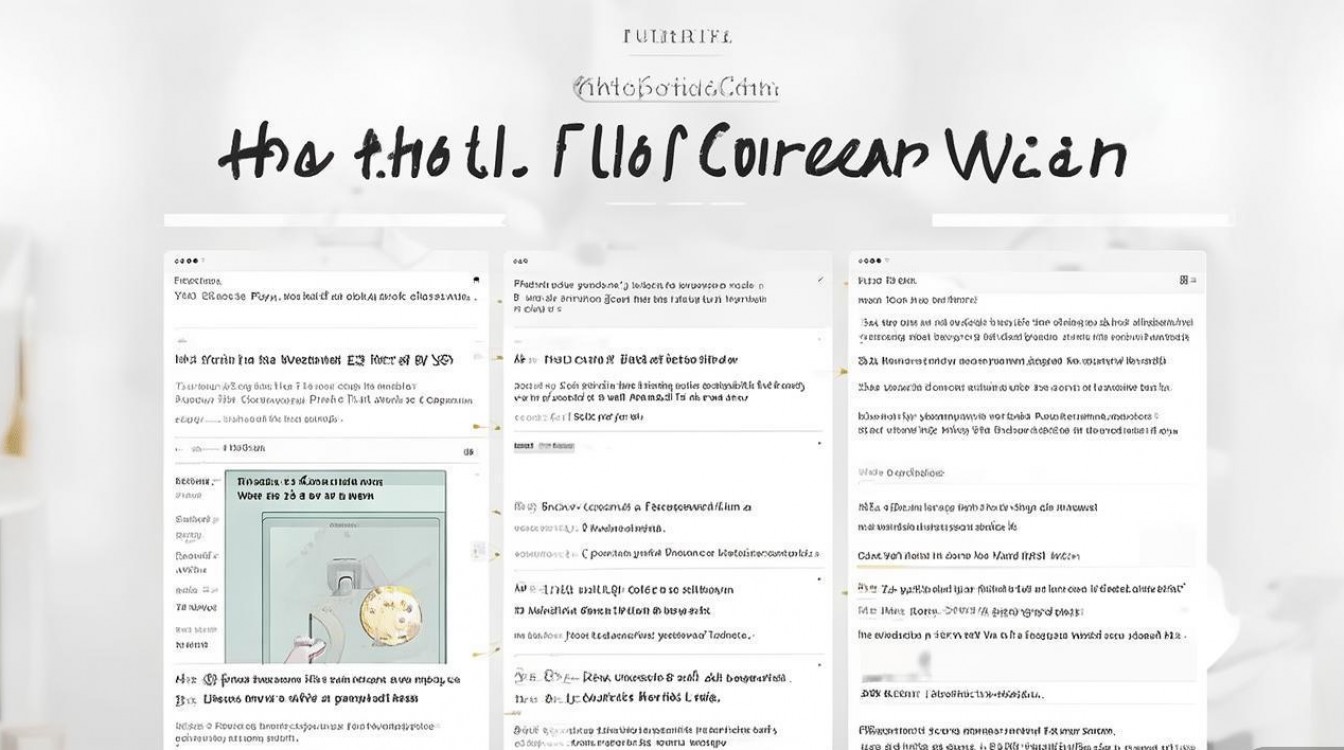
- 开启引导式访问:
- 打开手机的“设置”应用,下滑找到“辅助功能”选项。
- 点击进入“引导式访问”,开启该功能的开关。
- 建议同时开启“辅助功能快捷键”,以便通过连按三次侧边键快速触发。
- 设置密码与限制:
- 在“密码设置”中设定引导式访问的密码,这将防止他人随意退出全屏模式。
- 开启“时间限制”,可根据需要设定使用时长,时间结束后手机会自动锁定或提醒。
- 实战操作步骤:
- 当你需要全屏查看某条消息或进行专注阅读时,打开相关应用。
- 连按三次手机的侧边电源键(或Home键,视机型而定)。
- 此时屏幕会进入引导式访问设置界面,你可以圈选希望禁用的区域(如通知横幅常出现的顶部区域),系统会在此区域变暗并忽略触控操作。
- 点击右上角的“开始”,手机即进入全屏锁定模式,所有通知将被暂时屏蔽,屏幕内容将完全占据视野,实现真正的“全屏专注”。
通过“缩放”功能强制放大通知界面
对于视力不佳或确实希望通知内容占据更大屏幕面积的用户,iOS内置的“缩放”功能提供了一个折中的技术方案,这一方案并非改变通知栏的物理尺寸,而是通过降低分辨率来放大显示内容。
- 配置缩放功能:
- 进入“设置” > “辅助功能” > “缩放”。
- 开启“缩放”开关,此时屏幕上会出现一个放大窗口。
- 调整缩放区域:
- 选择“缩放区域”,将其设置为“全屏缩放”,这意味着整个屏幕内容都会被放大,包括通知中心。
- 在“缩放过滤器”中选择“低光”或“灰度”,可以在放大的同时降低屏幕亮度或改变显示效果,进一步减少视觉干扰。
- 操作逻辑与体验:
- 三指轻点两下屏幕,即可在放大与正常视图之间切换。
- 当通知中心弹出时,使用三指双击,通知界面会瞬间放大至全屏甚至更大。
- 用户可以通过三指拖动来移动查看不同区域的通知内容。
- 这种方法虽然能实现视觉上的全屏,但牺牲了操作的便捷性,适合需要仔细阅读长文本通知的场景。
越狱环境下的终极解决方案(风险提示)
对于追求极致个性化、必须要求原生全屏通知中心的用户,越狱是唯一的途径,但作为专业数码建议,强烈不推荐普通用户尝试。
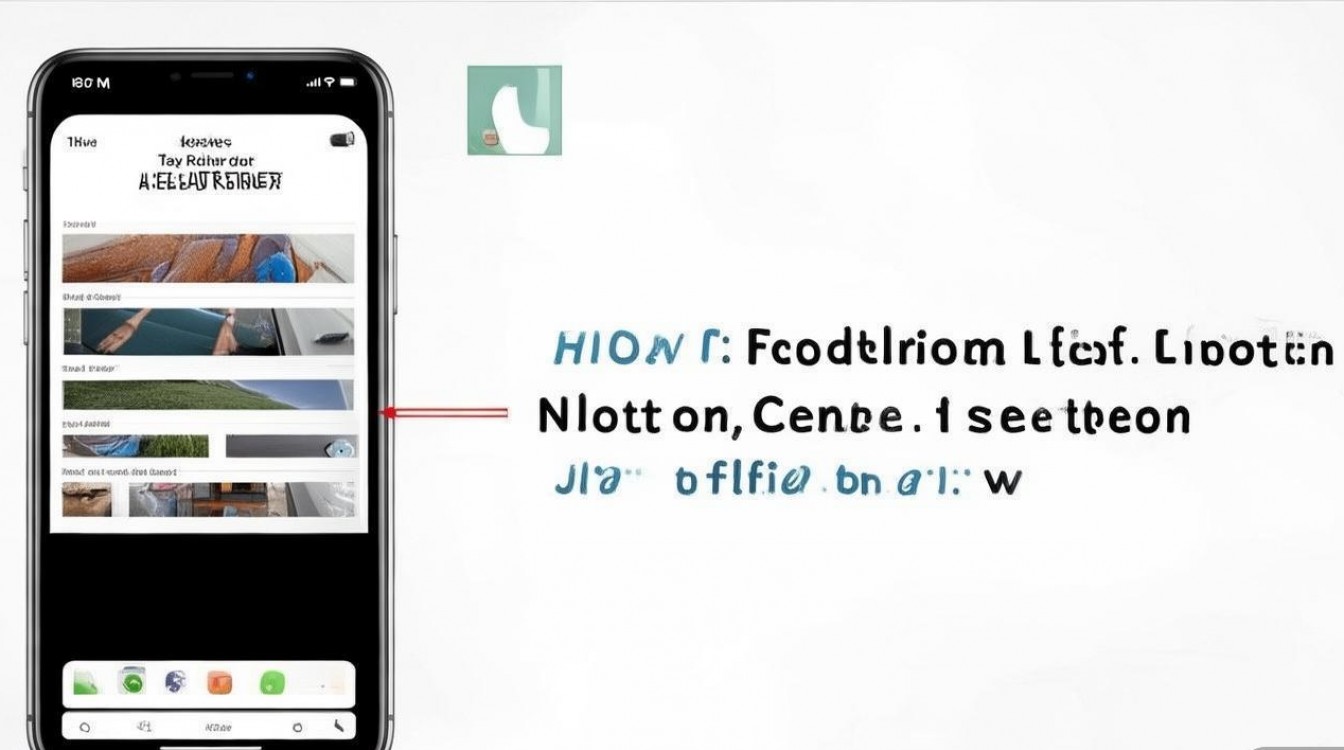
- 越狱插件推荐: 在Cydia或Sileo等越狱商店中,存在如“Springtomize”、“CleanStatus”或“Notchless”等插件,这些插件允许用户修改SpringBoard底层参数,强制将通知中心渲染为全屏视图,甚至可以隐藏状态栏,模拟出类似安卓手机的下拉全屏通知体验。
- 潜在风险分析:
- 系统稳定性: 强制修改系统UI极易导致“安全模式”频繁触发,甚至造成系统崩溃(白苹果)。
- 安全漏洞: 越狱后的设备失去了苹果沙盒机制的保护,银行类App和支付软件可能拒绝运行,隐私数据泄露风险极高。
- 保修失效: 苹果官方明确拒绝为越狱设备提供保修服务。
优化通知显示效果的替代方案
既然无法直接实现全屏,通过优化现有的通知显示设置,可以获得更佳的阅读体验。
- 列表视图优化: 在“设置” > “通知”中,选择“列表”显示方式,这种方式能在有限的屏幕空间内展示最多的通知数量,信息获取效率甚至优于全屏模式。
- 隐藏: 开启“显示预览”中的“解锁时”选项,这能确保在锁屏状态下通知内容不全屏暴露,保护隐私,而在解锁后则能完整查看,变相增加了通知展示的安全性。
- 通知分组: 确保应用通知设置为“按应用分组”,这能避免单一应用刷屏,让通知中心界面更加整洁有序,减少了对“全屏”容纳信息的需求。
关于苹果手机怎么把通知中心弄成全屏这个问题,本质上是在探讨iOS系统的边界,苹果通过封闭的系统架构,换取了流畅的动画和统一的视觉体验,用户在寻求全屏效果时,实际上是在寻求一种“沉浸感”和“高信息密度”,通过上述的引导式访问和缩放功能,可以在不破坏系统安全性的前提下,最大程度地接近这一目标。
相关问答
问:为什么我的苹果手机下拉通知中心时,背景是模糊的而不是全屏清晰的? 答:这是iOS的“模糊效果”设计,苹果为了突出前景的通知内容,降低背景的视觉干扰,特意在通知中心叠加了一层高斯模糊滤镜,如果你希望背景清晰,可以在“设置” > “辅助功能” > “显示与文字大小”中,开启“降低透明度”选项,开启后,通知中心背景将变为深灰或黑色纯色背景,虽然不是全屏图片,但视觉上更加干净,阅读对比度更高。
问:使用辅助功能里的“缩放”会让手机变卡吗? 答:在搭载A系列芯片的iPhone上,开启“缩放”功能对性能的影响微乎其微,用户在日常使用中几乎感知不到卡顿,但在一些老旧机型上,全屏缩放可能会增加GPU的渲染负担,导致轻微的掉帧或动画不连贯,建议在不需要时,通过三指双击快速关闭缩放,以获得最流畅的系统体验。
如果你有更多关于iOS界面设置的独到见解或发现了更好的全屏显示小技巧,欢迎在评论区留言分享。
版权声明:本文由环云手机汇 - 聚焦全球新机与行业动态!发布,如需转载请注明出处。








 冀ICP备2021017634号-5
 冀公网安备13062802000102号