

苹果6splus怎么连接wifi?连接不上无线网解决方法
苹果6splus连接WiFi的核心逻辑在于系统设置的精准导航与网络参数的正确配置,确保iOS系统版本正常、密码输入无误以及路由器兼容性良好,即可实现稳定联网,整个过程耗时通常不超过两分钟。
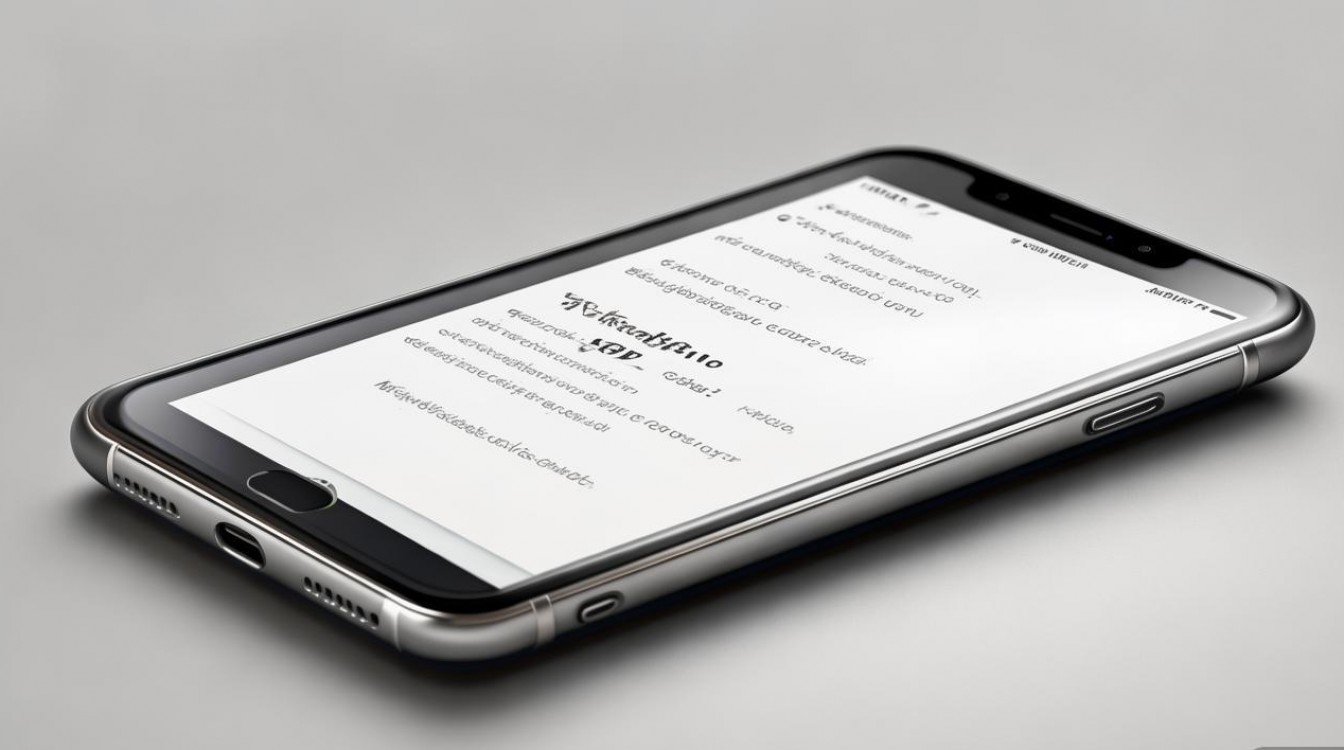
标准连接流程:基础操作指南
对于绝大多数用户而言,遵循系统指引是连接网络最直接的方式。
-
唤醒屏幕与进入设置 解锁手机桌面,找到灰色的齿轮图标“设置”,点击进入系统菜单,这是所有网络配置的入口。
-
开启无线局域网功能 在设置列表顶部,点击“无线局域网”选项,务必确保右侧的开关按钮处于绿色开启状态,设备会自动扫描周边的无线信号环境。
-
选择目标网络 系统会列出所有可检测到的WiFi名称(SSID),在列表中点击需要连接的WiFi名称,通常信号强度排在前列。
-
输入密码完成验证 在弹出的输入框中,准确输入WiFi密码,注意区分大小写,输入完成后点击右上角的“加入”按钮。
-
确认连接状态 当WiFi名称左侧出现蓝色的对勾符号,且信号强度条显示在旁边,即代表连接成功,此时顶部状态栏会出现扇形WiFi图标。
高级连接技巧:处理隐藏网络与复杂环境
部分用户为了安全考虑,将路由器设置为隐藏SSID,此时需要手动添加网络。

-
手动输入网络信息 在“无线局域网”界面底部,找到“其他”选项并点击。
-
配置网络参数 在弹出的界面中,准确输入隐藏的WiFi名称,安全性选项通常选择“WPA2个人级”,这是目前家用路由器最通用的加密方式。
-
输入密码验证 点击“加入”后输入密码,此方法要求用户对网络名称有确切认知,任何一个字符的错误都会导致连接失败。
连接故障排查:专业解决方案
在实际使用中,苹果6splus怎么连接wifi的问题往往伴随着连接失败、网速慢或频繁掉线,基于硬件特性与iOS系统机制,以下方案具备高度实操价值。
-
还原网络设置(软复位) 这是最有效的修复手段之一,路径为:设置 -> 通用 -> 还原 -> 还原网络设置。 此操作不会删除手机内的照片或应用,仅清除已保存的WiFi密码和蜂窝网络配置,操作后需重新输入密码连接,能解决因系统缓存导致的IP冲突或握手失败。
-
忽略网络重新认证 针对特定WiFi无法上网的情况,点击已连接WiFi名称右侧的蓝色“i”图标,选择“忽略此网络”,这相当于清除该网络的“记忆”,重新建立连接协议,常用于路由器更换密码后手机仍使用旧密码尝试连接的场景。
-
DNS服务器优化 连接WiFi后无法打开网页,可能是DNS解析故障,进入WiFi详情页,点击“配置DNS”,将其从“自动”改为“手动”,添加服务器如114.114.114.114或8.8.8.8,这能有效绕过运营商DNS劫持,提升网页加载速度。
-
路由器兼容性调整 苹果6s Plus支持802.11a/b/g/n/ac协议,对2.4GHz和5GHz频段均有良好支持,若连接不稳定,建议进入路由器后台,将无线模式设置为“混合模式”或关闭WPA3加密,改用WPA2/WPA3混合加密,以确保与旧款iOS设备的最大兼容性。

硬件与系统维护建议
作为一款发布多年的经典机型,硬件老化可能影响信号接收。
-
物理清洁 检查手机背部天线带(通常位于机身顶部和底部),确保无严重磨损或金属遮挡,使用手机壳时,避免使用含有金属涂层的款式,这会屏蔽无线信号。
-
系统版本考量 iOS系统的更新往往包含网络基带的修复补丁,建议在设备流畅度允许的前提下,保持系统在iOS 12至iOS 15之间的稳定版本,过旧的系统可能存在已知的安全漏洞,影响WPA3等新协议的连接。
安全连接警示
在追求便捷连接的同时,安全性不容忽视。
-
警惕公共WiFi 在咖啡厅、商场等场所,尽量避免连接无需密码的开放式WiFi,黑客常通过伪造同名热点(如“Free WiFi”)实施中间人攻击,窃取用户隐私数据。
-
隐私地址功能 虽然苹果6s Plus在较新的iOS版本中支持“私有无线局域网地址”功能,建议开启,这会让设备在不同网络中使用不同的MAC地址,防止商家追踪用户位置轨迹。
相关问答
苹果6splus连接WiFi显示“无法加入网络”怎么办? 这种情况通常由路由器频段设置或IP分配冲突引起,建议首先重启路由器和手机,若无效,进入手机设置 -> 通用 -> 还原 -> 还原网络设置,如果依然无法解决,请检查路由器是否开启了MAC地址过滤,将手机的WiFi地址(在设置-通用-关于本机中查看)添加进白名单。
苹果6splus连接WiFi后网速很慢是什么原因? 可能原因有三:一是连接的是2.4GHz频段,干扰较大,建议连接5GHz频段(名称通常带5G后缀);二是DNS解析延迟,需手动修改DNS为公共服务器;三是手机后台应用更新占用带宽,建议关闭后台App刷新功能。
如果您在使用过程中遇到更复杂的网络问题,欢迎在评论区留言分享您的具体情况。
版权声明:本文由环云手机汇 - 聚焦全球新机与行业动态!发布,如需转载请注明出处。






 冀ICP备2021017634号-5
 冀公网安备13062802000102号