

苹果一体机自带系统怎么用?新手入门详细教程
苹果一体机自带的macOS系统以其流畅性、安全性和生态互联性著称,对于初次接触的用户而言,掌握其核心逻辑是高效使用的关键。最核心的结论是:macOS的使用逻辑在于“程序坞”的高效调度、“访达”的文件管理以及“系统设置”的个性化定制,配合触控板手势与快捷键,能实现远超传统PC的工作效率。 只要摒弃Windows的操作惯性,建立“全屏应用管理”与“云端同步”的新思维,即可完全驾驭这一生产力工具。
桌面交互逻辑:从“我的电脑”转向“访达”与“程序坞”
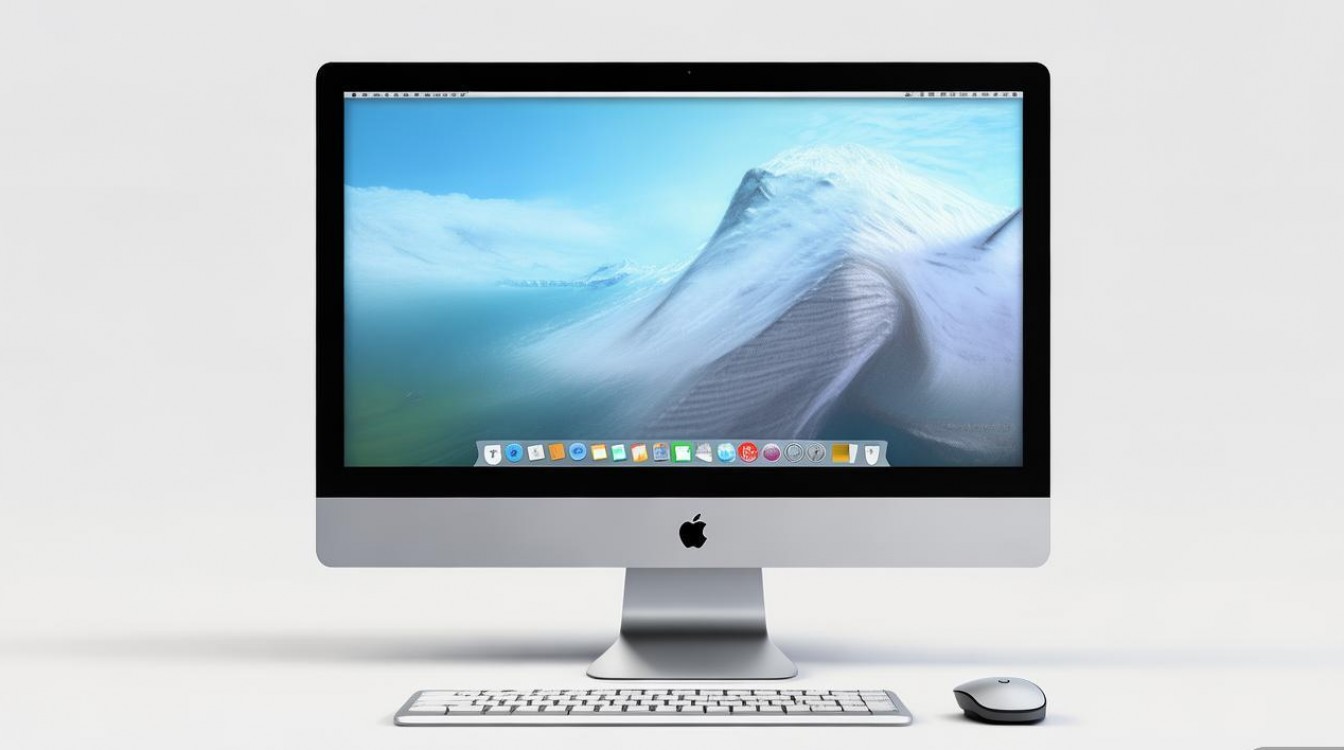
苹果一体机自带系统怎么用?首先需要改变对桌面的认知,macOS没有Windows那样的“我的电脑”图标,取而代之的是底部常驻的“程序坞”和底层的“访达”。
-
程序坞是操作中枢。 底部的程序坞类似于Windows的任务栏,但功能更强,将常用软件拖入程序坞左侧区域固定,右侧则会显示最近运行的应用。
- 核心技巧: 在程序坞图标上右键单击,可以快速访问该软件的常用功能(如Safari的“新窗口”或邮件的“撰写新邮件”),无需打开软件即可操作。
- 堆栈功能: 程序坞右侧的“下载”文件夹默认为堆栈模式,点击即可扇形展开最近下载的文件,极大提升了文件调取速度。
-
访达是文件管理核心。 点击程序坞最左侧的笑脸图标,即启动“访达”,这是macOS的文件资源管理器。
- 标签页管理: 访达支持像浏览器一样开启多个标签页,不同文件夹路径可在同一窗口切换,避免桌面窗口杂乱。
- 个人收藏: 将高频使用的文件夹直接拖拽至访达左侧边栏,实现一键直达。
- 空格键预览: 这是macOS最强大的功能之一,选中任意文件(图片、视频、Word文档),按下空格键,即可快速预览内容,无需打开软件,处理大量文件时效率倍增。
窗口管理机制:红绿灯按钮与调度中心
很多新用户困惑于窗口左上角的三个红绿黄按钮,这是macOS窗口管理的精髓。
-
“红绿灯”按钮的深层逻辑。
- 红色按钮: 点击关闭窗口,但软件并未退出,程序坞下方仍有白点标识,若需彻底退出软件,需按“Command+Q”或在菜单栏选择“退出”,这一设计允许软件后台挂起,再次打开时瞬间启动。
- 黄色按钮: 最小化窗口至程序坞右侧,若按住Option键点击,则隐藏当前软件的所有窗口。
- 绿色按钮: 这是重点,单击绿色按钮,窗口会全屏显示并创建一个新的“桌面空间”,鼠标悬停在绿色按钮上,还可选择“拼贴到屏幕左侧/右侧”,实现类似Windows的分屏功能。
-
调度中心实现多桌面协同。 四指在触控板上推,或按F3键,进入“调度中心”。
- 多桌面逻辑: macOS允许创建多个独立的桌面空间,桌面1放置办公软件,桌面2放置娱乐通讯,通过四指左右滑动,即可在不同场景间瞬间切换,互不干扰。
- 分屏操作: 在调度中心中,将一个窗口拖至另一个全屏窗口上,即可组成分屏视图,左右各占一半屏幕,适合对照文档或翻译工作。
系统设置与生态互联:构建无缝工作流
macOS的“系统设置”经过重新设计,逻辑更接近iOS,掌握其核心设置能大幅提升体验。
-
触控板手势是效率倍增器。 苹果一体机的触控板体验业界顶尖,建议在“系统设置-触控板”中开启所有手势。
- 双指滚动: 页面滚动方向默认为“自然”,即手指滑动方向与页面移动方向一致,初学者可能需要适应,但这符合直觉。
- 三指拖移: 在“辅助功能-指针控制”中开启“三指拖移”,移动窗口或选择文本时无需长按,三指轻扫即可,这是专业用户必备的“防手指劳损”设置。
-
iCloud与接力功能。 登录Apple ID后,iCloud会自动同步桌面文件、照片和备忘录。
- 接力: 当一体机和iPhone登录同一账号且开启蓝牙时,手机上未完成的邮件、网页,在一体机的程序坞左侧会出现一个小图标,点击即可无缝接续工作。
- 通用控制: 若你拥有iPad,可以将iPad作为一体机的副屏,甚至用一体机的鼠标直接操控iPad,跨设备拖拽文件,实现真正的生态融合。
软件安装与维护:打破Windows惯性
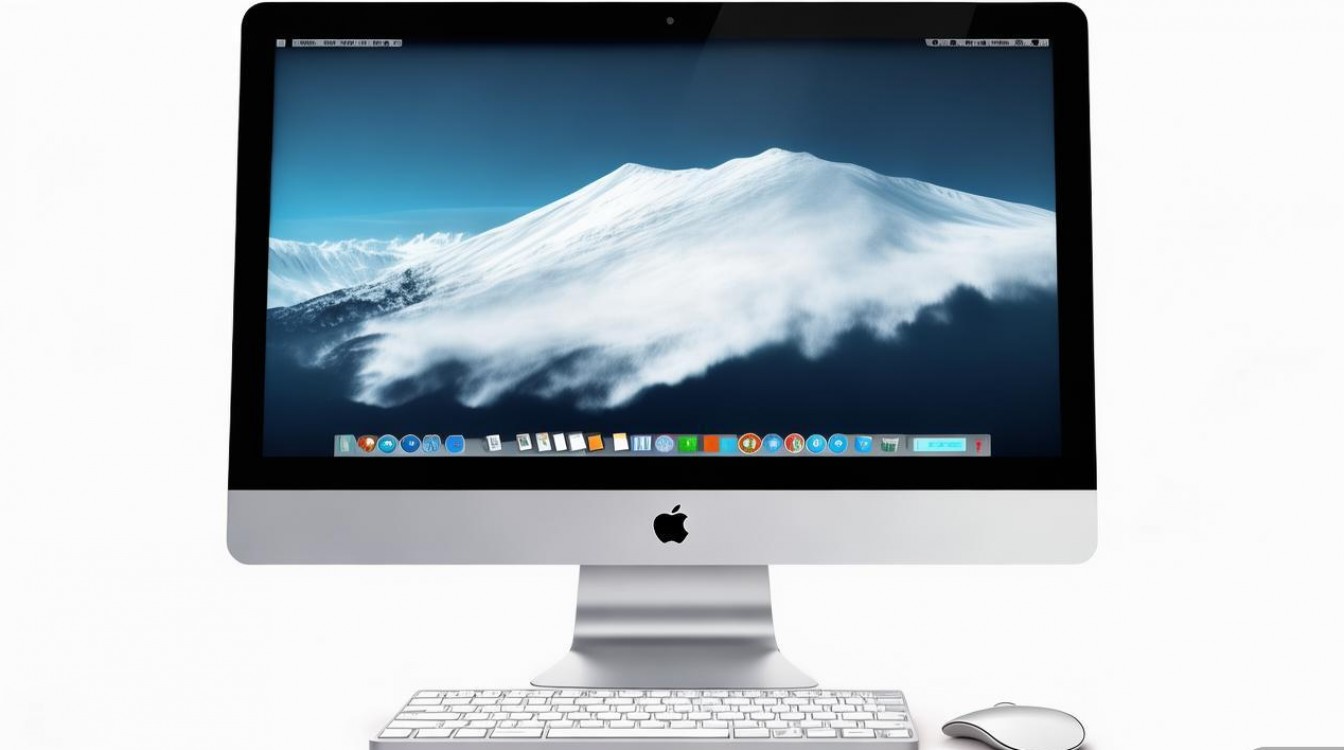
macOS的软件生态相对封闭但安全,安装逻辑与传统PC截然不同。
-
App Store与第三方安装。
- 官方渠道: 绝大多数常用软件均可通过App Store下载,安全且自动更新。
- 第三方软件: 下载的安装包通常为.dmg格式,打开后会出现一个窗口,需将左侧软件图标拖拽至右侧“Applications”文件夹,即完成安装,切勿像Windows一样狂点“下一步”。
-
权限管理与安全隐私。 首次打开第三方软件,系统可能提示“无法验证开发者”,此时需进入“系统设置-隐私与安全性”,手动点击“仍要打开”进行授权,这一机制有效杜绝了流氓软件的静默安装,保障系统纯净。
-
卸载逻辑。 卸载软件并非简单删除图标,对于简单应用,在“启动台”中长按图标点击叉号即可,对于复杂软件,建议使用第三方清理工具(如AppCleaner)彻底清除残留文件,防止系统臃肿。
快捷键思维:Command键的统治地位
macOS的快捷键逻辑以Command键(⌘)为核心,而非Windows的Ctrl键。
- 基础操作: Command+C(复制)、Command+V(粘贴)、Command+X(剪切)。
- 进阶技巧:
- Command+空格:呼出“聚焦搜索”,这是启动软件、查找文件、汇率换算、单位转换的最快方式,无需在桌面翻找文件。
- Command+Tab:切换应用程序,类似Windows的Alt+Tab。
- Command+Option+Esc:强制退出无响应的程序,这是Mac版的“任务管理器”快捷入口。
相关问答
问:苹果一体机自带的系统可以安装Windows软件吗? 答:macOS无法直接运行.exe格式的Windows软件,解决方案主要有三种:一是寻找该软件的Mac版本(如Office、Adobe全家桶均有Mac版);二是使用虚拟机软件(如Parallels Desktop)在Mac内运行Windows系统;三是使用CrossOver等类虚拟机工具直接运行部分Windows应用,对于大多数办公和设计需求,Mac原生软件已足够丰富。
问:使用苹果一体机自带系统时,如何右键和剪切文件? 答:若使用Magic Mouse鼠标,点击右侧区域即可右键;若使用触控板,双指轻点触控板即为右键,剪切”文件,macOS没有直接的“剪切”指令,正确的操作逻辑是:先Command+C复制文件,到目标文件夹后按Command+Option+V,系统会将源文件移动过来,效果等同于剪切。
掌握了上述核心逻辑与技巧,你不仅能顺畅使用苹果一体机,更能体验到macOS系统在设计美学与效率工具上的完美平衡,如果你在使用过程中发现了更独特的隐藏技巧,欢迎在评论区分享交流。
版权声明:本文由环云手机汇 - 聚焦全球新机与行业动态!发布,如需转载请注明出处。







 冀ICP备2021017634号-5
 冀公网安备13062802000102号