

苹果电脑怎么清空历史记录?彻底删除浏览器记录的方法
清空苹果电脑的历史记录,核心在于“分类清理”与“深度优化”。最直接有效的方案是:优先使用系统自带的“清除历史记录”功能处理浏览器数据,随后利用“时间机器”或第三方工具深度清理系统日志与缓存文件,最后通过“隐私与安全性”设置切断追踪链路。 这一套组合拳,不仅能释放宝贵的SSD存储空间,更能从根源上保护个人隐私,防止数据泄露,很多用户误以为仅清空浏览器就万事大吉,实际上系统层面的操作记录、搜索历史、应用缓存同样需要定期维护。
浏览器数据清理:上网隐私的第一道防线
浏览器是历史记录堆积的重灾区,也是清理工作的首要目标,苹果电脑默认的Safari浏览器与广泛使用的Chrome浏览器,清理逻辑略有不同,需分别操作。
Safari浏览器的深度清理
Safari作为苹果生态的原生浏览器,其历史记录与iCloud云端深度绑定。
- 快捷键一键清空: 按下键盘组合键
Command + Y,即可快速调出历史记录面板。 - 全选与删除: 在面板中按下
Command + A全选所有记录,点击“删除”按钮,这是最基础的操作,但不够彻底。 - 高级设置清除: 点击顶部菜单栏“Safari浏览器”,选择“清除历史记录”,在弹出的对话框中,务必选择“所有历史记录”,而非仅选择“最近一小时”或“,这一步至关重要,它能清除跨设备同步的云端浏览痕迹。
- 关闭追踪与缓存: 进入“设置” > “隐私”,勾选“防止跨网站跟踪”,在“高级”选项中勾选“在菜单栏中显示开发菜单”,利用“开发”菜单中的“清空缓存”功能,彻底清除占用磁盘空间的临时文件。
Chrome及其他浏览器的清理策略
Chrome浏览器在Mac用户中占有率极高,其数据清理更加细致。
- 清除浏览数据: 按下
Command + Shift + Delete,打开清除数据对话框。 - 时间范围选择: 建议直接选择“时间不限”,很多用户习惯选“过去4周”,但这会遗漏早期的隐私隐患。
- 勾选关键项: 必须勾选“浏览记录”、“Cookie 及其他网站数据”以及“缓存的图片和文件”。Cookie是追踪用户行为的核心,如果不清理,广告推送依然精准。
- 高级选项清理: 切换到“高级”标签页,建议勾选“密码和其他登录数据”以及“自动填充表单数据”,这能有效防止他人在借用电脑时获取你的账号信息。
系统级历史记录清理:被忽视的隐私死角
绝大多数教程只停留在浏览器层面,但苹果电脑怎么清空历史记录的真正难点,在于系统层面的“使用痕迹”,Finder(访达)搜索记录、Spotlight搜索建议、终端命令历史,这些都是隐私泄露的隐形地带。
清理Finder(访达)搜索痕迹
Finder会记录用户最近访问的文件夹和搜索关键词,方便快速访问,但也暴露了文件隐私。
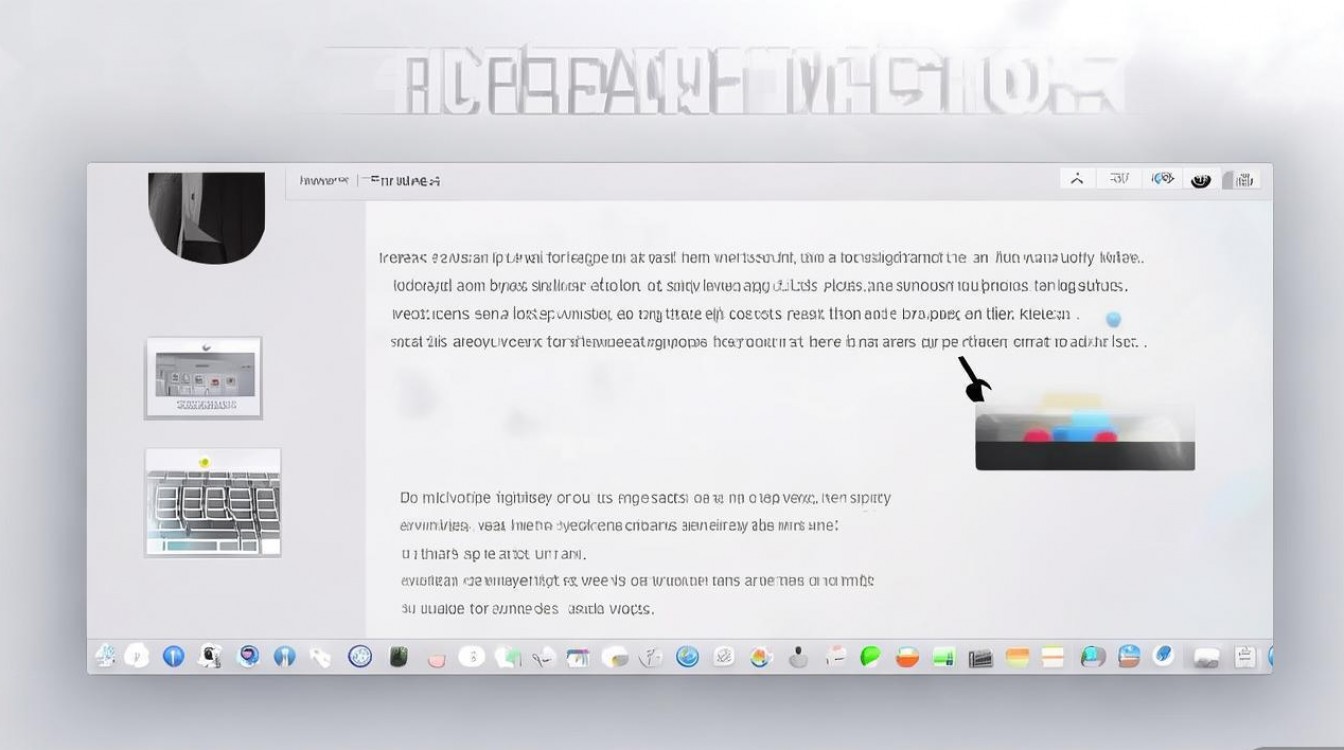
- 打开Finder,点击顶部菜单栏“前往” > “最近项目”。
- 在下拉菜单底部,点击“清除菜单”,这能清除最近打开的文档记录。
- 若需清除搜索框内的历史建议,需进入“设置” > “高级”,取消勾选“执行搜索时”的相关建议选项,或直接在搜索框下拉列表中逐一删除。
重置Spotlight搜索建议
Spotlight(聚焦搜索)会根据用户习惯提供搜索建议。
- 进入“系统设置” > “Siri 与聚焦”。
- 向下滚动至底部,点击“聚焦隐私”。
- 将不需要被索引的文件夹或磁盘添加进去,阻止系统建立索引。
- 如果希望彻底重置,可以通过终端命令
sudo mdutil -E /来抹除Spotlight索引,重建后将不再有旧的历史建议。
清理终端(Terminal)命令历史
对于开发者或高级用户,终端命令历史包含大量敏感信息,如服务器IP、密码等。
- 打开终端。
- 输入命令
history -c并回车,即可清空当前会话的历史记录。 - 若要彻底删除历史文件,输入
rm ~/.bash_history(针对bash用户)或rm ~/.zsh_history(针对zsh用户,macOS Catalina后默认为zsh)。这是专业运维人员必须养成的安全习惯。
应用程序与系统日志的深度优化
除了浏览器和系统操作,第三方应用(如微信、Photoshop、Office)也会生成大量的历史记录和日志文件。
利用“储存空间”管理大文件
- 点击苹果菜单 > “关于本机” > “储存空间”。
- 点击“管理”,系统会自动扫描可清理的项目。
- 重点检查“文稿”和“iOS文件”板块,这里往往存留着旧设备的备份文件和不再需要的大型工程文件,删除它们能显著提升系统流畅度。
清理应用缓存文件
应用缓存虽然不是直接的“历史记录”,但它们记录了应用的使用状态。
- 在Finder中按下
Command + Shift + G。 - 输入路径
~/Library/Caches。 - 在此文件夹中,可以看到各个应用的缓存目录。建议定期清空此文件夹内的内容,但保留文件夹本身。 切勿删除
~/Library下的其他系统文件,否则可能导致系统崩溃。
退出时清除历史记录
针对某些特定应用,如“预览”或“文本编辑”,可以在“系统设置” > “桌面与程序坞”中,勾选“退出应用程序时关闭文稿”,这样,每次关闭应用后,系统会自动清除打开的文件记录,确保下次启动是干净的状态。
自动化与工具化:提升清理效率
对于追求效率的用户,手动清理过于繁琐,可以借助自动化工具实现定期维护。
- 自动清空废纸篓: 在Finder的“设置” > “高级”中,勾选“30天后移除废纸篓中的项目”,这能避免废纸篓堆积大量敏感删除文件。
- 使用专用清理工具: 市面上如CleanMyMac X等工具,具备“隐私清理”模块,它们能一键扫描并清理浏览器历史、下载历史、最近项目列表等。使用此类工具时,务必查看扫描详情,避免误删重要账号凭证。
总结与维护建议
掌握苹果电脑怎么清空历史记录,本质上是掌握对数据流向的控制权,建议建立以下维护习惯:
- 浏览器设置退出时清除: 大多数浏览器支持“关闭浏览器时自动清除历史记录”,建议开启。
- 定期重启: macOS的系统缓存和临时文件会在重启时被自动清理一部分。
- 隐私浏览模式: 在处理敏感事务时,直接使用
Command + Shift + N开启无痕模式,从源头杜绝记录生成。
清理历史记录不仅是释放存储空间的手段,更是数字时代自我保护的必要技能,通过上述分层清理策略,可以确保你的Mac始终保持高效、安全、私密的状态。
相关问答
清空历史记录后,数据还能被恢复吗?
解答: 一般情况下,清空历史记录仅删除了文件的索引链接,底层的数据块在未被覆盖前仍存在于磁盘上,对于机械硬盘(HDD),数据恢复软件有一定概率找回数据,但对于搭载固态硬盘(SSD)的现代Mac,系统会通过TRIM指令迅速擦除已删除数据的区块,恢复难度极高,如果涉及极度敏感的隐私数据,建议在清理后向磁盘写入大量无关数据(如拷贝大电影),覆盖原有扇区,或使用磁盘工具中的“抹掉可用空间”功能进行安全擦除。
为什么清空了Safari历史记录,iPhone上还能看到?
解答: 这是因为你的Apple ID开启了iCloud同步功能,仅在一台设备上删除,如果同步存在延迟或设置不当,数据可能残留云端,要彻底清除,需在Mac的“系统设置” > “Apple ID” > “iCloud”中,检查Safari同步状态,最稳妥的方法是:在所有设备上退出iCloud账号,清空本地记录,再重新登录并开启同步;或者直接在iCloud云端管理界面删除浏览数据,实现全平台同步清除。
版权声明:本文由环云手机汇 - 聚焦全球新机与行业动态!发布,如需转载请注明出处。







 冀ICP备2021017634号-5
 冀公网安备13062802000102号