

苹果 4 怎么设置全屏?苹果 4 如何开启全屏显示模式?
iPhone 4 无法通过系统设置实现现代意义上的“全屏”,其 3.5 英寸屏幕与 3:2 比例是硬件物理限制,任何软件操作均无法改变原生分辨率或遮挡状态栏。
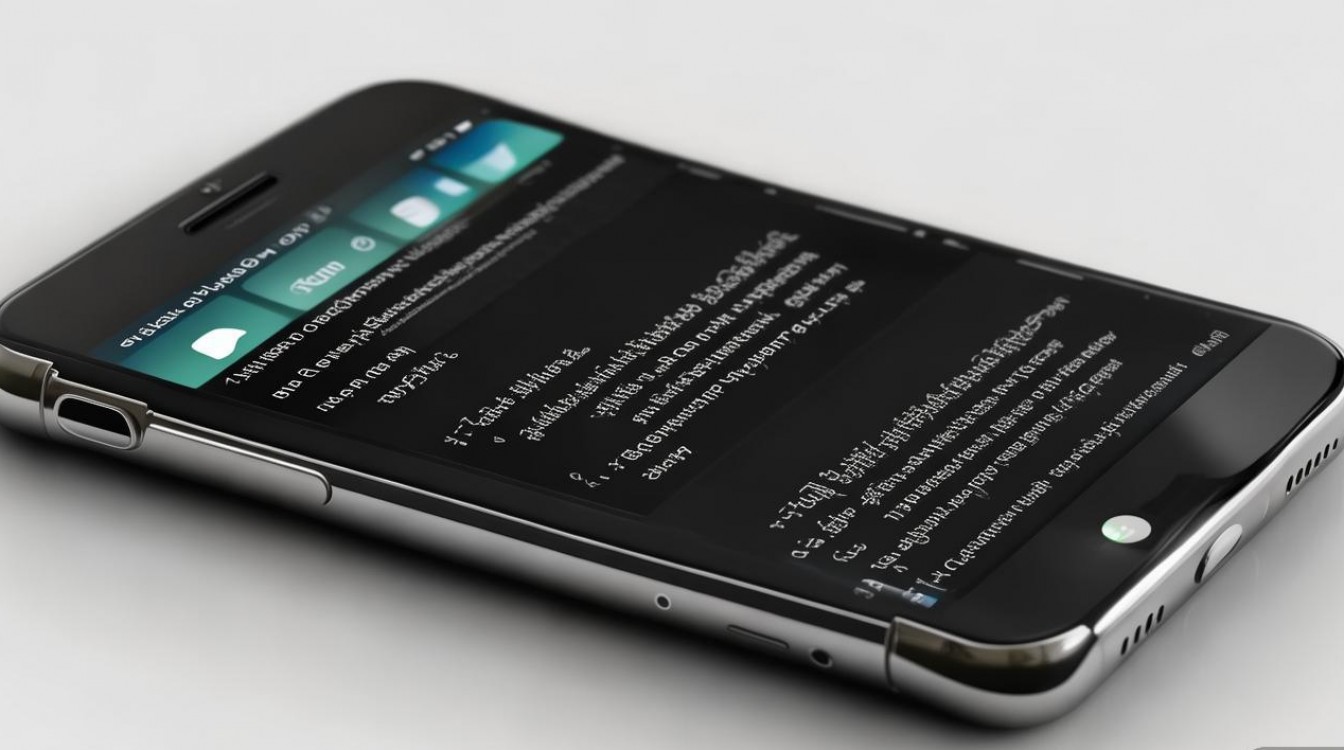
许多用户搜索苹果 4 怎么设置全屏时,往往期待找到类似现代手机的隐藏状态栏或拉伸画面功能,但必须明确:iOS 6 及之前的系统架构中,不存在全局全屏模式,所谓的“全屏”需求,通常源于观看视频、玩游戏或浏览网页时的视觉体验优化,以下将从硬件本质、应用场景优化及误区规避三个维度,提供专业解决方案。
硬件与系统的物理铁律
-
屏幕比例固定 iPhone 4 配备的是 3.5 英寸 Retina 显示屏,分辨率为 960x640 像素,长宽比为 3:2,这一比例决定了它永远无法像现代 18:9 或 19.5:9 的手机那样填满整个正面面板。
-
状态栏不可隐藏 在 iOS 6 原生系统中,顶部的状态栏(显示时间、信号、电量)是系统级 UI 组件,除了极少数经过特殊越狱插件修改的应用外,原生环境下无法彻底隐藏该区域以腾出显示空间。
-
黑边是正常现象 当播放 16:9 的视频内容时,屏幕上下出现黑边是正常的画面适配结果,并非设置错误,强行拉伸会导致画面变形,严重影响观看体验。
不同场景下的最佳优化方案
虽然无法改变硬件,但针对具体应用场景,可以通过以下操作最大化可视面积:
视频播放优化
- 使用原生播放器:双击屏幕即可切换缩放模式,选择“填充”模式可消除上下黑边,但会裁剪部分画面;选择“拟合”模式则保留完整画面但保留黑边。
- 第三方播放器:安装支持硬解码的旧版播放器(如旧版 AVPlayer 或 VLC),部分软件提供更灵活的裁剪算法,能比原生播放器更好地利用屏幕像素。
- 横屏锁定:确保控制中心的旋转锁定已关闭,观看视频时自动横屏可利用 640x960 的横向分辨率,获得相对更大的视野。
游戏与应用体验
- 原生适配:绝大多数 iOS 6 时期的游戏已针对 960x640 分辨率完美适配,无需额外设置即为最佳显示效果。
- 越狱插件(高风险):对于高级用户,通过越狱安装"Full Screen"类插件可强制隐藏状态栏,但此举会导致系统不稳定、电池续航骤降,且极易引发安全漏洞,强烈不建议普通用户尝试。
网页浏览技巧
- 主屏幕快捷方式:在 Safari 中打开网页,点击分享按钮,选择“添加到主屏幕”,从桌面图标进入时,部分网页可隐藏浏览器地址栏和底部工具栏,实现近似全屏的浏览体验。
- 阅读模式:利用 Safari 的阅读模式,剥离广告与侧边栏,仅保留核心文本与图片,从视觉上提升内容占比。
常见误区与风险提示
-
切勿轻信“一键全屏”教程 网络上流传的通过修改描述文件或安装描述文件来实现全屏的方法,大多为过时信息或恶意软件,iPhone 4 的系统内核不支持此类动态分辨率调整。
-
分辨率修改的危害 试图通过越狱修改系统分辨率文件(如 DisplayConfig),不仅无法提升清晰度,反而会导致 UI 错位、触摸失灵甚至系统白苹果(无法开机)。
-
硬件老化考量 iPhone 4 发布已超过十年,电池与屏幕老化严重,过度追求极致显示效果而进行高负荷的越狱操作,可能加速硬件报废。
相关问答
Q1:为什么我在 iPhone 4 上看 YouTube 视频上下总有黑边? A:这是因为 YouTube 主流视频比例为 16:9,而 iPhone 4 屏幕比例为 3:2,为了保持画面不变形,播放器会自动保留黑边,若双击屏幕选择“填充”,虽可去黑边,但会裁切掉视频顶部和底部的内容。
Q2:越狱后真的能实现完美全屏吗?值得尝试吗? A:越狱后通过插件可以隐藏状态栏,实现视觉上的“全屏”,但这并非物理分辨率的改变,考虑到 iPhone 4 现有的硬件性能及越狱带来的安全风险、系统不稳定性,除非是极客玩家用于研究,否则对普通用户而言弊大于利,不值得尝试。
如果您有关于老旧设备维护的其他疑问,或想分享您的 iPhone 4 怀旧使用技巧,欢迎在评论区留言交流。
版权声明:本文由环云手机汇 - 聚焦全球新机与行业动态!发布,如需转载请注明出处。





 冀ICP备2021017634号-5
 冀公网安备13062802000102号