

怎么防止苹果系统更新?iOS 自动更新怎么彻底关闭教程
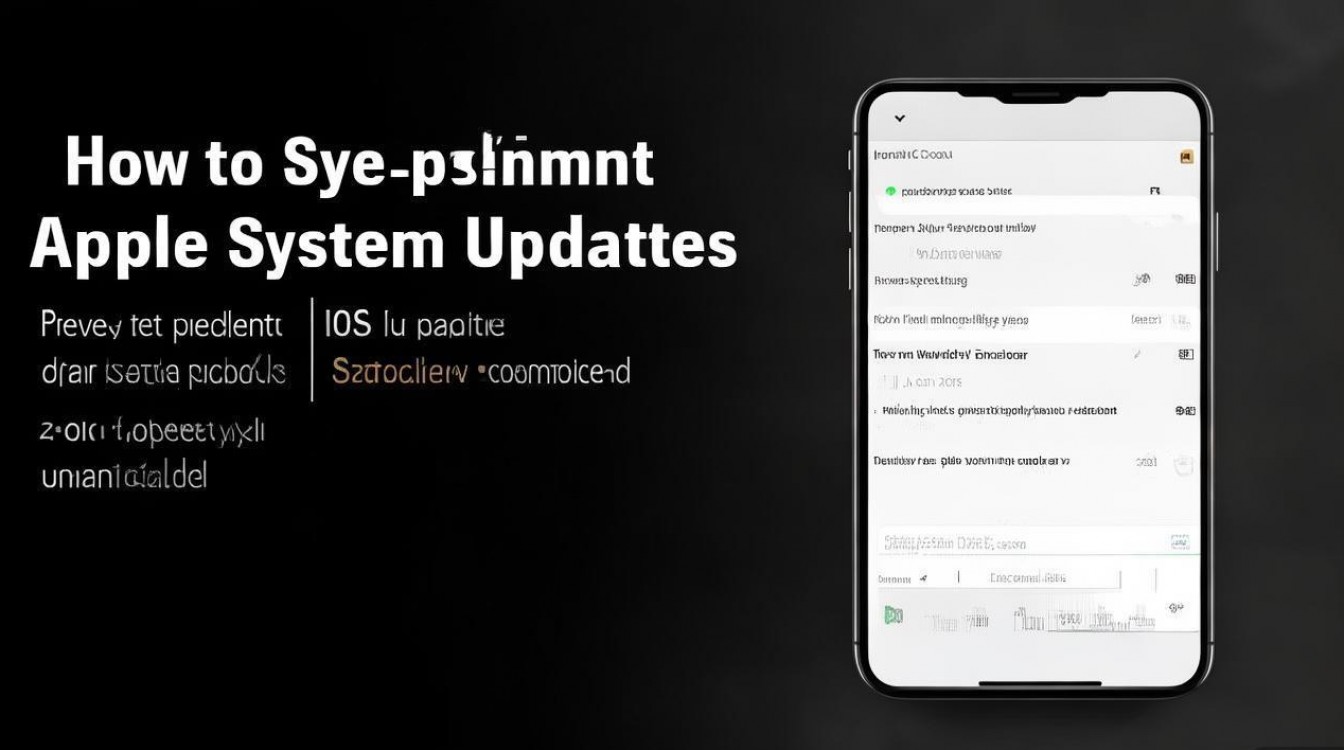
防止苹果系统更新的最有效手段是关闭“自动下载”与“自动安装”开关,并删除已下载的更新包;对于进阶用户,屏蔽更新服务器 DNS 或配置描述文件可实现更彻底的阻断。

面对 iOS 系统频繁推送,许多用户因担心旧机型变卡、新功能不稳定或越狱失效,迫切寻求怎么防止苹果系统更新的解决方案,苹果并未提供“永久禁止更新”的一键开关,但通过组合设置与网络策略,可构建多层防御体系,将系统版本锁定在当前状态。
基础防御:关闭系统内自动更新机制
这是最简单且官方支持的操作,能阻断 90% 的非自愿更新行为。
- 进入“设置”应用,点击“通用”。
- 选择“软件更新”。
- 点击“自动更新”。
- 将“下载 iOS 更新”和“安装 iOS 更新”两个选项全部关闭。
此操作仅阻止后台自动行为,若更新包已下载,系统仍会提示安装,必须执行下一步清理动作。
关键清理:删除已下载的更新安装包
即使关闭自动更新,此前缓存的更新包仍占用空间并触发安装提醒。
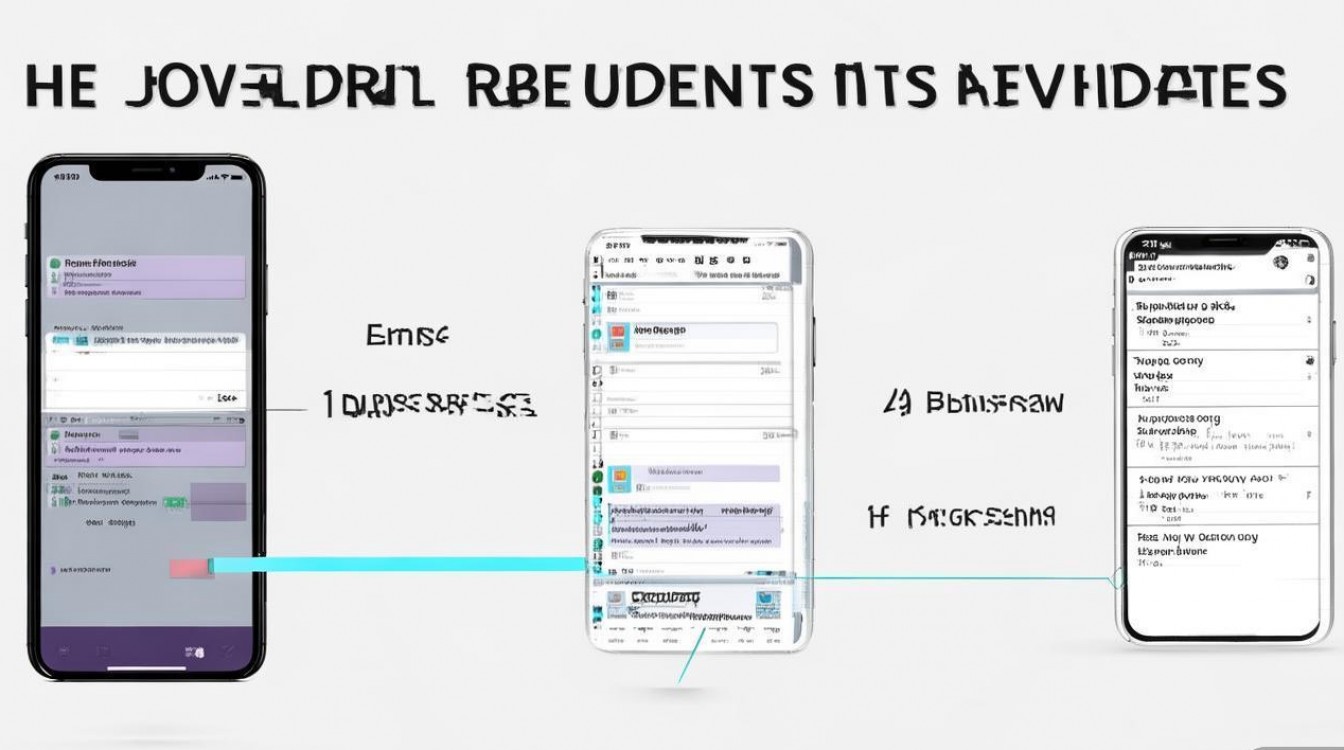
- 进入“设置” > “通用” > "iPhone 储存空间”。
- 在应用列表中找到"iOS xx.x.x"(版本号显示为系统更新)。
- 点击进入,选择“删除更新”。
- 确认删除后,重启设备以清除残留缓存。
该步骤至关重要,未删除的更新包会在夜间充电且连接 Wi-Fi 时自动触发安装流程,导致前功尽弃。
进阶屏蔽:通过网络层阻断更新服务器
针对系统设置被重置或误触的情况,可通过修改网络配置从源头拦截更新请求。
-
方法 A:修改 DNS 屏蔽苹果更新域名 将 Wi-Fi 或蜂窝网络的 DNS 服务器设置为特定地址,屏蔽
mesu.apple.com等更新域名,常用方案包括使用 AdGuard DNS 或自定义 Hosts 规则(需越狱或配置描述文件),此方法对技术门槛有一定要求,但效果显著。 -
方法 B:安装屏蔽更新描述文件(限时有效) 苹果曾允许通过安装 tvOS 描述文件欺骗设备,使其误判无可用更新,但自 iOS 15 起,该漏洞已被修复,目前仅部分旧版本系统或通过企业证书签名的描述文件仍可能生效,但存在安全风险,不建议普通用户尝试。
长期策略:建立更新评估机制
完全阻断更新并非长久之计,安全补丁往往随系统推送,建议采取“延迟更新”策略:
- 新系统发布后,观望 2-4 周。
- 查阅科技媒体与论坛,确认无重大 Bug 或续航问题。
- 手动备份数据后,再选择是否升级。
此举既保留了系统安全性,又避免了成为“小白鼠”,对于 iPhone 8 及更早机型,建议停留在最后一个流畅版本,不再升级。
常见误区澄清
- 误区 1:关闭 Wi-Fi 就能防止更新。 事实:蜂窝网络下仍可下载更新包,且系统会在连接任意 Wi-Fi 时立即触发安装。
- 误区 2:还原所有设置可清除更新。 事实:还原设置不影响已下载的系统包,必须手动在储存空间中删除。
- 误区 3:越狱后天然免疫更新。 事实:越狱设备若误点更新,会导致白苹果或基带丢失,风险更高,需额外安装插件屏蔽更新提示。
掌握上述方法,即可灵活掌控设备系统版本,若您仍对怎么防止苹果系统更新存疑,核心在于“关闭自动项 + 删除安装包 + 网络层辅助”的三重保障。
相关问答
Q1:删除更新包后,为什么过几天又出现了? A:这是因为“自动下载”开关未关闭,或设备在后台重新检测到了新版本,请务必确认“设置”>“通用”>“软件更新”>“自动更新”中的两项均已关闭,并定期检查储存空间。
Q2:屏蔽更新会影响手机接收安全补丁吗? A:会,安全补丁通常包含在系统更新中,若长期不更新,设备可能面临已知漏洞风险,建议采用“延迟更新”策略,在新系统稳定后再手动升级,以平衡流畅度与安全性。
如果您有更独特的防更新技巧或遇到过更新导致的故障,欢迎在评论区分享您的经验。
版权声明:本文由环云手机汇 - 聚焦全球新机与行业动态!发布,如需转载请注明出处。








 冀ICP备2021017634号-5
 冀公网安备13062802000102号