

苹果 6 盲人模式怎么修改?苹果 6 盲人模式关闭方法是什么?
直接通过“设置”菜单中的“辅助功能”开启或关闭 VoiceOver,是解决苹果 6 盲人模式问题的核心方案,若屏幕已锁定无法触控,需召唤 Siri 或连接电脑 iTunes 进行紧急关闭,该功能专为视障人士设计,误开后会导致常规触控失效,掌握正确的关闭逻辑至关重要。
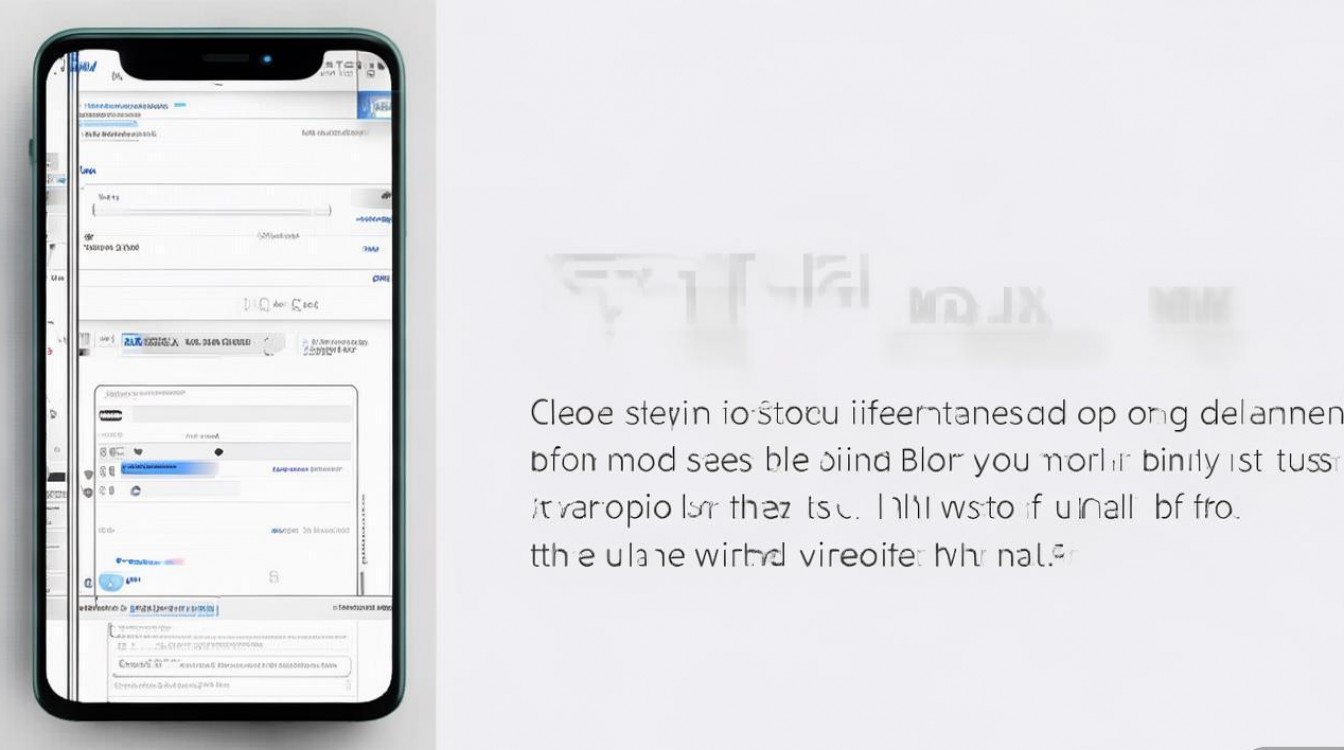
核心操作逻辑与步骤
面对屏幕失控的焦虑,用户最需明确的是操作手势的改变,开启盲人模式(VoiceOver)后,单击变为选中朗读,双击才是确认执行,单指滑动无法翻页,必须三指滑动。
-
常规关闭路径
- 解锁手机进入主屏幕。
- 点击“设置”图标(需先单击选中,再双击进入)。
- 向下滑动找到“通用”(同样遵循单击选中、双击进入原则)。
- 选择“辅助功能”。
- 点击第一项"VoiceOver"。
- 点击绿色开关按钮将其变为灰色,即可彻底关闭。
-
Siri 语音急救法 若因不熟悉手势无法在屏幕上操作,Siri 是最快的解决方案。
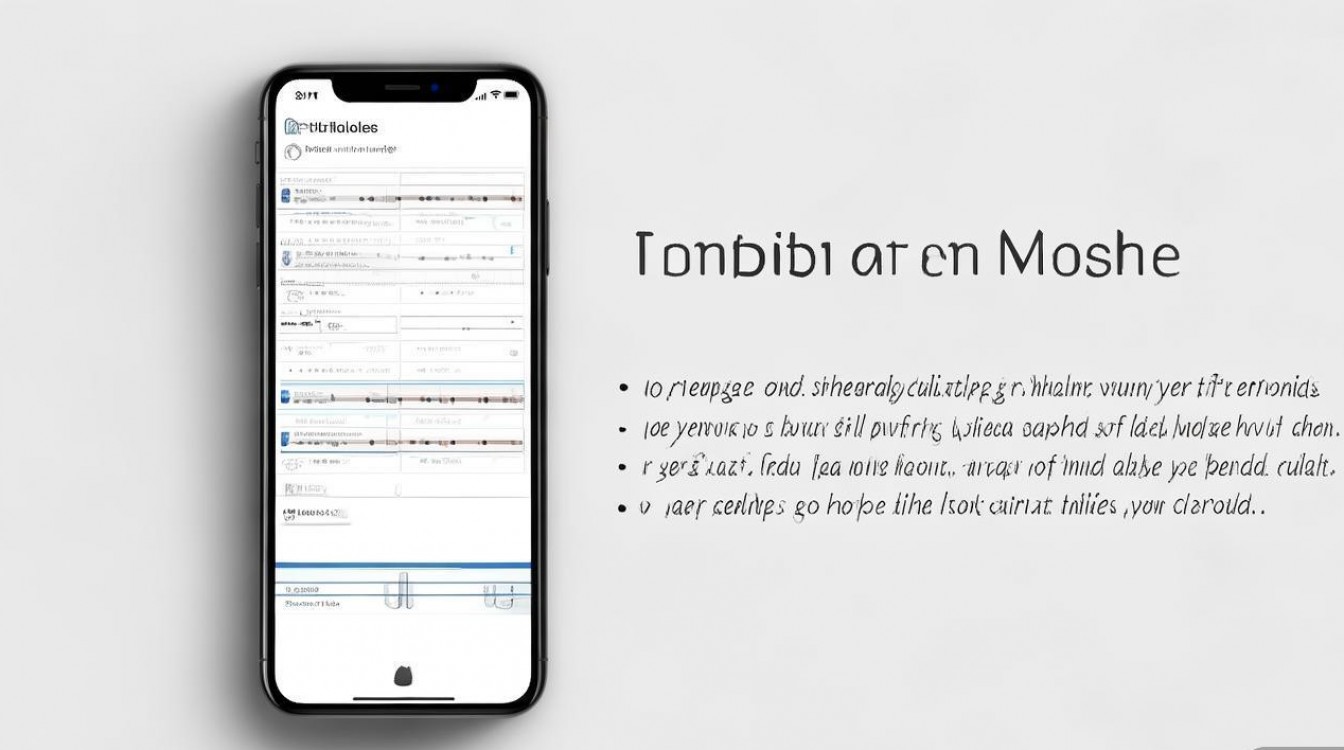
- 长按 Home 键唤醒 Siri(苹果 6 支持此功能)。
- 清晰说出指令:“关闭 VoiceOver"或“关掉盲人模式”。
- 系统会立即执行指令,屏幕触控随即恢复正常。
-
快捷键触发机制 许多用户误触是因为开启了快捷键,苹果 6 默认设置中,连续按三次 Home 键可切换盲人模式。
- 尝试连续快速按压三次 Home 键。
- 若屏幕状态改变,说明正是此快捷键导致误开。
- 建议在恢复正常后,进入“设置”>“通用”>“辅助功能”>“辅助功能快捷键”,取消勾选 VoiceOver,防止再次误触。
深度解析:为何苹果 6 仍需关注此功能
尽管苹果 6 已是较老机型,但其 iOS 系统的辅助功能架构依然严谨,很多用户在升级系统或清理手机时,容易误触快捷键,理解苹果 6 盲人模式怎么修改的本质,不仅是关闭它,更是理解其背后的交互逻辑。
- 交互差异巨大:正常模式下,指尖所至即所得;盲人模式下,手机变成了“听诊器”,必须先听再点,这种逻辑差异是让新手崩溃的主因。
- 视觉反馈减弱:开启后,选中项目会有黑色粗框,背景变暗,这是为了聚焦视障用户的注意力,但对普通用户而言则是操作障碍。
- 性能影响:在老旧设备如 iPhone 6 上,开启 VoiceOver 会增加处理器负担,导致动画卡顿、耗电增加,及时关闭有助于恢复机型流畅度。
专业预防与设置建议
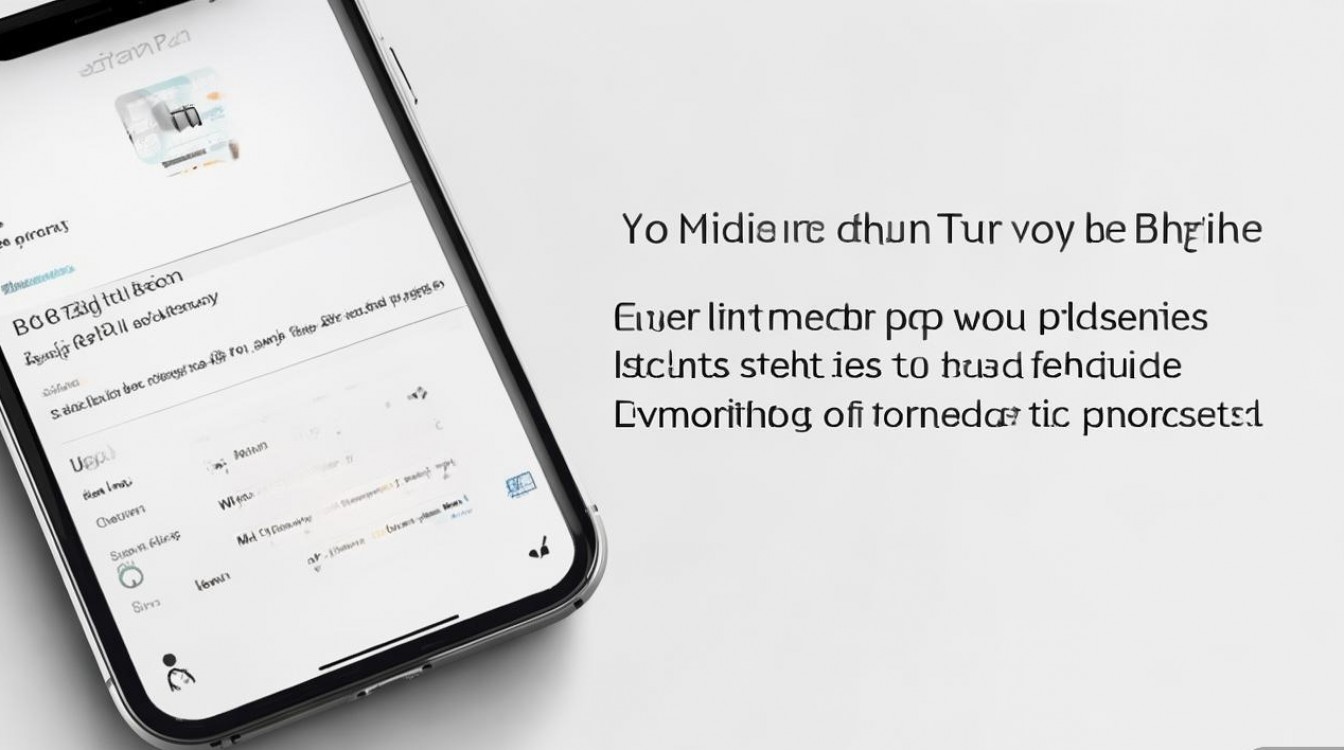
为了避免未来再次陷入“屏幕锁死”的困境,建议对系统进行以下微调:
-
禁用误触快捷键 进入辅助功能快捷键设置,确保 VoiceOver 未被勾选,这是最根本的预防措施。
-
利用 iTunes 远程管理 若手机屏幕损坏且误开盲人模式,触控完全失效。
- 将苹果 6 连接至电脑 iTunes。
- 在 iTunes 界面中尝试访问设备文件或使用辅助工具。
- 虽然 iTunes 不能直接关闭 VoiceOver,但可配合外接键盘(需 OTG 转接)使用空格键和方向键进行操作,或使用盲文显示器连接控制。
-
重置所有设置 若上述方法均无效,且怀疑是系统配置混乱导致。
- 通过 Siri 或盲操作进入“设置”>“通用”>“还原”。
- 选择“还原所有设置”(注意:此操作不会删除照片和应用数据,仅重置系统参数)。
- 重启后,VoiceOver 通常会恢复到默认的关闭状态。
常见问题解答
关闭 VoiceOver 后,为什么手机反应还是很慢? 解答:苹果 6 硬件配置相对现今应用已显吃力,关闭盲人模式虽恢复了触控逻辑,但若后台运行过多应用或存储空间不足,依然会卡顿,建议清理相册视频、卸载不常用 APP,并尝试重启手机以释放内存,若问题依旧,可能是电池老化导致降频,建议更换电池。
不小心开启了“缩放”功能,屏幕变得很大且无法操作,这和盲人模式一样吗? 解答:不一样。“缩放”是另一项辅助功能,表现为屏幕局部放大,关闭方法是三指双击屏幕即可快速退出,若需彻底关闭,需在正常触控下进入“设置”>“通用”>“辅助功能”>“缩放”,将开关关闭,两者常因误触同时开启,需分别处理。
如果您在操作过程中遇到特殊卡顿或无法识别的情况,欢迎在评论区描述具体现象,我们将提供针对性的排查建议。
版权声明:本文由环云手机汇 - 聚焦全球新机与行业动态!发布,如需转载请注明出处。






 冀ICP备2021017634号-5
 冀公网安备13062802000102号