

苹果手机怎么连接不上Wi-Fi?设置步骤有哪些?
苹果手机作为全球最受欢迎的智能手机之一,其Wi-Fi设置功能虽然看似简单,但通过合理的配置可以显著提升网络连接的稳定性和安全性,本文将详细介绍苹果手机Wi-Fi的设置方法、高级功能应用以及常见问题解决方案,帮助用户充分发挥设备的网络性能。
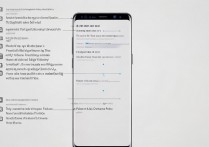
在开始设置之前,确保您的苹果手机已更新至最新版本的iOS系统,点击“设置”-“通用”-“软件更新”,检查并安装所有可用更新,这不仅确保了系统安全性,还能避免因系统版本过旧导致的兼容性问题,进入Wi-Fi设置界面后,您会看到“Wi-Fi”开关、可用网络列表以及“忽略此网络”、“加入隐藏网络”等选项,首次连接时,直接选择目标Wi-Fi网络并输入密码即可完成基础连接。
对于家庭或办公环境中的复杂网络,苹果手机提供了多项高级设置功能,在已连接的Wi-Fi网络名称旁点击蓝色图标,进入详细配置页面。“自动加入网络”功能默认开启,建议保持此设置以确保设备在信号范围内自动连接,若网络名称频繁变化或存在安全风险,可关闭此选项防止自动连接,在“IP地址”设置中,默认选择“自动获取”,但在需要静态IP的场景下(如企业网络),可手动配置IP地址、子网掩码、路由器和DNS服务器信息,值得注意的是,DNS服务器的选择对网络访问速度有显著影响,推荐使用公共DNS如8.8.8.8(Google)或114.114.114.114(中国电信),具体效果需根据实际网络环境测试。
【经验案例】某用户反映其iPhone 13在连接特定商场Wi-Fi时频繁断线,经排查发现该商场Wi-Fi设置了MAC地址过滤,在“通用”-“关于本机”中记录设备的MAC地址后,联系商场管理员将其加入白名单,问题得到彻底解决,这一案例表明,当遇到特定网络连接问题时,应首先确认是否存在网络层面的访问限制。
苹果手机的Wi-Fi功能还包含多项实用技巧,在“设置”-“蜂窝网络”-“蜂窝数据选项”中,可开启“Wi-Fi辅助”功能,当Wi-Fi信号较弱时自动切换至蜂窝数据,确保网络持续可用,对于经常连接多个Wi-Fi网络的用户,可利用“位置”功能为不同网络设置优先级,例如在家中Wi-Fi名称旁点击“i”图标,选择“对此网络选项”,勾选“自动加入”并设置“家庭”标签,系统会智能识别并优先连接,在“隐私”-“定位服务”-“系统服务”中,关闭“WLAN扫描”可减少设备对周围Wi-Fi网络的探测频率,延长电池续航时间。
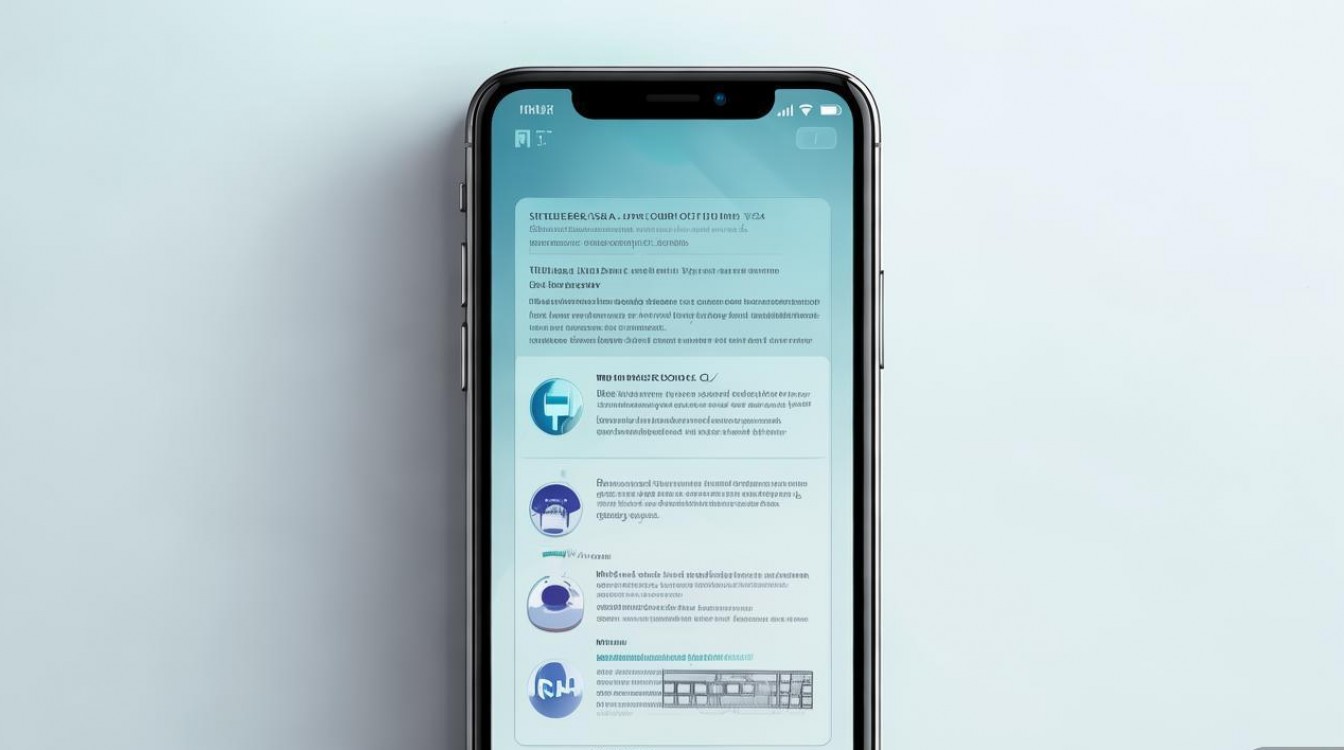
当遇到无法连接Wi-Fi的问题时,可按以下步骤排查:首先重启路由器和手机;其次在“设置”-“通用”-“还原”中选择“还原网络设置”(此操作会清除所有Wi-Fi密码);最后确认路由器是否开启了MAC地址过滤或频段限制(部分老款路由器仅支持2.4GHz频段,而新款iPhone默认优先连接5GHz频段),若问题依然存在,可尝试“设置”-“通用”-“传输或还原iPhone”-“还原”-“还原所有设置”,此操作不会删除个人数据,但会恢复所有系统设置至默认状态。
【相关FAQs】 问:为什么我的iPhone连接Wi-Fi后显示“无互联网访问”? 答:此问题通常由DNS配置错误或路由器DHCP租约耗尽导致,建议在Wi-Fi设置中手动配置DNS服务器为8.8.8.8,或重启路由器释放IP地址,若仍无法解决,可尝试忘记该网络后重新连接。
问:如何限制iPhone在特定时间使用Wi-Fi? 答:通过“屏幕使用时间”功能可实现此控制,进入“设置”-“屏幕使用时间”-“内容和隐私访问限制”,开启“限制”并选择“Wi-Fi”,随后可设置具体的应用程序使用时段,此功能特别适合家长控制儿童的网络使用时间。 参考了以下国内权威文献来源:
- 《iOS 16用户指南》- 苹果公司(中国)官方技术文档
- 《计算机网络技术与应用》- 高等教育出版社(ISBN 978-7-04-056789-0)
- 《移动终端网络配置优化实践》- 通信世界网技术***
- 《苹果设备安全配置手册》- 国家计算机网络应急技术处理协调中心(CNCERT)发布指南
- 《Wi-Fi网络故障诊断与排除》- 人民邮电出版社(ISBN 978-7-115-55678-9)
版权声明:本文由环云手机汇 - 聚焦全球新机与行业动态!发布,如需转载请注明出处。








 冀ICP备2021017634号-5
 冀公网安备13062802000102号