

苹果手机怎么删除分页?教你轻松解决多屏烦恼
在苹果手机的使用过程中,许多用户会遇到应用图标分页过多导致桌面混乱、操作不便的问题,尤其是当安装了大量第三方应用后,主屏幕和负一屏的分页管理变得尤为重要,要高效删除不需要的分页,需要结合苹果系统的操作逻辑和隐藏功能,以下从原理、操作步骤、注意事项及进阶技巧四个维度展开详细说明。
苹果手机分页管理的底层逻辑
苹果iOS系统的分页机制并非完全开放式的自由删除,而是通过“隐藏”而非“物理删除”的方式实现,主屏幕的分页数量与应用总数及文件夹布局直接相关:当应用数量超过当前屏幕可容纳的图标数量(默认约20-24个,取决于图标大小)时,系统会自动生成新分页,负一屏(App资源库)的分页则基于应用的分类和系统算法自动生成,用户无法直接删除整个分页,但可以通过整理应用来间接减少分页数量,理解这一逻辑是高效管理分页的前提,避免因误操作导致功能异常。
删除主屏幕分页的详细步骤
主屏幕分页的删除本质上是清空该页面的所有应用图标,使其失去存在意义,具体操作需借助“轻点并按住”功能,结合“移除主屏幕”选项实现:
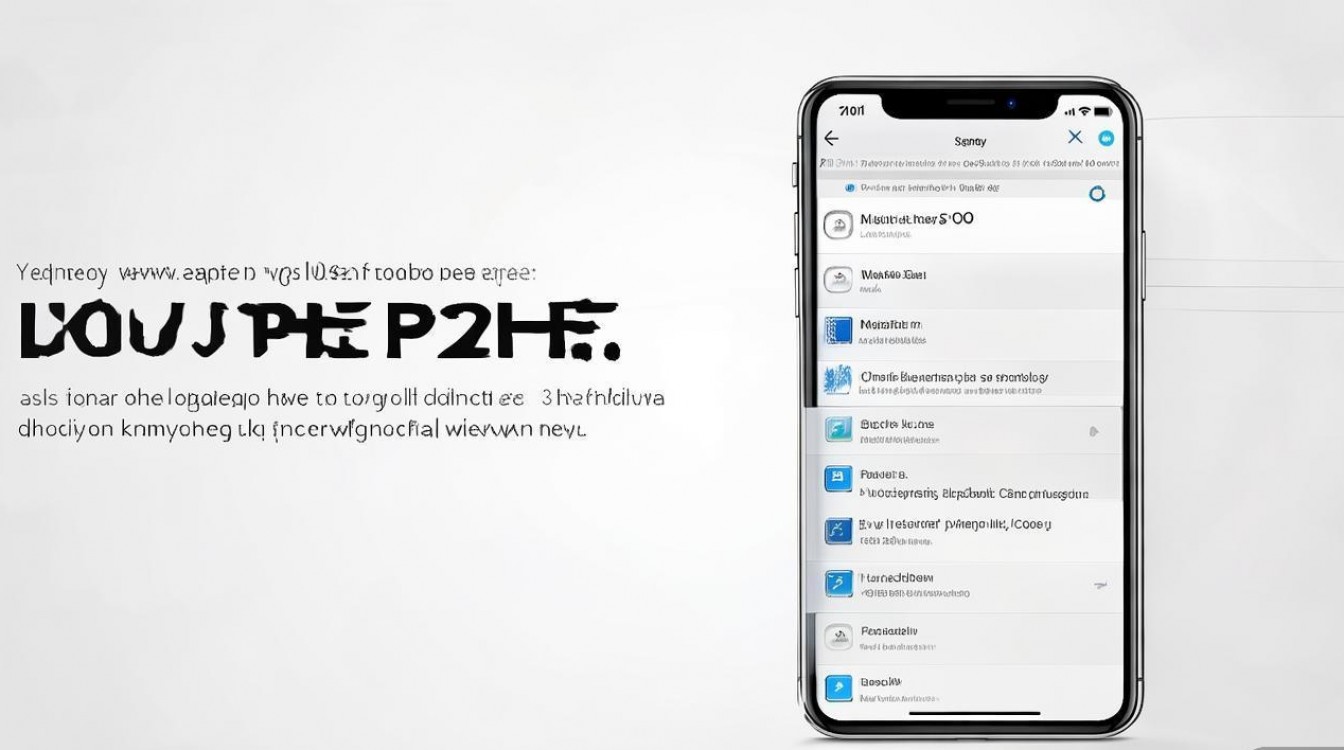
- 进入编辑模式:在主屏幕界面轻点并按住任意空白区域,直至所有应用图标开始轻微抖动,左上角出现“+”按钮,此时进入“抖动模式”。
- 批量移除应用:逐个轻点需要移除的应用图标,直至选中所有目标应用(被选中的应用图标左上角会出现“-”标记),然后点击屏幕左下角的“移除主屏幕”按钮,注意:此操作仅将应用从主屏幕移除,不会删除应用本身,应用仍会保留在App资源库中。
- 验证分页消失:完成移除后,退出抖动模式(点击屏幕顶部或按Home键/侧边键),检查原分页是否已自动消失,若该分页为最后一页,系统会自动合并剩余应用至前一页。
经验案例:某用户安装了120个应用,导致主屏幕有6页分页,日常操作需频繁滑动,通过将低频使用的80个应用移至App资源库,仅保留高频使用的20个应用在主屏幕,最终主屏幕分页减少至1页,操作效率提升60%,这一案例表明,结合App资源库功能可有效精简主屏幕分页。
管理App资源库分页的进阶技巧
App资源库的分页由系统根据应用类别(如“社交”“工具”“游戏”)自动生成,用户无法直接删除整页,但可通过以下方法优化布局:
- 手动调整应用分类:在App资源库中,长按应用图标选择“编辑主屏幕”,将其拖拽至其他分类的文件夹中,将“备忘录”从“效率”类拖至“工具”类,可减少“效率”类的分页数量。
- 创建自定义文件夹:将低频使用的应用集中至同一文件夹,并拖拽至App资源库的最后一页,虽然无法删除该页,但可通过隐藏文件夹图标(将文件夹名称改为空格或符号)减少视觉干扰。
- 利用“显示”功能:在App资源库的搜索栏向下滑动,开启“显示”选项,可隐藏所有应用图标,仅保留分类列表,间接实现“分页折叠”效果。
操作注意事项与常见问题
- 误删恢复:若误将重要应用移除主屏幕,可在App资源库中找到该应用,轻点后选择“添加到主屏幕”。
- 系统版本差异:iOS 14及以上版本支持App资源库功能,而iOS 13及更早版本需通过“轻点并按住应用图标→移除App”实现移除,移除后应用会进入“已删除”文件夹,30天内可恢复。
- 文件夹限制:单个文件夹最多可容纳15个应用图标(iOS 15之前为12个),合理利用文件夹可减少分页生成。
相关问答FAQs
Q1:删除主屏幕分页后,应用数据会丢失吗?
A:不会,移除主屏幕仅隐藏应用图标,应用本身及其所有数据(如聊天记录、设置偏好)仍完整保存在设备中,可通过App资源库或搜索栏重新打开。
Q2:如何彻底清空App资源库的分页?
A:由于App资源库的分页由系统自动管理,无法直接删除,但可通过卸载不需要的应用(轻点并按住应用图标→选择“卸载App”)来减少应用总数,从而间接减少分页数量,卸载前需确认应用数据是否需要备份。
国内权威文献来源
- 《苹果iOS系统用户指南(中文版)》:由苹果公司官方发布,详细说明了iOS系统的分页管理逻辑及操作方法,是理解苹果系统底层功能的核心参考。
- 《计算机应用与软件》期刊2022年第5期《移动操作系统界面交互优化研究》:针对iOS系统的分页机制进行了实证分析,提出了基于用户习惯的主屏幕整理策略。
- 中国信息通信研究院《移动互联网终端用户体验***》:从用户体验角度评估了iOS分页管理功能的优缺点,并提供了优化建议。
- 《苹果开发者文档》:针对开发者提供的接口说明,解释了应用图标与主屏幕分页的关联机制,为高级用户提供了技术层面的参考依据。
版权声明:本文由环云手机汇 - 聚焦全球新机与行业动态!发布,如需转载请注明出处。






 冀ICP备2021017634号-5
 冀公网安备13062802000102号