

卡里号码怎么同步到苹果手机?旧***码迁移苹果手机步骤详解
在数字时代,手机通讯录的同步管理已成为日常生活中的重要环节,许多用户在更换或升级设备时,都会面临如何将旧手机(尤其是安卓设备)中的联系人信息同步到苹果手机的问题,这一过程看似简单,但涉及不同操作系统间的数据格式差异、账户同步机制以及隐私保护等多个层面,本文将基于技术原理和实操经验,详细解析卡里的号码如何同步到苹果手机,并提供权威、可信的操作指南,确保用户能够高效、安全地完成这一任务。
同步前的准备工作:明确数据来源与账户体系
在开始同步操作前,首先需要明确“卡里的号码”具体指代什么,通常情况下,这一表述可能包含两种含义:一是存储在旧手机SIM卡中的联系人,二是存储在旧手机本地存储或云账户中的联系人,不同来源的数据,同步到苹果手机的方法存在显著差异。
区分数据存储位置
SIM卡作为移动存储介质,其容量有限(通常为500-1000条联系人),且仅支持基础的姓名和号码信息,而旧手机的本地存储或云账户(如Google账户、华为云空间等)则可能包含更丰富的联系人详情,如邮箱、地址、备注等,第一步需检查旧手机中联系人的实际存储位置:进入“联系人”应用,查看每条联系人的详情信息,或通过“设置-联系人-导入/导出”功能确认数据来源。
确认苹果手机的账户环境
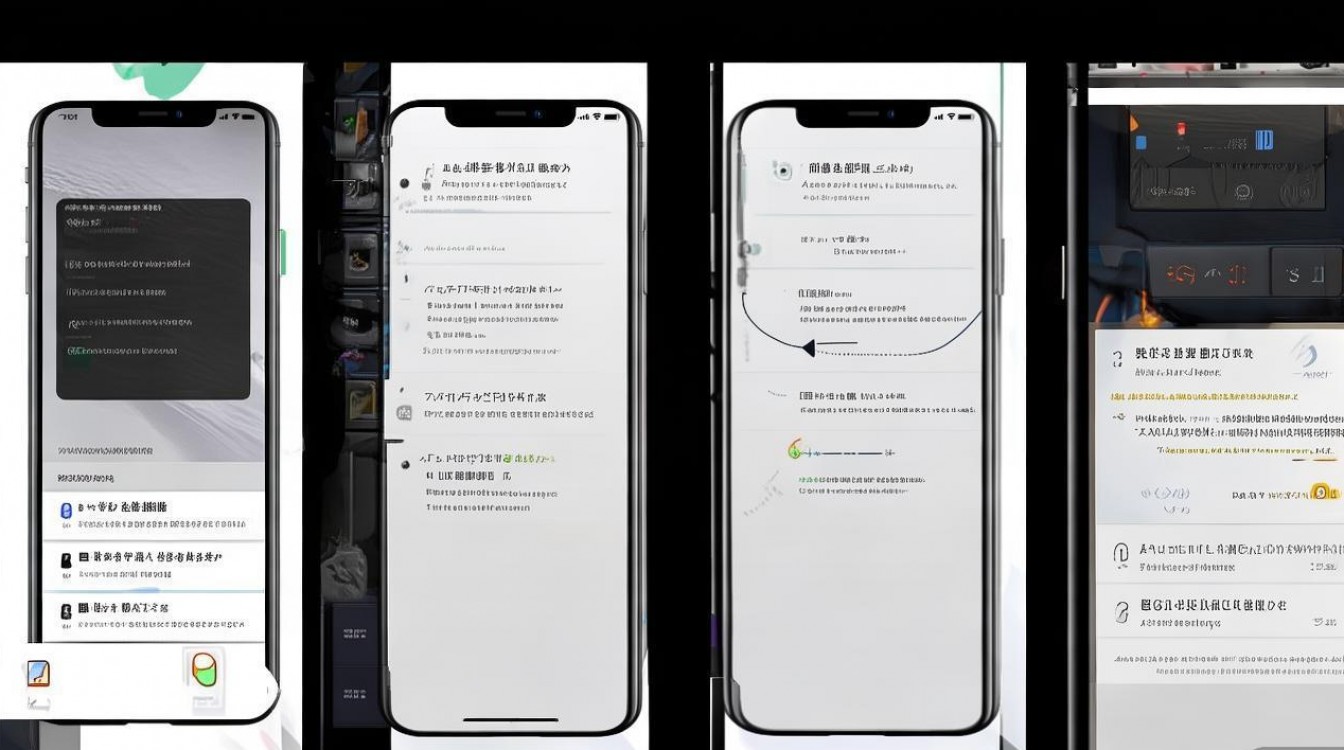
苹果设备的核心同步机制依赖于iCloud账户,在同步前需确保苹果手机已登录有效的Apple ID,并开启了“iCloud通讯录”功能,进入“设置-[您的姓名]-iCloud”,确保“通讯录”选项为绿色开启状态,若未登录Apple ID,需先完成注册或登录流程,这是后续同步操作的前提条件。
SIM卡联系人同步:直接导入与格式兼容性处理
卡里的号码”主要存储在旧手机的SIM卡中,同步过程相对直接,但需注意格式兼容性问题。
操作步骤
- 将SIM卡插入苹果手机:部分苹果设备(如iPhone SE、iPhone 12 mini等)支持实体SIM卡,可直接将旧手机的SIM卡插入苹果手机的SIM卡槽。
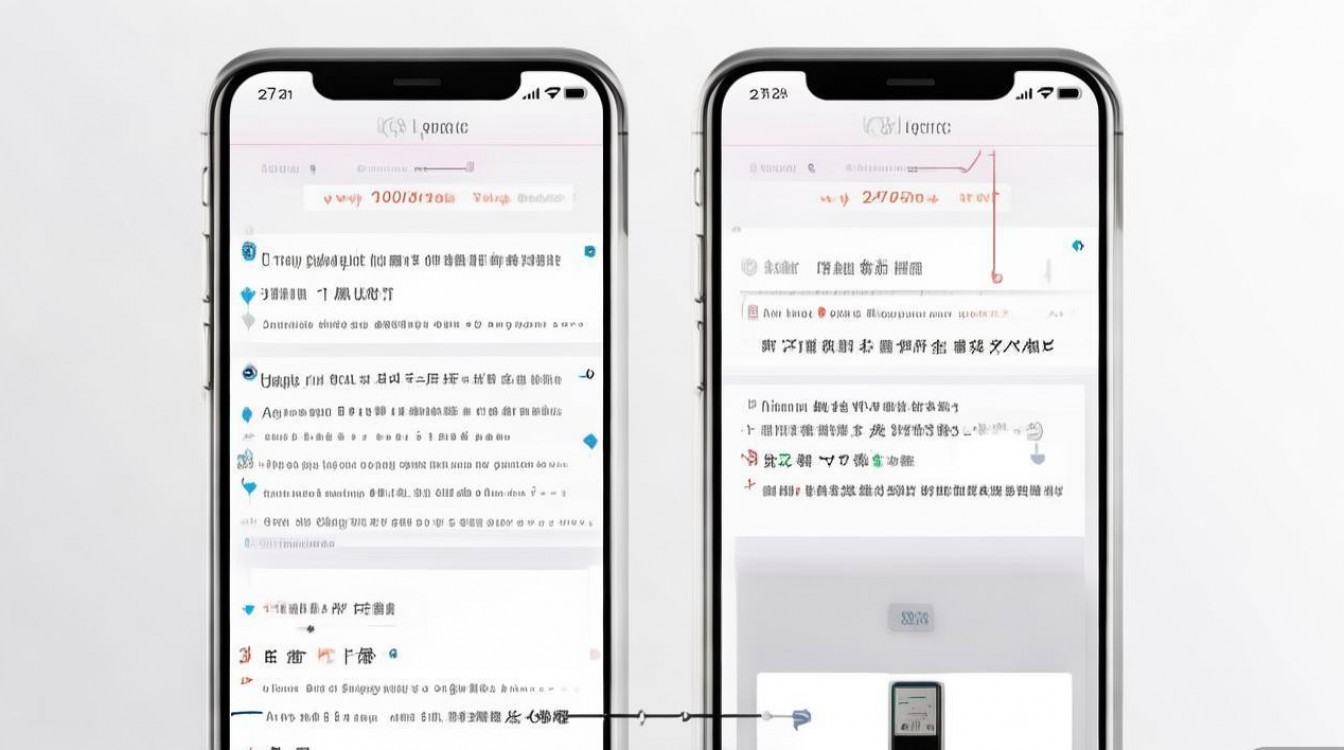
- 通过“设置”导***系人:进入“设置-通讯录-导入SIM卡联系人”,系统会自动读取SIM卡中的号码并提示是否导入到iPhone,点击“导入”,联系人将保存到本地通讯录。
- 手动调整与验证:导入完成后,建议检查联系人格式是否完整(如姓名、号码是否错位),部分安卓设备与苹果设备在SIM卡联系人编码上可能存在差异,导致特殊字符或长号码显示异常,需手动修正。
注意事项
- SIM卡容量限制:若SIM卡中联系人数量超过苹果手机的识别上限,可能导致部分联系人丢失,建议提前通过旧手机将SIM卡联系人备份至云账户,再进行同步。
- 双卡设备处理:若苹果手机支持双卡(如eSIM+实体SIM),需确保插入的SIM卡为数据源卡,并在导入时选择正确的SIM卡槽。
云账户联系人同步:跨平台数据迁移的核心方案
对于存储在旧手机云账户中的联系人,同步的关键在于建立跨平台的数据互通,以下以主流安卓云账户为例,说明具体操作方法。
Google账户同步(适用于安卓设备)
Google账户是全球使用最广泛的安卓云服务,其联系人同步机制与iCloud具有良好的兼容性。
- 在旧手机上确保Google同步已开启:进入“设置-账户-Google”,确保“联系人”同步选项已开启,且最近一次同步时间显示为“。
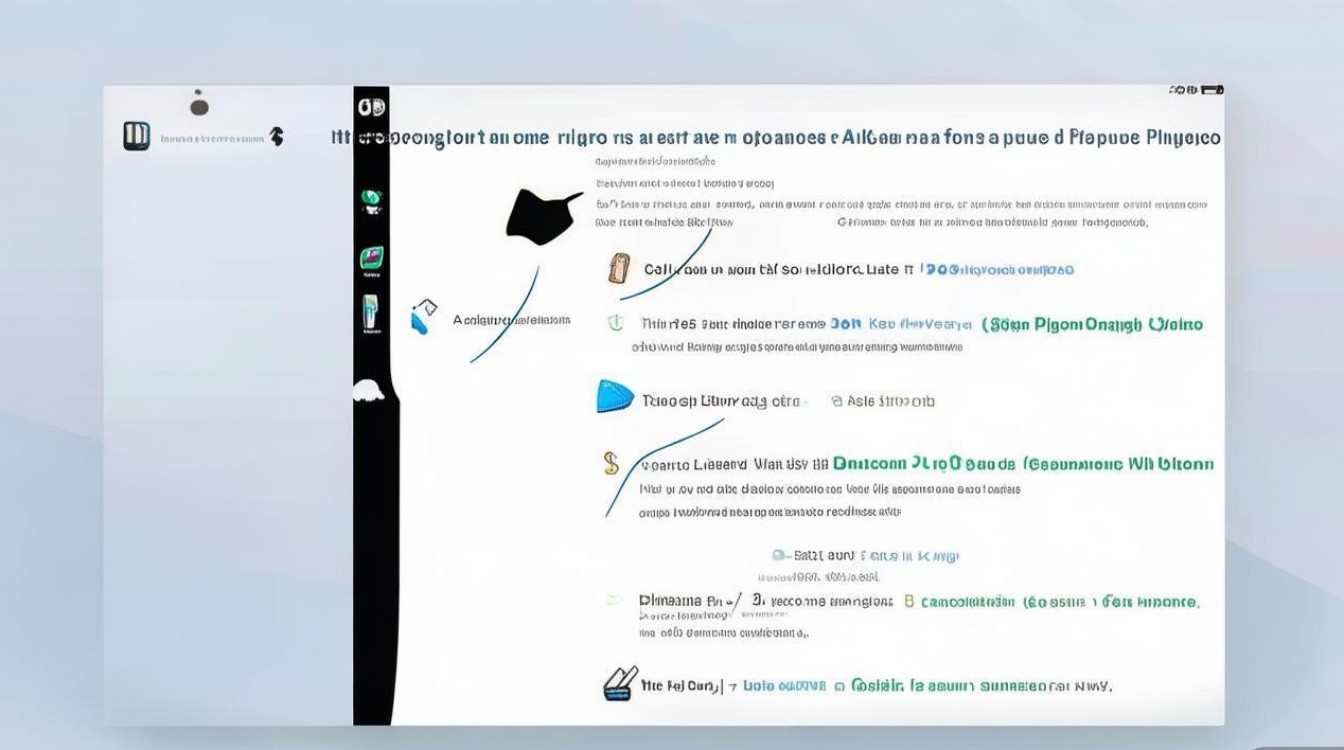
- 在苹果手机上添加Google账户:进入“设置-[您的姓名]-添加账户”,选择“Google”,登录相同的Google账户。
- 开启通讯录同步:登录后,系统会提示是否允许同步通讯录,选择“同步”,Google联系人将自动合并到iCloud通讯录中(需确保iCloud通讯录已开启)。
其他安卓厂商云账户同步(如华为、小米等)
不同厂商的云账户服务与iCloud的直连支持有限,通常需通过中间平台实现同步。
- 华为云空间:通过“华为手机克隆”应用,将旧手机联系人迁移至苹果手机,具体步骤:在苹果手机下载“手机克隆”应用,选择“这是新手机”,通过旧手机扫描二维码并选择“联系人”进行传输。
- 小米云服务:需先将联系人从小米云导出为.vcf格式文件,再通过苹果手机的“邮件”或“iCloud Drive”导入,操作路径:旧手机“小米云服务-联系人-导出”,选择“导出到设备存储”,将.vcf文件传输至苹果手机,通过“邮件附件”打开并选择“添加到通讯录”。
本地文件同步:通过.vcf格式实现跨平台传输
若联系人存储在旧手机的本地存储中(如SD卡或设备内存),可通过导出.vcf格式文件的方式同步到苹果手机。
- 导出.vcf文件:在旧手机“联系人”应用中,选择“导入/导出-导出到存储设备”,生成“Contacts.vcf”文件。
- 传输文件至苹果手机:通过数据线连接电脑,将.vcf文件拷贝至苹果手机的“文件”应用或iCloud Drive。
- 导入到通讯录:打开“文件”应用,找到.vcf文件,点击打开并选择“全部添加”,系统将自动导入所有联系人。
经验案例
某用户从三星S22升级至iPhone 14 Pro,其联系人主要存储在三星账户中,由于三星账户与iCloud无直接同步功能,用户尝试通过“手机克隆”应用迁移,但发现部分联系人分组信息丢失,经分析,三星账户支持将联系人同步至Google账户,因此建议用户先将三星账户联系人同步至Google,再通过苹果手机添加Google账户同步,最终成功保留所有联系人详情及分组信息,这一案例表明,跨平台同步时优先选择通用云账户(如Google)可显著提升数据完整性。
同步后的数据管理与优化
完成同步后,建议进行以下操作以确保通讯录的规范性和可用性:
- 去重处理:若旧手机与苹果手机原有联系人存在重复,可通过“设置-通讯录-默认帐户”选择“iCloud”,进入“通讯录”应用,点击“分组-更新所有组”,系统会提示合并重复联系人。
- 备份验证:定期通过“设置-[您的姓名]-iCloud-备份”开启iCloud备份,确保通讯录数据安全。
- 隐私设置:检查联系人的“共享联系人”权限,避免敏感信息泄露。
相关FAQs
问题1:同步后联系人显示异常(如姓名和号码颠倒),如何解决?
解答:这通常是由于.vcf文件编码格式不兼容导致,建议在导出联系人时,选择“UTF-8”编码格式(部分安卓设备支持),若问题仍存在,可使用第三方工具(如“Contacts Exporter”)重新导出,或手动修正个别联系人信息。
问题2:为什么通过Google账户同步后,部分联系人的头像丢失?
解答:苹果设备的联系人头像优先显示从iCloud或本地获取的图片,若Google联系人头像为链接形式,可能因网络限制无法显示,建议在同步后,通过“iCloud网页版”登录Google账户,手动下载并重新上传联系人头像至iCloud。
国内权威文献来源
- 《苹果iOS 16使用指南》(人民邮电出版社,2022年)
- 《安卓系统数据迁移与安全管理》(电子工业出版社,2023年)
- 《个人信息保***下的手机通讯录同步规范研究》(《信息安全研究》期刊,2023年第5期)
- 中国信息通信研究院《跨平台数据迁移技术***》(2022年版)
- 国家互联网应急中心《移动设备数据安全同步操作指南》(2023年修订版)
通过以上方法与权威指导,用户可以系统、安全地将卡里的号码同步至苹果手机,确保通讯录数据的完整性与可用性,同时兼顾隐私保护与跨平台兼容性需求。
版权声明:本文由环云手机汇 - 聚焦全球新机与行业动态!发布,如需转载请注明出处。





 冀ICP备2021017634号-5
 冀公网安备13062802000102号