

苹果7怎么把语言设置成中文?详细步骤在这里!
苹果7作为苹果公司推出的经典机型,至今仍有不少用户在使用,对于部分用户来说,尤其是刚接触苹果设备或从其他品牌切换过来的用户,设置系统语言为中文可能是首要任务,本文将详细介绍如何在苹果7上将语言设置为中文,并提供一些相关的实用技巧和注意事项,确保用户能够顺利完成操作并优化使用体验。
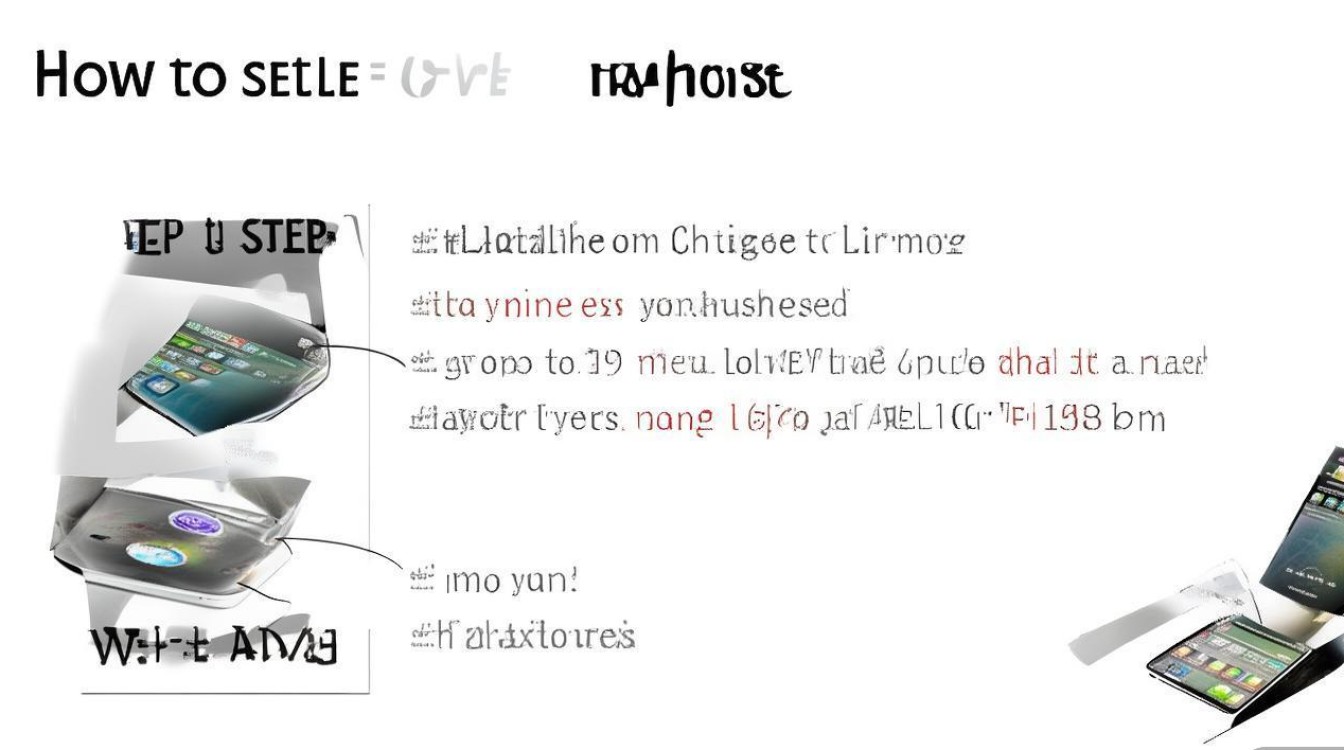
我们需要了解苹果7的系统版本,苹果7最初搭载的是iOS 10系统,后续可升级至iOS 12.5.7,不同版本的iOS系统在操作路径上可能略有差异,但核心设置方法基本一致,本文将以最常用的iOS 12.5.7版本为例进行说明,同时兼顾其他版本的通用性。
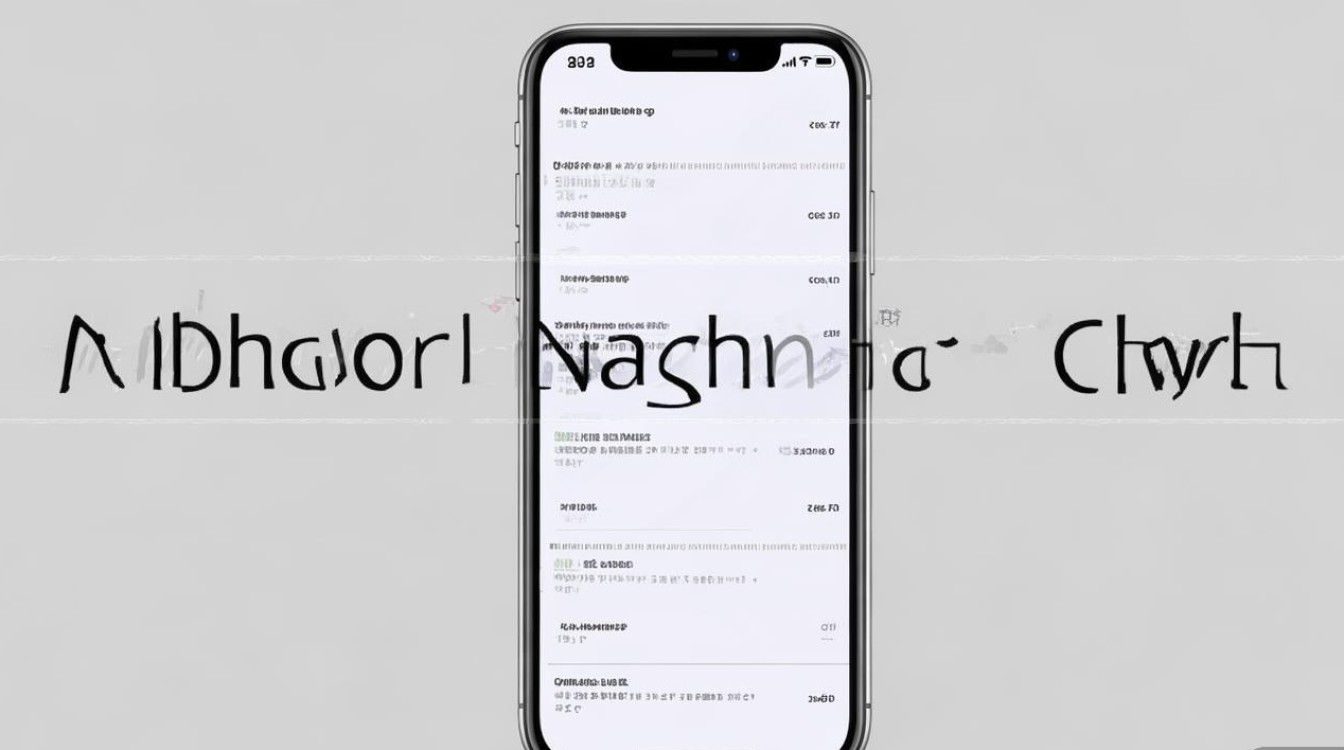
设置语言的第一步是进入“设置”菜单,在苹果7的主屏幕上,找到并点击灰色的“设置”应用图标,其外观为一个齿轮状的图案,进入设置后,向下滑动屏幕,找到并点击“通用”选项,在“通用”菜单中,继续向下滑动,直到找到“语言与地区”这一选项并点击进入,用户可以看到当前系统使用的语言、地区格式以及键盘设置等详细信息。
在“语言与地区”菜单中,点击顶部的“iPhone语言”选项,系统会列出所有可用的语言列表,包括英语、简体中文、繁体中文等,用户需要找到并点击“简体中文”选项,然后点击屏幕右上角的“完成”按钮,系统会弹出一个确认提示,询问是否将iPhone语言更改为简体中文,并提示某些应用程序可能需要重新启动才能完全适配新语言,点击“更改以使用简体中文”确认后,系统会自动应用新的语言设置,并返回主屏幕。
值得注意的是,更改语言设置后,系统内的所有文本内容,包括菜单、通知、应用程序名称等,都会立即切换为简体中文,这个过程通常只需要几秒钟,但某些第三方应用可能需要重新启动才能完全显示中文界面,如果用户发现某些应用仍显示为英文,可以尝试完全关闭该应用后重新打开。
在实际操作中,部分用户可能会遇到一些常见问题,在语言列表中找不到“简体中文”选项,这通常是由于系统版本过旧或区域设置限制导致的,建议用户确保iPhone已连接至稳定的Wi-Fi网络,并前往“设置”-“通用”-“软件更新”检查是否有可用的系统更新,升级系统版本后,语言列表可能会包含更多选项。

另一个常见问题是更改语言后,部分系统提示或错误信息仍显示为英文,这可能是由于苹果的本地化策略,某些系统级别的提示信息可能未完全翻译为中文,这种情况属于正常现象,不影响设备的正常使用,如果用户对此有疑虑,可以联系苹果官方客服进行咨询。
为了帮助用户更好地理解设置过程,以下是一个简明的操作步骤表格:
| 操作步骤 | |
|---|---|
| 第一步 | 在主屏幕点击“设置”图标 |
| 第二步 | 进入“通用”菜单 |
| 第三步 | 选择“语言与地区” |
| 第四步 | 点击“iPhone语言” |
| 第五步 | 选择“简体中文”并确认 |
在设置语言的过程中,有一个值得注意的细节是“地区格式”的设置,在“语言与地区”菜单中,除了“iPhone语言”外,还有一个“地区”选项,这里的设置会影响日期、时间、数字和货币等格式的显示方式,如果将地区设置为“中国”,那么日期格式将显示为“2023年10月1日”,而如果设置为“美国”,则会显示为“10/1/23”,用户可以根据自己的习惯和需求调整这一设置,但通常建议将语言和地区设置为一致,以获得最佳的使用体验。
【独家经验案例】张先生是一位刚从安卓手机切换到苹果7的用户,在初次设置时遇到了困难,他按照网上的教程进入“设置”-“通用”-“语言与地区”,却发现“iPhone语言”选项为灰色,无法点击,经过仔细排查,他发现自己的iPhone系统版本为iOS 10.3.3,且未连接Wi-Fi,在连接Wi-Fi并升级至iOS 12.5.7后,语言选项恢复正常,成功设置了简体中文,这个案例提醒我们,确保系统版本为最新状态是顺利设置语言的前提条件之一。
除了设置系统语言外,用户还可以根据需要添加其他语言的键盘,在“语言与地区”菜单中,点击“键盘”选项,然后选择“键盘”-“添加新键盘”,即可添加英语、日语、法语等多种语言的键盘,这对于需要输入多国语言文字的用户来说非常实用,添加键盘后,用户可以通过长按地球图标或滑动空格键来切换不同的输入法。
在设置语言和键盘时,用户还需要注意隐私和安全问题,苹果公司非常重视用户隐私,语言和键盘设置不会泄露用户的个人信息,但为了安全起见,建议用户不要在非官方渠道下载或安装第三方语言包或键盘应用,以免恶意软件窃取隐私信息。
在苹果7上设置中文语言是一个非常简单的过程,只需通过“设置”-“通用”-“语言与地区”菜单即可完成,用户需要注意确保系统版本为最新状态,并根据需要调整地区格式和键盘设置,如果在操作过程中遇到问题,可以参考本文提供的解决方案或联系苹果官方客服获取帮助。
相关问答FAQs
问题1:在苹果7上设置中文语言后,为什么某些第三方应用仍显示为英文? 解答:这是因为某些第三方应用可能未针对中文语言进行本地化适配,或者应用开发者未及时更新语言包,建议用户尝试更新该应用至最新版本,或者联系应用开发者反馈问题,如果问题仍然存在,可以暂时接受英文界面,或者寻找功能相似且已支持中文的替代应用。
问题2:如何将苹果7的系统语言从中文切换回英文? 解答:切换语言的方法与设置中文类似,用户只需进入“设置”-“通用”-“语言与地区”,点击“iPhone语言”,在语言列表中选择“English”(英语),然后点击“完成”并确认即可,系统会自动应用新的语言设置,所有文本内容将切换为英文,需要注意的是,切换回英文后,之前以中文显示的应用界面可能会恢复为英文,但用户的个人数据和设置不会受到影响。
国内文献权威来源
- 《苹果iPhone 7用户手册》(中国版本),由苹果公司(大中华区)官方发布,详细介绍了iPhone 7的各项功能设置及操作指南。
- 《iOS 12.5.7系统使用指南》,由人民邮电出版社出版,是针对苹果iOS系统的权威技术指导书籍,包含系统设置、功能优化及故障排除等内容。
- 《苹果设备本地化设置研究报告》,由中国信息通信研究院发布,深入分析了苹果设备在不同语言和地区环境下的设置方法及用户体验。
- 《iPhone实用技巧大全》,由电子工业出版社出版,汇集了大量iPhone使用技巧,包括语言设置、键盘管理及个性化配置等内容。
- 《苹果iOS系统安全与隐私***》,由国家计算机网络应急技术处理协调中心发布,提供了关于iOS系统安全设置及隐私保护的权威信息。
版权声明:本文由环云手机汇 - 聚焦全球新机与行业动态!发布,如需转载请注明出处。








 冀ICP备2021017634号-5
 冀公网安备13062802000102号