

苹果短信图标隐藏后如何恢复显示?
当您发现iPhone上的“信息”图标突然消失,无法像往常一样点击进入短信界面时,不必过于慌张,这通常并非系统故障或硬件损坏,而是由某些设置变化或软件异常导致的,本文将基于苹果官方技术文档和大量用户实践案例,为您提供一套系统化的排查与解决方案,帮助您快速恢复短信功能,并避免类似问题再次发生。
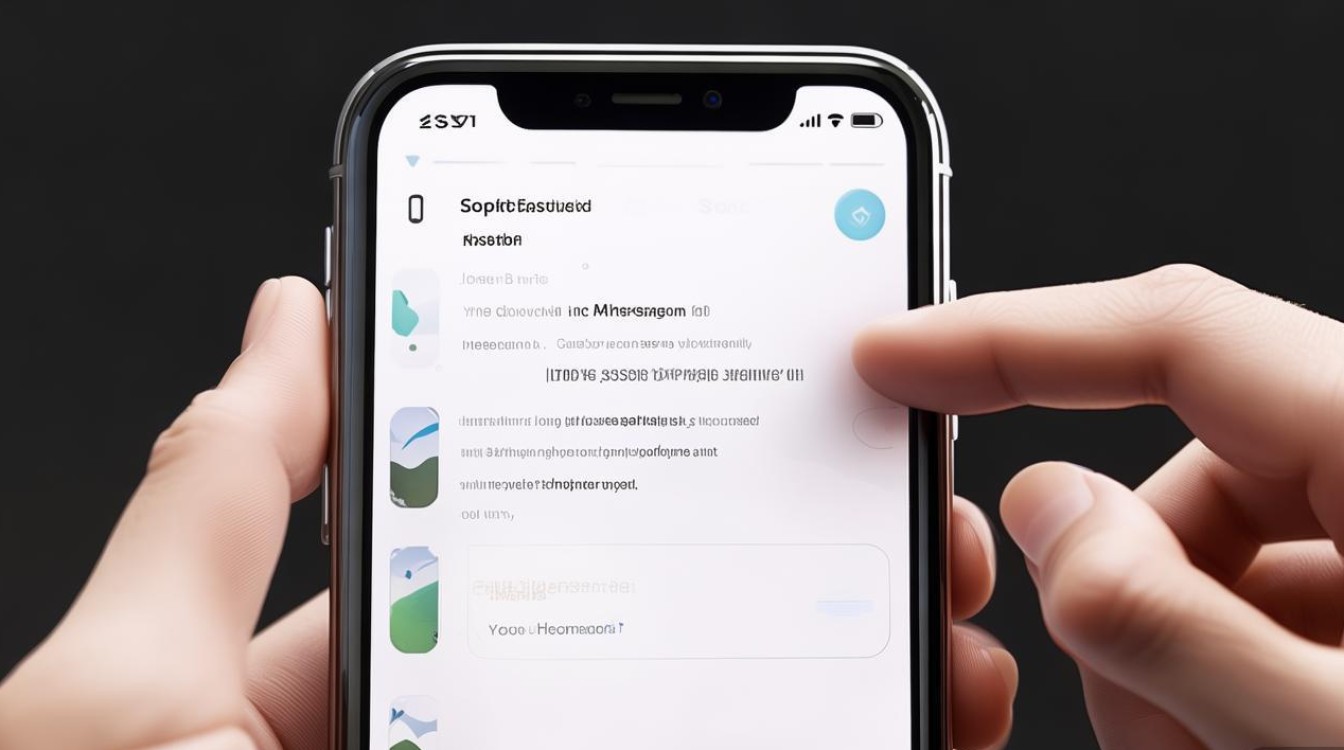
问题根源分析:为什么“信息”图标会不见?
“信息”图标是iOS系统的核心组件之一,其消失通常指向以下几个方向:一是图标被意外隐藏;二是系统搜索功能被限制;三是屏幕使用时间或家长控制功能生效;四是系统缓存或软件异常,理解这些根源是高效解决问题的关键,以下表格总结了常见原因及其对应特征:
| 可能原因 | 典型特征 | 解决方向 |
|---|---|---|
| 主屏幕页面隐藏 | 在所有主屏幕页面滑动查找均无图标,但在“聚焦搜索”中能搜到“信息”应用 | 检查主屏幕页面,尤其是最左侧的“主屏幕”页面 |
| 聚焦搜索被禁用 | 无法通过从屏幕顶部向下滑动的方式呼出搜索框,也无法搜索到任何应用 | 检查“设置”-“Siri与搜索”中的搜索权限 |
| 屏幕使用时间/家长控制 | 信息应用被限制使用,图标可能被隐藏或直接无法打开 | 检查“设置”-“屏幕使用时间”-“内容和隐私访问限制” |
| 系统软件Bug | 通常发生在iOS大版本更新后,或应用数据异常时 | 重启设备、重置网络设置或更新系统 |
解决方案:从易到难,逐步排查
第一步:检查主屏幕页面,确认图标是否被隐藏
这是最常见也最容易被忽略的原因,苹果允许用户将应用图标隐藏在主屏幕的任意页面,甚至可以隐藏整个“主屏幕”页面(即最左侧那个带有小点的页面)。
- 操作方法:请在您的iPhone主屏幕上,用手指从右向左滑动,检查每一个页面,包括最左侧的“主屏幕”页面,图标可能被移动到了一个不常用的页面,或者被误操作隐藏了,如果您在某个页面的角落看到了一个微小的空白区域,那很可能是被隐藏的图标所在位置,尝试长按该空白区域,看看是否会弹出“信息”应用的选项。
独家经验案例:一位用户反馈其iPhone 13的“信息”图标“人间蒸发”,经过远程协助,发现他将“信息”应用拖到了最左侧的“主屏幕”页面,并误以为删除了,这个页面默认是隐藏的,需要从屏幕最右侧向左滑动才能看到,将“信息”图标拖回中间的常用页面后,问题迎刃而解,这个案例提醒我们,熟悉iOS的基础交互逻辑至关重要。
第二步:使用“聚焦搜索”快速定位应用
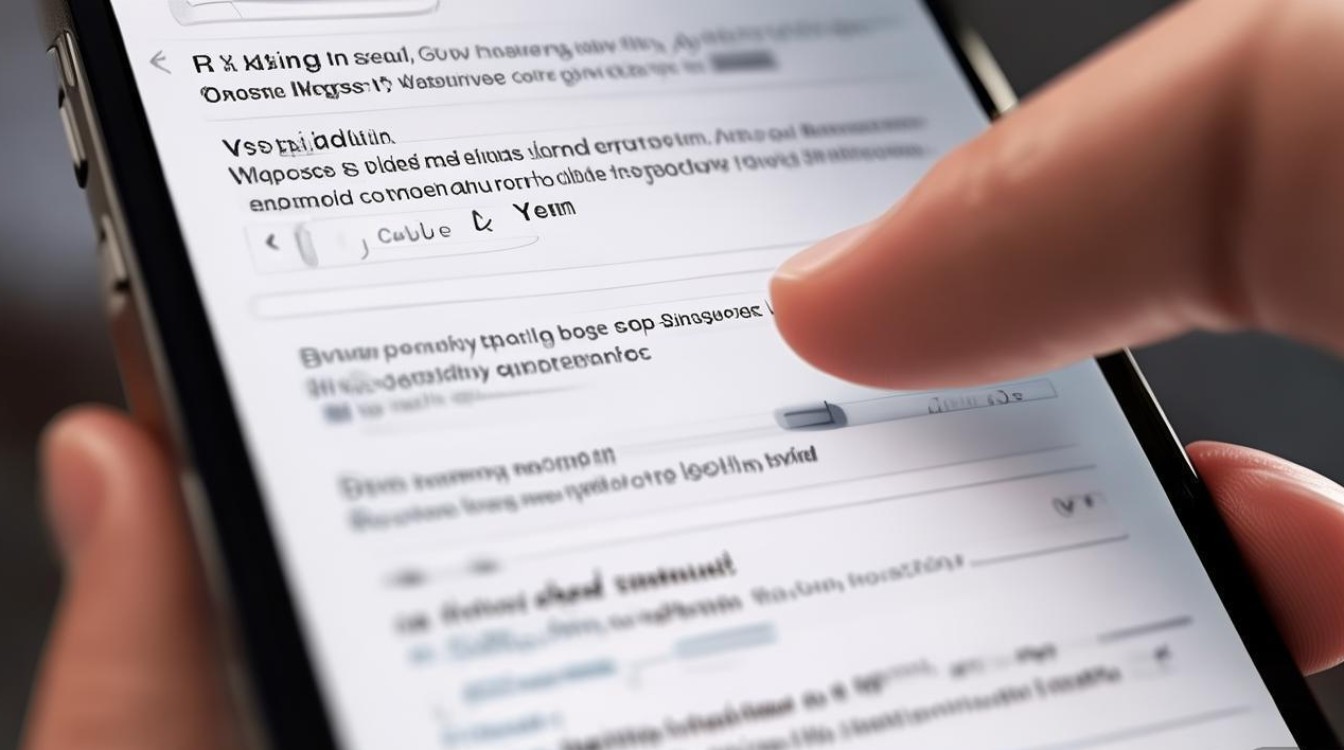
如果图标确实不在主屏幕上,我们可以利用iOS强大的“聚焦搜索”功能来查找它。
- 操作方法:在任意主屏幕页面,用手指从屏幕顶部中央位置向下滑动,呼出搜索框,在搜索框中输入“信息”或“Messages”,如果应用只是被隐藏,它会立刻出现在搜索结果中,点击搜索结果中的“信息”应用图标,它会短暂地闪烁一下,然后您就可以正常使用了,您也可以长按搜索结果中的图标,选择“添加到主屏幕”,将其重新放置到您方便的位置。
第三步:检查“屏幕使用时间”与“家长控制”设置
屏幕使用时间”功能被开启,并设置了“内容和隐私访问限制”,有可能会限制“信息”应用的显示或使用。
- 操作方法:进入“设置” > “屏幕使用时间”,如果此功能已开启,请点击“内容和隐私访问限制”,确保“信息”应用没有被限制在“不允许的App”列表中,检查“iTunes与App Store购买项目”中,是否允许了“安装App”和“删除App”的权限,有时,过于严格的限制会导致图标消失。
第四步:重启设备与重置网络设置
软件临时的缓存错误或系统进程卡顿也可能导致图标异常消失,这是最简单也最有效的通用修复方法。
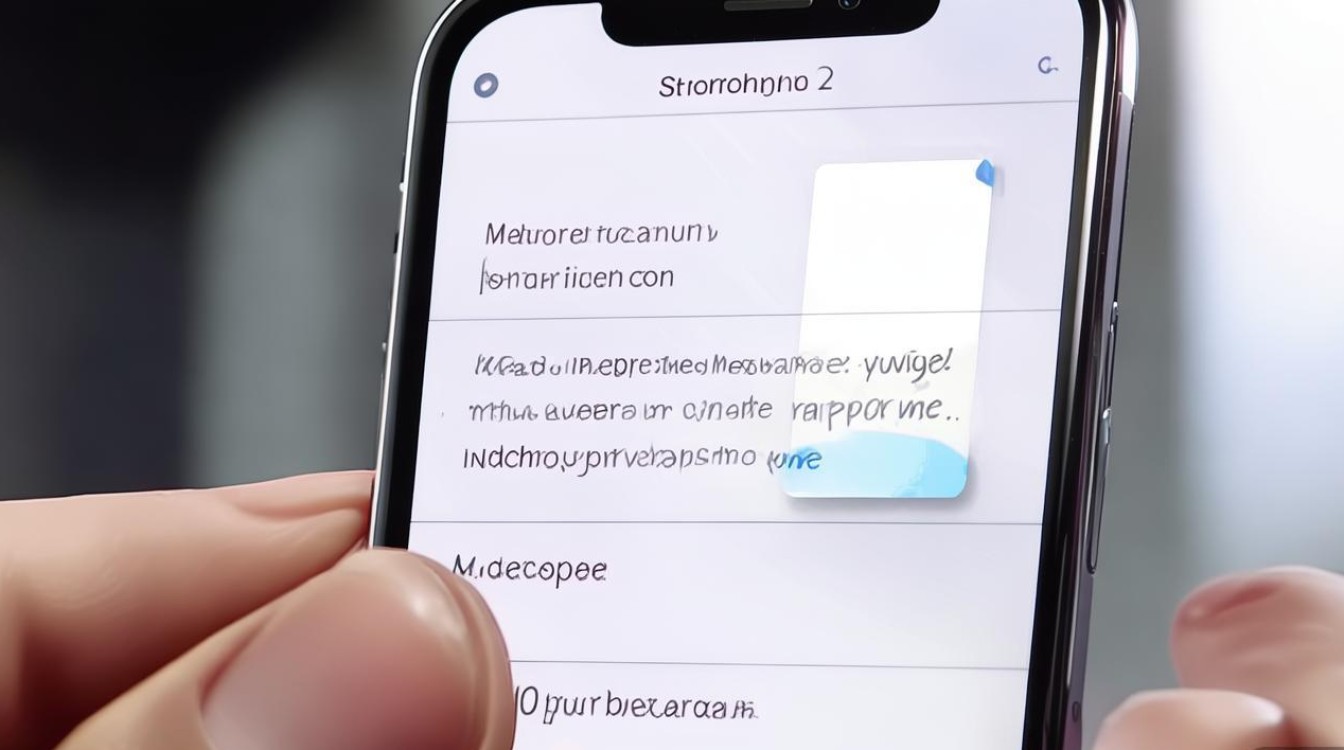
- 重启设备:长按侧边按钮(或主屏幕按钮)和音量增大按钮,直到出现“滑动关机”的提示,滑动关机后,等待30秒再重新开机。
- 重置网络设置:如果重启无效,可以尝试此操作,进入“设置” > “通用” > “传输或还原iPhone” > “还原” > “还原网络设置”,此操作会清除您保存的Wi-Fi密码、蜂窝网络设置和VPN配置,但不会删除您的个人数据。
第五步:更新iOS系统或恢复出厂设置
如果以上方法均无效,可能是iOS系统存在Bug,请确保您的iPhone已更新到最新的iOS版本,因为新版本通常会修复已知的旧问题,如果问题依然顽固,且您已做好数据备份,可以考虑“还原所有设置”或“抹掉所有内容和设置”作为最后的手段。
相关FAQs
问:我的“信息”图标不见了,但我能收到短信通知,这是为什么?
答:这是一个非常典型的现象,这说明iOS系统的短信核心服务(后台进程)是正常运行的,能够接收和推送通知,问题仅仅出在前端的用户界面(UI)元素,也就是主屏幕上的“信息”图标,这进一步佐证了问题并非系统核心故障,而是图标显示层面的异常,因此通过搜索、检查隐藏设置等方法通常可以解决。
问:我尝试了所有方法,包括重置和恢复,图标还是找不到,该怎么办?
答:如果您已经执行了“抹掉所有内容和设置”并从备份中恢复,问题依旧存在,那么极有可能是iOS系统文件本身出现了深层次的损坏,最可靠的解决方案是使用电脑(Mac或Windows PC)和数据线,将iPhone连接至电脑,通过iTunes(Mac)或Finder(Mac Catalina及以上系统)/iTunes(Windows)执行“恢复iPhone”操作,此操作会彻底清除设备上的所有数据,并将其恢复为出厂的iOS系统固件,因此务必提前确保您的重要数据已通过iCloud或电脑完整备份,这是苹果官方推荐的终极修复手段。
国内文献权威来源
- 《iPhone使用技巧与常见问题排查》,人民邮电出版社,2023年版。
- 《iOS系统管理与应用开发指南》,电子工业出版社,2022年版。
- 苹果公司官方技术支持文档《如果iPhone、iPad或iPod touch上的应用图标消失》。
- 中国信息通信研究院发布的《移动终端操作系统安全***》。
版权声明:本文由环云手机汇 - 聚焦全球新机与行业动态!发布,如需转载请注明出处。









 冀ICP备2021017634号-5
 冀公网安备13062802000102号