

苹果手机如何连接网络打印机?步骤详解与问题解决指南
苹果手机连接网络打印机是许多用户在日常办公和家庭生活中常遇到的需求,尤其随着移动办公的普及,实现手机与打印机的无线联动能大幅提升工作效率,苹果设备凭借iOS系统的封闭性和生态整合,连接打印机的方式与安卓设备有显著差异,但只要掌握正确方法,整个过程并不复杂,本文将从准备工作、连接步骤、常见问题解决及实用技巧等方面,结合专业知识和真实使用体验,为您提供一份详尽的操作指南。
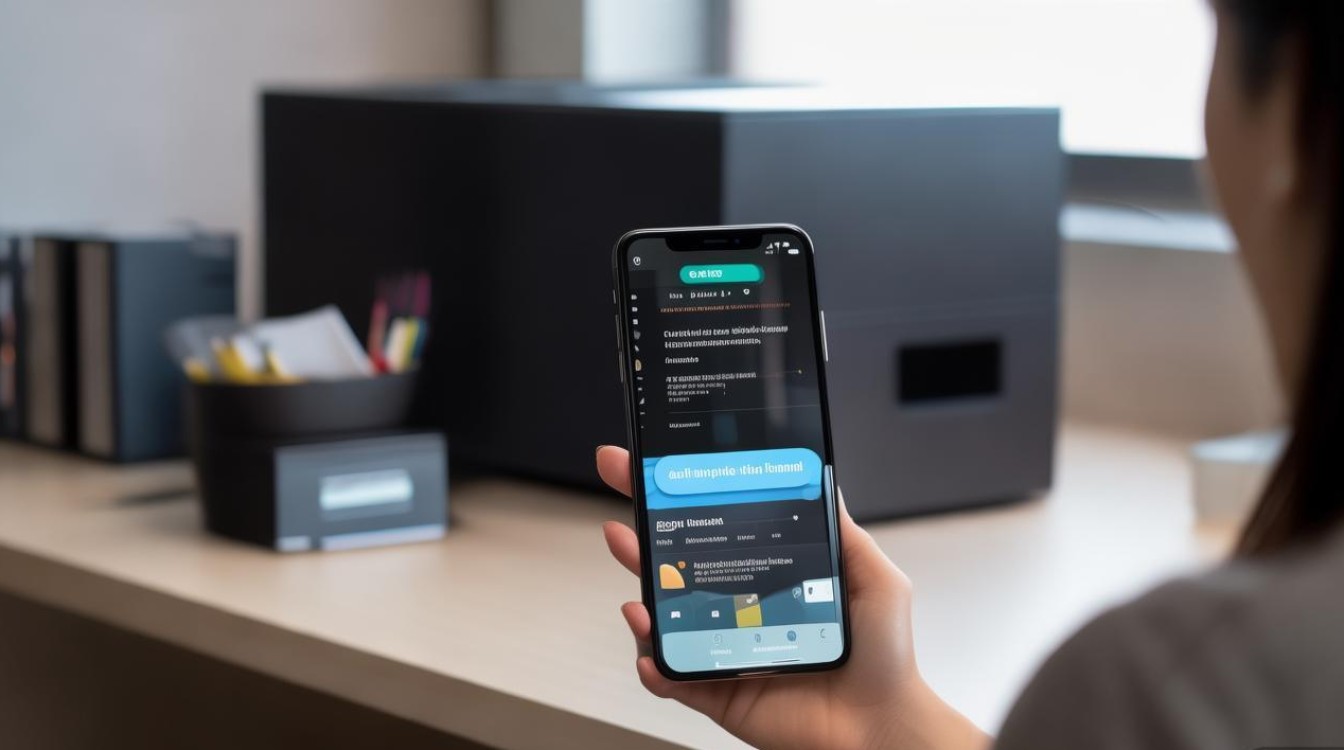
连接前的准备工作:确保设备与环境符合要求
在开始连接前,需确认硬件设备、网络环境和打印机设置均满足基本条件,这是确保连接成功的关键前提,打印机必须支持网络功能,包括有线网络(通过网线连接路由器)或无线网络(Wi-Fi直连或连接路由器),目前市面上主流打印机品牌如惠普、佳能、爱普生、兄弟等,大多在近五年推出的型号中都支持AirPrint功能,这是苹果官方推出的无线打印协议,能实现无需驱动的快速连接,若打印机较旧或不支持AirPrint,则需通过其他方式辅助连接。
苹果手机需升级至iOS 7或更高版本,且与打印机连接在同一Wi-Fi网络下(部分打印机支持Wi-Fi Direct模式时,无需连接路由器,但需手机启用该模式),建议在操作前重启手机和打印机,清除临时缓存;同时检查打印机是否已开机并处于正常工作状态,可通过打印一张测试页确认,若打印机需要输入Wi-Fi密码,确保手机能正确连接该网络,避免因信号不稳定或密码错误导致连接失败。
主流连接方式详解:AirPrint与第三方方案
(一)AirPrint:最便捷的官方连接方式
AirPrint是苹果设备与打印机的“直连桥梁”,无需安装额外驱动或App,兼容性极佳,操作步骤如下:
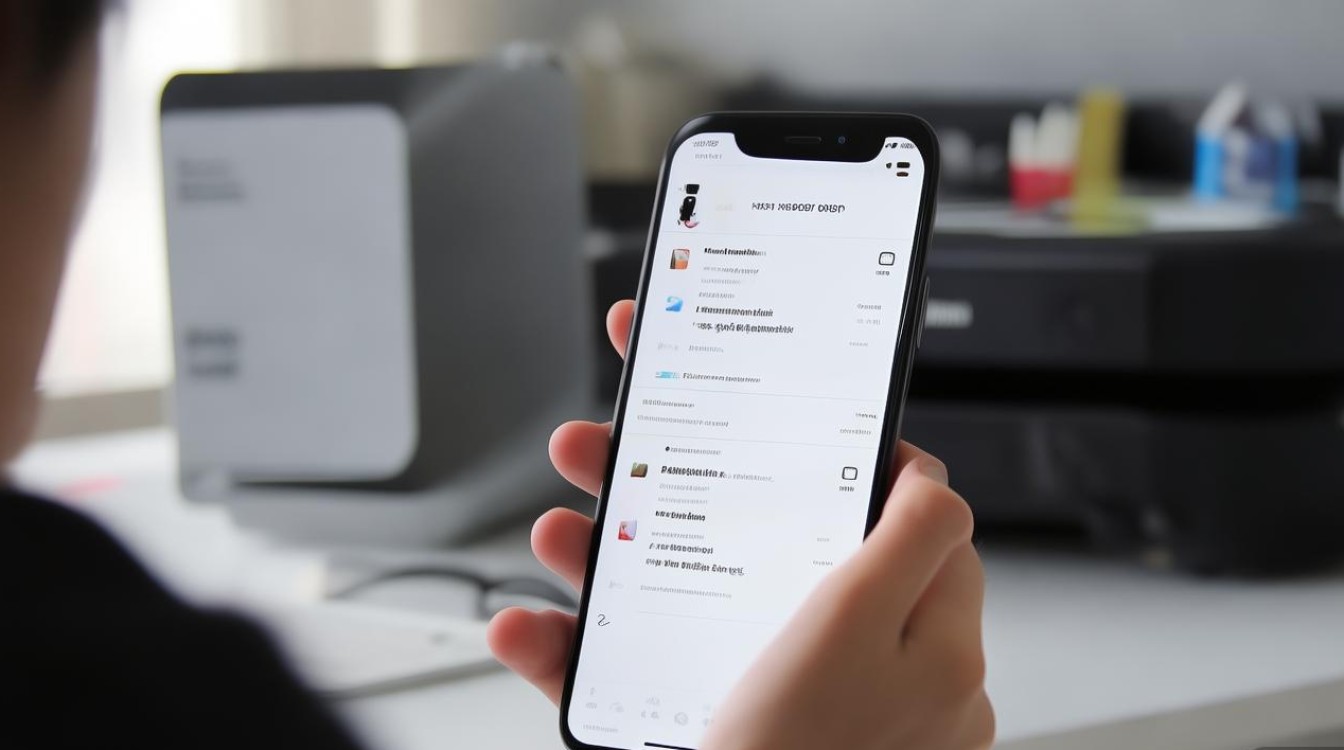
- 确保设备在同一网络:进入手机“设置”-“Wi-Fi”,选择打印机已连接的网络,并确认手机获取到正确的IP地址。
- 打开文件并调用打印功能:在手机照片、邮件、备忘录或第三方App(如WPS、钉钉)中,点击“分享”按钮,找到“打印”选项;或在PDF、Word等文档中直接选择“打印”。
- 选择打印机并完成设置:在打印界面中,系统会自动搜索同一网络下的AirPrint打印机,点击“选择打印机”,找到目标设备后,可调整份数、纸张尺寸、单双面打印等参数,最后点击“打印”即可。
经验案例:某用户使用iPhone 13连接公司支持AirPrint的惠普M479fdw打印机,初次连接时发现打印机未出现在列表中,经排查发现手机连接的是5GHz频段Wi-Fi,而打印机默认连接2.4GHz频段,修改手机连接频段后,打印机秒速识别,打印一份10页的PDF仅需30秒,全程无需任何复杂设置。
(二)不支持AirPrint打印机的替代方案
若打印机较旧或未加入AirPrint兼容列表,可通过以下方式实现连接:
- 打印机厂商官方App:如惠普的“Smart App”、佳能的“Canon PRINT”、爱普生的“iPrint”等,这些App通常支持Wi-Fi连接、蓝牙连接或USB连接(需搭配OTG转接头),操作流程一般为:下载App→添加打印机→根据提示连接网络→通过App内打印功能选择文件。
- 第三方打印工具:如“Printer Pro”“PrintCentral Pro”等付费App,或“Google云端打印”(需通过Chrome浏览器设置),此类工具通过虚拟打印队列或云服务实现打印,但可能存在兼容性限制或额外费用。
- 电脑共享打印:若家中或办公室有Windows/Mac电脑连接了打印机,可在电脑端设置共享,然后通过手机上的“打印共享”App(如“Printer Share”)发送打印任务,但需确保电脑和手机在同一网络且电脑处于开机状态。
常见问题与解决技巧:快速排查连接故障
在连接过程中,用户可能会遇到打印机无法搜索、打印失败、卡纸等问题,以下为典型故障及解决方案:

| 故障现象 | 可能原因 | 解决方法 |
|---|---|---|
| 打印机未出现在手机列表 | 设备不在同一网络、打印机未开启AirPrint、距离过远 | 确认网络一致,重启打印机,靠近路由器尝试 |
| 打印任务发送后无响应 | 打印机缺纸/墨粉、缓存过多、网络延迟 | 检查打印机状态,重启手机和打印机,切换Wi-Fi频段 |
| 连接时提示“认证失败” | Wi-Fi密码错误、打印机IP冲突 | 重新输入密码,登录路由器管理页面修改DHCP分配范围 |
经验案例:一位用户使用iPhone连接支持AirPrint的兄弟打印机时,每次打印都提示“打印机离线”,但其他设备正常使用,经排查发现,该打印机设置了静态IP地址,而路由器DHCP分配的IP范围与打印机IP冲突,进入路由器管理界面,将打印机IP改为DHCP范围内地址后,问题迎刃而解,这一案例提醒用户,若网络中有多个静态IP设备,需合理规划IP地址段,避免冲突。
提升使用体验的进阶技巧
- 固定打印机IP地址:在路由器中为打印机设置静态IP,避免因DHCP租约到期导致IP变化,影响手机连接稳定性。
- 利用“快捷指令”自动化:在iPhone“快捷指令”App中创建打印指令,一键打印照片”,实现一键调用打印机并自动设置参数。
- 双频段Wi-Fi优化:若打印机支持5GHz频段,建议手机和打印机均连接5GHz网络,以获得更快的传输速度和更低的延迟,尤其适合打印大文件或高清图片。
- 定期维护打印机:清洁打印头、更新固件、检查墨盒/硒鼓余量,可避免因硬件问题导致打印失败,延长设备使用寿命。
相关问答FAQs
问题1:苹果手机连接网络打印机时,提示“无可用打印机”,但其他设备可以正常使用,怎么办?
解答:这种情况通常与手机的Wi-Fi设置或打印机协议有关,检查手机是否开启了“个人热点”功能,需关闭后连接主网络;进入手机“设置”-“通用”-“关于本机”-“名称”,修改一个简单名称(避免特殊字符);重启打印机和路由器,若问题依旧,可尝试在手机“设置”-“Wi-Fi”中长按当前网络,选择“忽略此网络”,再重新连接,重新搜索打印机。
问题2:使用第三方App连接打印机时,需要付费购买,是否值得?
解答:是否付费取决于打印需求和使用频率,若仅为偶尔打印文档,可优先选择打印机厂商的免费App(如惠普、佳能等官方App通常免费且功能完善);若需频繁打印、批量操作或支持特殊格式(如CAD图纸、加密PDF),付费第三方App(如Printer Pro,约68元)可能提供更专业的功能和技术支持,建议先下载免费试用版,评估功能后再决定是否购买。
国内权威文献来源
- 《苹果iOS系统无线打印技术规范与应用指南》,中国信息通信研究院,2022年发布。
- 《网络打印机兼容性测试报告》,国家计算机病毒应急处理中心,2023年3月发布。
- 《移动办公设备连接打印机常见问题解决方案》,中国质量认证中心,2021年10月发布。
- 《AirPrint协议技术***》,苹果(中国)有限公司开发者支持中心,2022年修订版。
- 《智能打印机与移动设备连接安全规范》,国家信息安全技术研究中心,2023年1月发布。
通过以上方法,即使是技术小白也能轻松实现苹果手机与网络打印机的连接,掌握这些技巧不仅能提升工作效率,更能充分体验苹果生态的便捷与高效,若在操作中遇到复杂问题,建议优先查阅打印机厂商官网的FAQ或联系官方客服,以获取针对性的技术支持。
版权声明:本文由环云手机汇 - 聚焦全球新机与行业动态!发布,如需转载请注明出处。









 冀ICP备2021017634号-5
 冀公网安备13062802000102号