

OPPO怎么快速截屏?OPPO手机截屏快捷键是哪个
OPPO手机截屏最快的方法是组合键截屏与三指下滑截屏,这两种方式响应速度最快、成功率最高,适合绝大多数使用场景,对于需要截取超长网页或隐藏隐私内容的用户,长截屏与区域截屏则是必不可少的进阶功能,掌握这些核心操作,能覆盖日常99%的截屏需求,极大提升手机使用效率。
基础操作:最稳妥的物理按键截屏
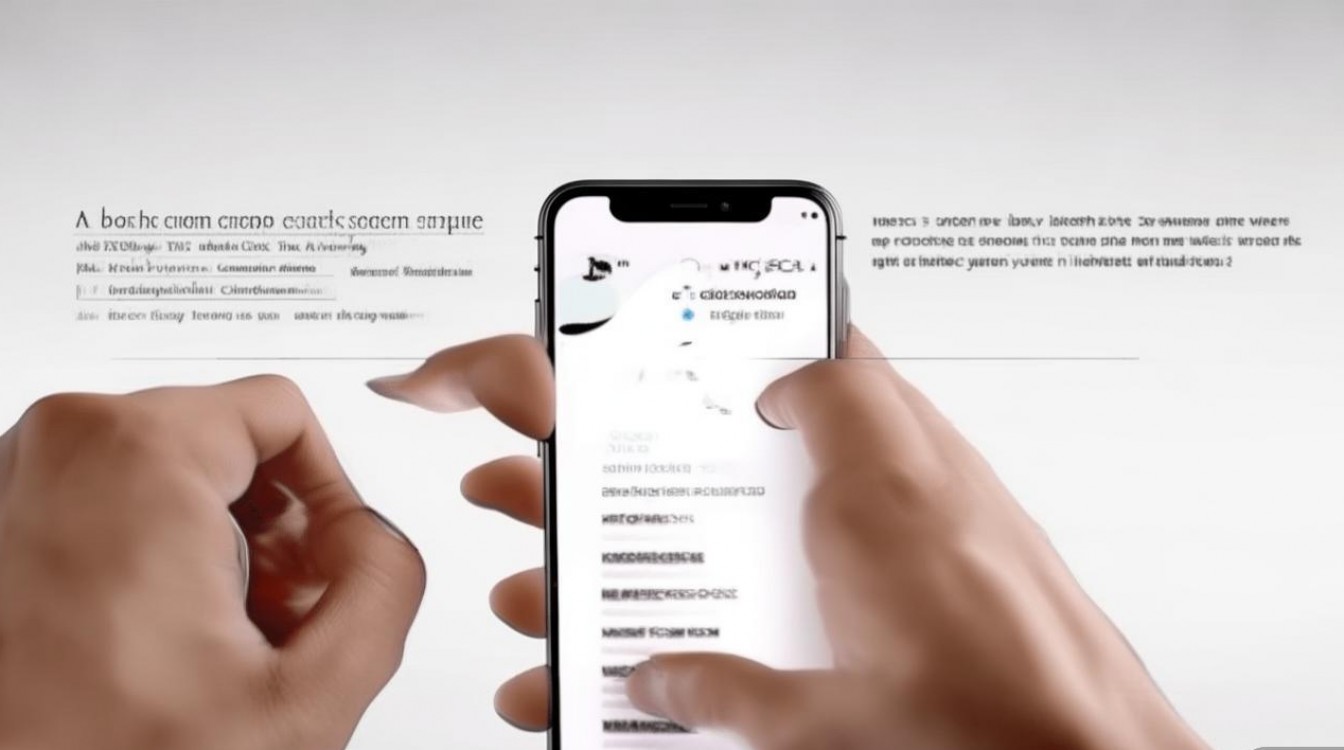
这是最传统也是最稳定的截屏方式,几乎适用于所有OPPO机型。
- 组合键触发:同时按住电源键和音量减键。
- 操作要点:按键时间约为0.5秒,听到“咔嚓”快门声或屏幕闪烁即表示成功。
- 优势分析:无需提前设置,系统底层响应,在游戏、全屏视频等高负载场景下依然稳定可靠。
- 注意事项:避免按住时间过长导致触发“关机”或“重启”界面。
效率首选:三指手势截屏
对于追求操作流畅度的用户,手势截屏比按键更便捷,不仅速度快,还能减少物理按键的磨损。
- 开启路径:打开「设置」-「辅助功能」-「手势体感」-「三指下滑截屏」,开启开关。
- 操作方法:在任意界面,用三指从屏幕上方快速下滑即可完成截屏。
- 核心优势:单手即可完成,无需寻找按键位置,符合人体工程学逻辑。
- 进阶技巧:部分ColorOS新版本支持“三指长按”触发区域截屏,建议在设置中探索并开启。
进阶功能:应对复杂场景的专业方案
日常使用中,单纯的全屏截屏往往不够用,OPPO内置了多项专业功能解决痛点。
长截屏(滚动截屏) 面对长文章、聊天记录或网页,普通截屏无法一次性保存。
- 触发方式:完成一次普通截屏后,点击预览图浮窗,选择下方的“长截屏”图标。
- 操作逻辑:屏幕开始自动向下滚动,点击屏幕任意位置停止,系统会自动拼接生成一张长图。
- 实用建议:在滚动过程中,系统会智能识别内容边界,避免截入无关信息,适合保存完整资讯。
区域截屏(形状截屏) 当只需要分享屏幕的一部分,或者想保护隐私时,区域截屏非常实用。
- 触发方式:三指长按屏幕(需提前设置),或在普通截屏后点击“编辑”选择裁剪。
- 特色功能:OPPO支持心形、圆形等趣味形状截屏,也支持自由手绘轮廓,让分享更具个性化。
无水印截屏 默认截屏可能会包含时间、机型水印,影响图片整洁度。
- 去除方法:截屏成功后,不要急着保存,点击编辑,找到水印选项关闭,或者在「设置」-「系统设置」-「截屏」中永久关闭水印功能。
疑难解答与专业建议
在实际操作中,用户常遇到截屏失败或找不到图片的情况,以下是针对性的专业解决方案。
截屏图片保存在哪里? 很多用户截屏后找不到文件,OPPO的截屏默认保存在「相册」应用中。
- 查找路径:打开相册 - 点击底部的「图集」 - 找到「截屏与录屏」文件夹。
- 文件管理器路径:内部存储/DCIM/Screenshots,了解路径方便连接电脑时批量导出。
为什么按键没有反应? 如果电源键和音量键同时按下无效,通常是按键灵敏度问题或系统卡顿。
- 解决方案:检查按键是否有物理损坏,或者重启手机释放内存,若依然无效,可尝试使用手势截屏作为替代方案。
如何实现快速分享? 截屏后屏幕左下角会出现浮窗,向下滑动浮窗可直接分享到微信、QQ等应用,向上滑动可删除,这一交互逻辑极大缩短了操作路径。
ColorOS系统优化建议
为了让{OPPO怎么快速截屏}的操作体验更佳,建议保持系统为最新版本,OPPO的ColorOS系统在截屏响应速度上做了大量底层优化,新版本不仅提升了长截屏的拼接成功率,还优化了截屏时的震动反馈,让体验更加细腻,对于游戏玩家,建议开启“屏蔽手势”区域,防止游戏操作中误触三指下滑导致截屏打断游戏节奏。
相关问答
问:OPPO手机截屏时提示“存储空间不足”怎么办? 答:这通常意味着手机内存已满,建议进入「设置」-「存储」清理缓存垃圾,或者进入相册删除不必要的旧截图和视频,清理出至少100MB的空间后,截屏功能即可恢复正常。
问:如何在OPPO手机上截取私密内容而不被通知? 答:OPPO系统本身没有“防截屏”通知功能,但部分银行或加密聊天软件会禁止截屏,如果是系统允许的截屏,想要保护隐私,建议使用“区域截屏”功能,手动涂抹或裁剪掉敏感信息(如手机号、金额等)后再保存或分享。
你平时最常用哪种截屏方式?欢迎在评论区分享你的使用技巧。
版权声明:本文由环云手机汇 - 聚焦全球新机与行业动态!发布,如需转载请注明出处。









 冀ICP备2021017634号-5
 冀公网安备13062802000102号