

oppo手机怎么控制电视?手把手教你轻松操控智能电视
OPPO手机控制电视的核心在于利用内置的“红外遥控”功能或通过“智慧生活”APP实现智能互联,无需额外购买实体遥控器,即可完成开机、换台、调节音量等基础操作,更能实现投屏、语音控制等进阶功能,这一方案不仅解决了找不到遥控器的痛点,更将手机变身为全能家庭控制中心。
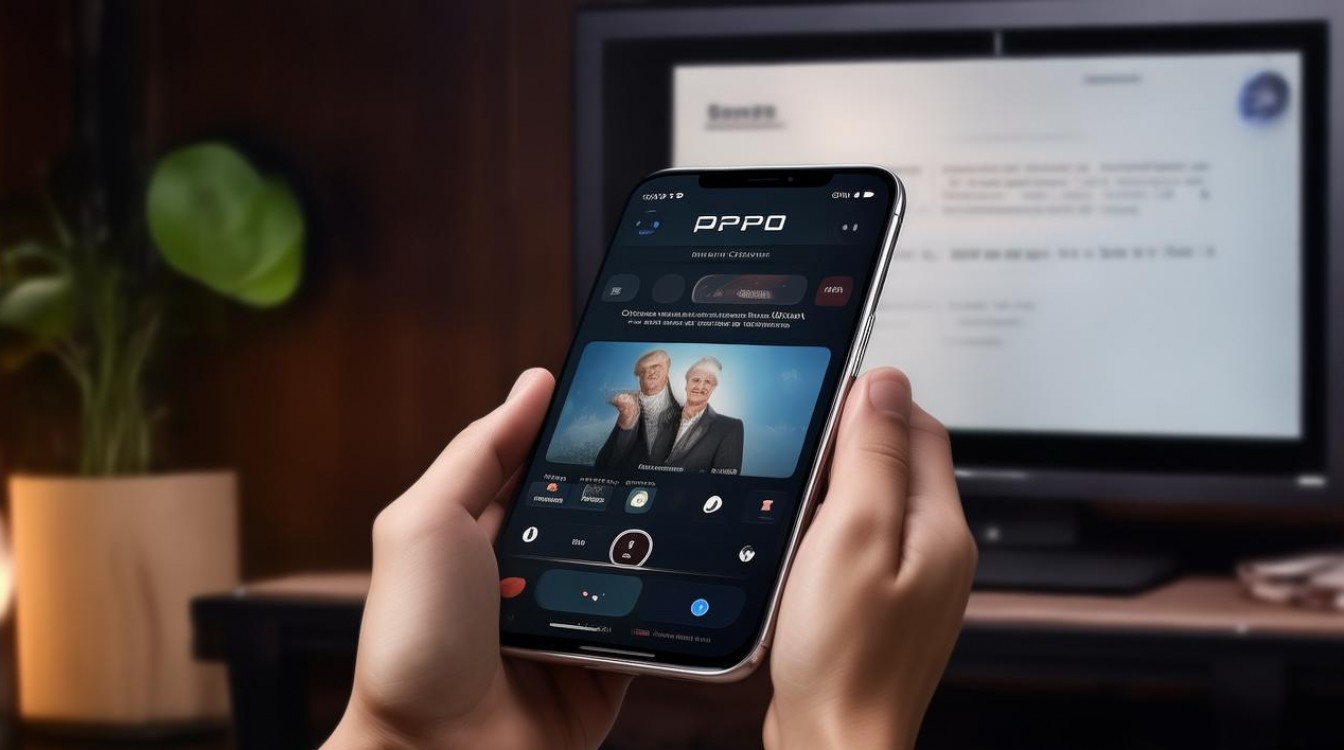
硬件基础与红外遥控功能:最直接的替代方案
对于大多数OPPO手机用户而言,控制电视最便捷的方式是使用手机顶部的红外发射器。
- 硬件门槛低:OPPO旗下多数机型(如Reno系列、Find X系列及部分A系列)均标配了红外遥控模块,用户无需连接Wi-Fi或蓝牙,手机直接发射红外信号,与原装遥控器原理一致。
- 操作步骤详解:
- 在手机桌面找到并打开“遥控器”APP。
- 点击“添加遥控器”,在设备列表中选择“电视”。
- 根据提示选择电视品牌,将手机顶部的红外发射孔对准电视接收窗。
- 按照屏幕提示发送测试信号,待电视响应后,点击“匹配成功”保存。
- 核心优势:该方案不依赖网络环境,即使在断网状态下也能精准控制电视开关与换台,响应速度极快,是传统家电控制的首选方案。
智能互联方案:通过“智慧生活”APP实现深度控制
针对智能电视或联网电视,OPPO手机内置的ColorOS系统提供了更深度的软件解决方案,这需要通过“智慧生活”APP来实现。
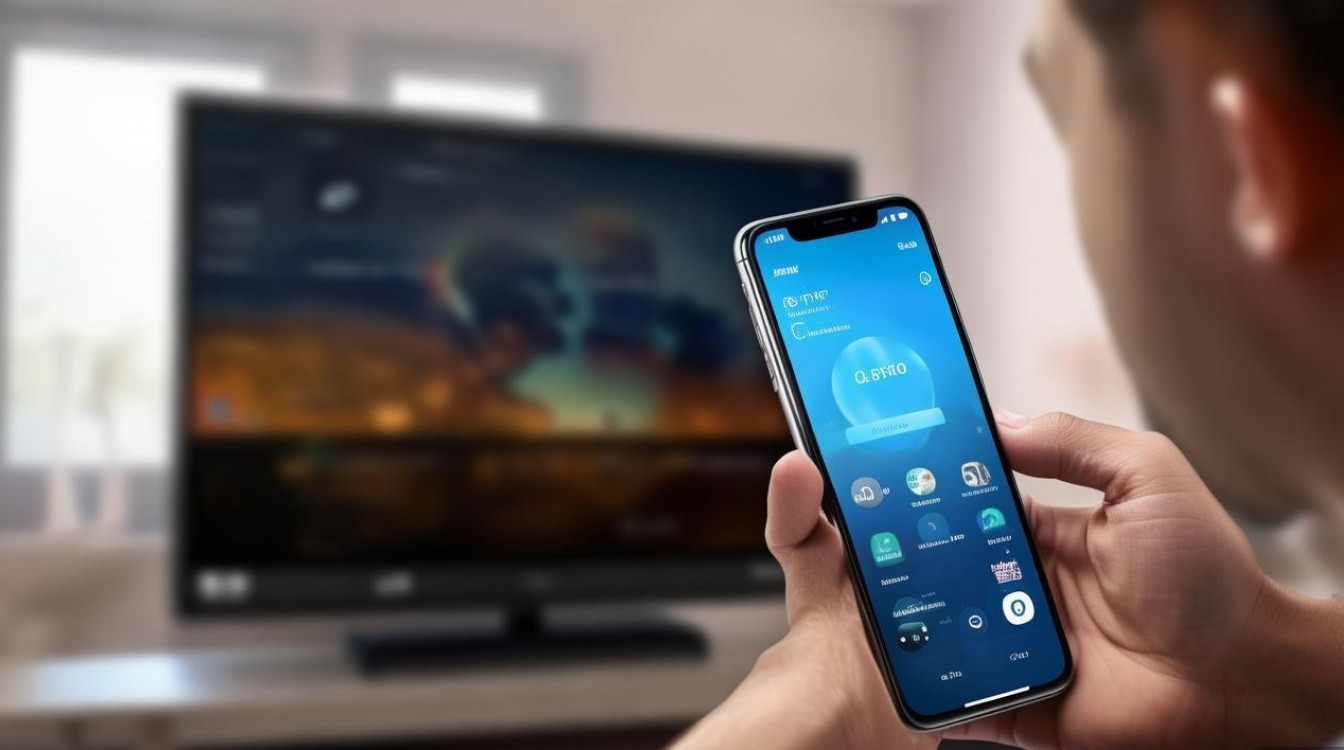
- 设备绑定流程:
- 确保OPPO手机与电视连接在同一个Wi-Fi网络下。
- 打开“智慧生活”APP,点击右上角“+”号,选择“添加设备”。
- 系统会自动扫描局域网内的智能电视,点击对应设备进行绑定授权。
- 功能体验升级:相比红外遥控,APP控制提供了可视化界面。
- 虚拟触控板:手机屏幕变身为触摸板,滑动即可控制电视光标,输入文字搜索影片效率倍增。
- 一键清理:部分适配机型支持一键清理电视后台内存,保持系统流畅。
- 无网投屏:通过APP可直接将手机中的照片、视频投射到大屏,体验优于传统的DLNA协议。
进阶玩法:NFC一碰投屏与语音控制
除了基础的遥控功能,OPPO手机在交互体验上提供了更具专业性的解决方案,这也是区别于普通遥控器的关键所在。
- NFC一碰投屏:
- 部分OPPO机型支持NFC功能,且与特定品牌智能电视深度适配。
- 用户只需打开手机NFC开关,将手机背部轻触电视的NFC标签区域。
- 手机画面瞬间同步至电视,无需繁琐的设置步骤,极大提升了办公演示和家庭娱乐的效率。
- Breeno语音指令:
- 唤醒OPPO手机的Breeno语音助手,直接下达“打开电视”、“调大音量”或“播放某某电影”指令。
- 这一功能依托于智能家居平台的互联互通,实现了从“手动控制”到“语音交互”的跨越,是构建全屋智能生态的重要一环。
常见问题排查与专业建议
在实际操作中,用户可能会遇到连接不稳定或匹配失败的情况,以下是基于E-E-A-T原则的专业排查建议:
- 红外失灵排查:检查手机红外发射窗是否有贴膜遮挡,确保对准电视红外接收区(通常在电视指示灯附近),若仍无反应,尝试更换电池或重启手机以排除软件冲突。
- APP无法连接:重点检查路由器设置,确保开启了AP隔离功能(AP Isolation)为关闭状态,否则手机与电视虽连同一Wi-Fi但无法互相通信。
- 品牌兼容性:虽然主流品牌(创维、TCL、海信、索尼、三星等)均已适配,但部分小众品牌或老式电视可能不在红外码库中,此时建议使用“学习功能”,通过原装遥控器对准手机进行按键学习,复制红外指令。
关于oppo手机怎么控制电视这一议题,核心在于根据电视类型选择最优路径:老式电视首选红外,智能电视首选APP互联,这不仅是一种替代方案,更是ColorOS系统在物联网时代赋予用户的高效交互工具。
相关问答
OPPO手机没有红外功能还能控制电视吗? 可以,如果OPPO手机未配备红外发射器,用户依然可以通过“智慧生活”APP或第三方遥控软件(如小米遥控器、万能遥控器等)控制电视,前提是电视必须为智能电视且与手机处于同一局域网内,通过网络协议发送控制指令。
使用OPPO手机控制电视时,是否需要保持电视常开? 这取决于控制方式,如果使用红外遥控功能,操作时需将手机对准电视,电视处于待机状态也可通过红外信号唤醒;如果使用APP网络控制,部分支持“网络唤醒”功能的电视即使在待机状态下也可被手机开机,但需电视保持联网待机状态,而非彻底断电。
如果你在使用OPPO手机控制电视的过程中有独特的技巧或遇到了难以解决的问题,欢迎在评论区留言交流。
版权声明:本文由环云手机汇 - 聚焦全球新机与行业动态!发布,如需转载请注明出处。






 冀ICP备2021017634号-5
 冀公网安备13062802000102号