

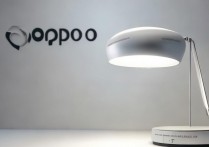
oppo送的台灯怎么用?oppo台灯使用方法教程
OPPO赠送的智能台灯通常具备极高的易用性与功能性,其核心使用逻辑在于“物理触控”与“智能互联”的双重结合,要充分发挥其性能,关键在于正确识别接口协议、掌握多档位调节技巧以及激活智能场景联动。这款台灯不仅仅是简单的照明工具,更是构建桌面生态的重要一环,正确使用能显著提升工作与阅读效率。
开箱与初始安装:细节决定体验
-
组件核对与组装 拿到台灯后,首先核对包装内的灯体、电源适配器及说明书,大多数OPPO台灯采用分体式设计,灯臂与底座通常通过精密的转轴或螺丝固定。安装时务必确保转轴阻尼感适中,避免灯头因重力下垂。 底座设计往往兼顾了笔筒或手机支架功能,组装完毕后应检查重心是否稳固,防止倾倒。
-
供电接口识别 这是新手最容易出错的环节,OPPO台灯多采用Type-C接口供电,支持盲插。必须使用包装内原装适配器或支持PD/QC协议的快充头。 若使用普通低功率充电头,可能导致台灯亮度无法达到最高档,甚至出现频闪现象,连接电源后,指示灯常亮或呼吸灯闪烁即代表待机状态。
基础操控:从开关到护眼模式的深度解析
-
触控操作逻辑 台灯底座或灯臂上通常集成了一枚高灵敏度的触控按键。短按(0.5秒内)实现开关机,长按(2秒以上)则进入无级调光模式。 在调光过程中,手指滑动或持续按压可改变亮度,松手即锁定当前亮度,这种设计避免了机械按键的寿命问题,但需注意手指干燥以保证感应灵敏度。
-
色温与场景模式切换 高品质的OPPO台灯支持多档色温调节,通常通过双击按键或独立按键切换:
- 专注模式(4000K-5000K): 冷白光,适合高强度办公、绘图,能提振精神,提高专注度。
- 阅读模式(3500K-4000K): 中性光,最接近自然光,适合长时间阅读纸质书,减少视疲劳。
- 夜灯模式(2700K-3000K): 暖黄光,适合睡前使用,抑制褪黑素分泌,辅助睡眠。 建议用户根据使用场景主动切换色温,切勿长时间在冷光下阅读手机,以免加重视网膜负担。
智能互联:激活隐藏功能
对于很多用户疑惑的oppo送的台灯怎么用才能发挥最大价值,答案在于智能生态的联动,部分型号支持接入“小布助手”或智能家居平台。
-
设备绑定流程 打开手机设置或智能家居APP,开启蓝牙,搜索附近设备,在列表中找到台灯型号,点击配对。绑定成功后,手机即变身为无线遥控器。
-
智能场景设置 这是专业玩家的进阶用法,在APP中设置“番茄工作法”场景:开启专注模式45分钟后,台灯自动变暗或闪烁提醒休息,亦可设置“回家模式”,当手机连接家中WiFi时,台灯自动开启并调至预设亮度。这种自动化联动,才是这款数码配件的核心竞争力所在。
物理调节与光学原理应用
-
灯臂角度调整 OPPO台灯通常采用双轴或三轴设计,调整角度时,应遵循“光照不直射眼睛”的原则。灯头应位于显示器侧后方,光线从侧面照亮工作区,避免屏幕反光。 调节时感受转轴的段落感,切勿暴力旋转超过限位角度。
-
国A级与国AA级照度的利用 该系列台灯多符合国AA级照度标准。使用时,应将核心读写区域置于灯管正下方半径30-50cm的圆心范围内。 边缘区域照度会自然衰减,适合放置键盘或参考资料,这种明暗过渡有助于视觉放松。
维护保养与故障排查
-
清洁与散热 LED灯珠虽然发热量小,但驱动电路仍需散热。切勿用布覆盖灯臂散热孔,定期使用干燥的眼镜布擦拭灯罩,灰尘堆积会导致光衰和色温漂移。
-
常见故障自检
- 台灯闪烁: 90%的情况是电源适配器功率不足,更换大功率适配器即可解决。
- 蓝牙连接失败: 长按配对键重置网络,确保手机系统为最新版本。
- 按键无反应: 检查是否有水渍导致触控锁定,断电重启通常能复位逻辑电路。
相关问答
OPPO台灯连接手机后,找不到调节亮度的入口怎么办? 答:连接成功后,不要退出蓝牙界面,进入手机的“设备详情页”,通常会有一个圆形的滑块或“灯光设置”选项,部分ColorOS系统将其集成在控制中心,需要在控制中心编辑界面手动添加“台灯控制”卡片,添加后即可在下拉菜单中快速调节。
台灯使用过程中偶尔会有轻微的电流声,是否正常? 答:这种情况属于驱动电源的高频振荡声,通常在极度安静环境下才能听到,如果声音较小,不影响使用,属于合格品范畴;若声音刺耳,可能是内部电感元件松动,建议联系售后更换。在使用oppo送的台灯怎么用这一问题上,遇到异响首先排除电源适配器兼容性问题,使用原装配件往往能消除此类噪音。
如果您在使用过程中有独特的灯光布置心得或遇到了其他棘手问题,欢迎在评论区留言交流,我们将为您提供更专业的数码解决方案。
版权声明:本文由环云手机汇 - 聚焦全球新机与行业动态!发布,如需转载请注明出处。





 冀ICP备2021017634号-5
 冀公网安备13062802000102号