

oppo手机怎么编辑图片,oppo手机图片编辑在哪里找
OPPO手机编辑图片的核心逻辑在于充分利用ColorOS系统自带的“相册”应用,这不仅仅是一个简单的存储空间,更是一个集成了AI修复、专业调色和创意拼图的全功能修图工作站,对于绝大多数用户而言,无需下载第三方软件,即可完成从基础裁剪到高级人像精修的全套操作,既保证了图片的原始画质,又极大提升了处理效率。

基础编辑功能:构建视觉构图的基石
打开OPPO手机相册,选中目标图片,点击底部的“编辑”按钮,即可进入核心编辑界面,这里是图片后期处理的第一站,主要解决构图瑕疵和光影问题。
-
智能裁剪与构图矫正 裁剪功能并非简单的画面切割,OPPO提供了预设的构图比例,如常用的1:1方形构图、16:9电影画幅以及4:3标准摄影比例。 系统自带的“构图辅助线”能够帮助用户重新调整地平线水平,纠正倾斜的建筑线条,对于扫描文档类图片,还可以使用透视裁剪功能,将倾斜的纸张瞬间拉平,还原真实视角。
-
光影重塑与色彩调优 在“调节”选项卡中,涵盖了曝光、对比度、饱和度等核心参数。 曝光与亮度:提亮暗部细节,压低高光溢出。 饱和度与色温:冷暖色调的切换决定了照片的情绪,暖色调温馨,冷色调清冷。 OPPO独有质感:通过调节“清晰度”和“暗角”,可以模拟徕卡风格的质感,让照片主体更突出,背景更具氛围感。
AI修复与美颜:人像精修的专业解决方案
OPPO在计算摄影领域的积累,使得其在人像和老旧照片处理上具备极强的技术优势,这部分功能是很多用户关注{oppo手机怎么编辑图片}时的核心需求。
-
AI超清合影与消除笔 面对复杂的拍摄环境,路人抢镜是常见问题,OPPO的“消除”功能利用AI算法智能填充背景。 点击“编辑”-“消除”,选择“智能消除”或“涂抹消除”。 系统能自动识别路人并抹除,同时通过算法补全背景纹理,达到无痕修图的效果,这一功能在处理风景照时尤为实用,极大地净化了画面。

-
人像美颜与重塑 对于人像照片,OPPO提供了细致入微的调节选项。 肤质优化:支持磨皮程度调节,保留皮肤纹理的同时去除瑕疵,避免“假面感”。 五官重塑:支持瘦脸、大眼、瘦鼻等操作,且调节滑块精度极高,用户可以根据面部比例进行微调。 妆容滤镜:内置多种风格妆容,一键应用,省去了复杂的化妆后期步骤。
创意拼图与水印:打造个性化社交素材
在社交媒体分享时代,单纯的修图已无法满足需求,创意表达成为关键。
-
智能拼图功能 在相册首页点击右上角三个点,选择“创作”-“拼图”。 系统支持最多9张图片拼接,并提供多种模板布局。 用户可以自由调整图片位置、边框粗细及圆角弧度,制作出极具设计感的长图或九宫格,非常适合朋友圈打卡或电商详情页展示。
-
水印与文字标注 添加水印是提升照片专业度的有效手段。 机型水印:自动生成拍摄机型、光圈、快门时间等参数,模拟单反相机的拍摄界面,增添专业感。 自定义文字:支持字体、颜色、阴影调整,用于图片标注或心情记录。 位置水印:自动获取地理位置,适合旅行摄影记录。
进阶技巧:解锁ColorOS的隐藏生产力
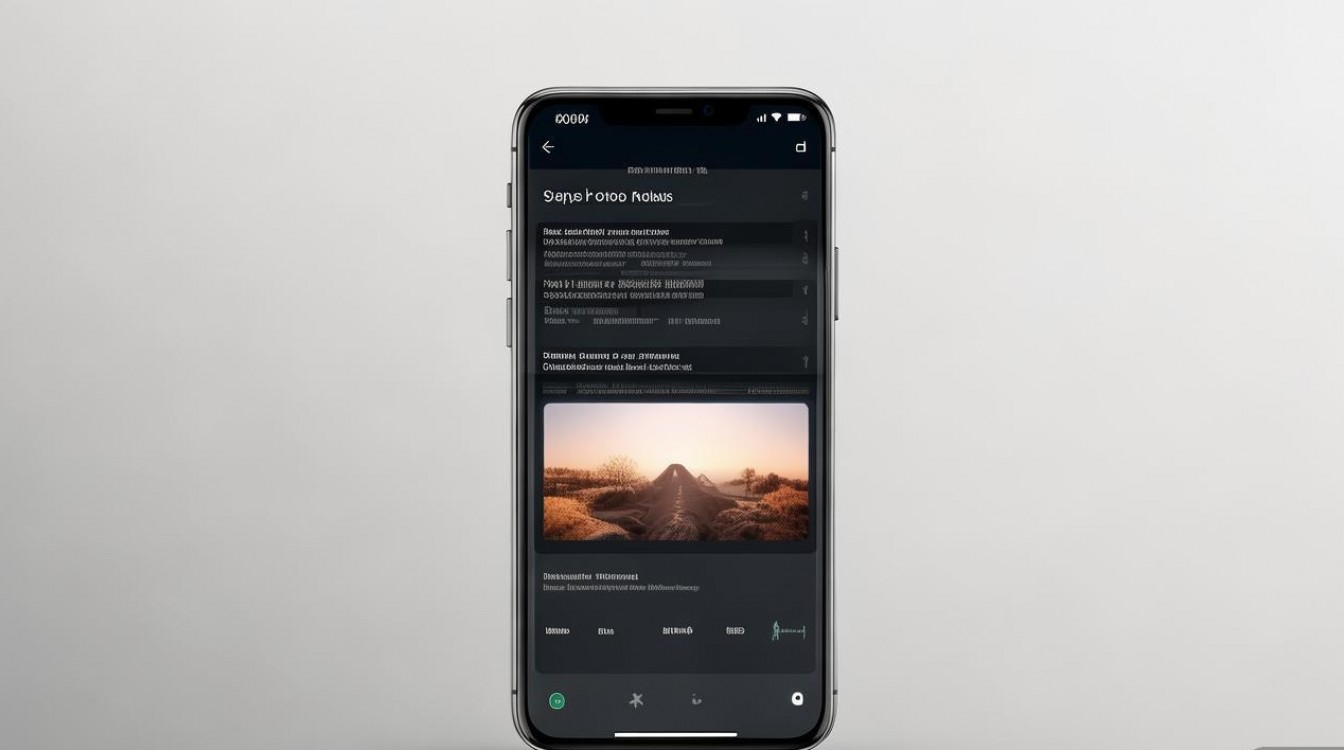
除了常规修图,OPPO手机还内置了文档处理和视频截图等高阶功能,体现了系统的易用性。
-
文档模式与扫描 在编辑界面下滑或通过侧边栏呼出“文档模式”。 系统会自动识别文档边缘并增强对比度,将手机拍摄的文件转化为清晰的扫描件效果,这对于商务人士处理合同、笔记极为便捷,支持导出为PDF或Word文档。
-
视频截图与动态照片 对于动态照片或视频,OPPO支持“提取精彩瞬间”。 在播放视频时,点击编辑,可以逐帧截取最清晰的画面,这一功能解决了抓拍运动物体模糊的痛点,让精彩瞬间不再错过。
操作逻辑与体验优化
遵循E-E-A-T原则中的“体验”维度,OPPO的编辑逻辑设计得非常人性化。
-
操作可逆性 所有的编辑操作都是非破坏性的,用户可以随时点击“撤销”或“还原”,恢复到图片初始状态,这种容错机制鼓励用户大胆尝试各种调色风格。
-
一键***参数 当用户调好一张照片的风格后,无需逐张重复操作。 在相册中选择多张图片,点击“编辑”-“应用至全部”,即可将第一张照片的滤镜和参数批量应用到其他照片上,这对于统一社交媒体九宫格的色调至关重要,极大提升了出片效率。
相关问答模块
问:OPPO手机编辑图片后,如何保存才不会覆盖原图? 答:OPPO相册默认在编辑后点击“保存”会生成一个新的副本,通常不会直接覆盖原图,如果希望保留原图,建议在编辑界面选择“另存为”,或者在相册设置中开启“编辑时保留原图”选项,这样,相册中会同时存在原始照片和编辑后的版本,方便后续对比或二次创作。
问:为什么在了解oppo手机怎么编辑图片时,发现消除功能有时候效果不好? 答:消除功能的效果高度依赖于背景的复杂程度和算法识别能力,如果背景是纯色或规律纹理(如草地、天空),AI消除效果极佳;若背景极其杂乱或与路人颜色相近,可能会出现涂抹痕迹,建议使用“手动涂抹”模式,精细调整画笔大小,多次少量涂抹,让AI有更准确的计算空间,从而获得更好的消除效果。
如果你在OPPO手机修图过程中有独特的调色心得或发现了更实用的隐藏功能,欢迎在评论区分享交流。
版权声明:本文由环云手机汇 - 聚焦全球新机与行业动态!发布,如需转载请注明出处。







 冀ICP备2021017634号-5
 冀公网安备13062802000102号